
Anda dapat memulihkan atau memulihkan kredensial akun yang disimpan oleh Microsoft Authenticator.
Catatan
Anda hanya dapat mencadangkan dan memulihkan pada jenis perangkat yang sama. Misalnya, akun yang dicadangkan menggunakan perangkat iOS tidak dapat dipulihkan di perangkat Android.
Aktifkan iCloud Drive di perangkat iOS Anda. Pelajari caranya.
Aktifkan Rantai Kunci iCloud di perangkat iOS Anda. Pelajari caranya.
Aktifkan Pencadangan iCloud di perangkat iOS Anda. Pelajari caranya.
Unduh dan instal Authenticator.
Masuk ke setiap akun Anda untuk menyelesaikan pemulihan.
Informasi akun apa yang dipulihkan di Authenticator?
Akun pribadi Microsoft
- Jika akun hanya menggunakan kode kata sandi satu kali yang diperbarui setiap 30 detik. Kode kata sandi akan tersedia setelah dipulihkan.
- Jika akun juga menyediakan proses masuk tanpa kata sandi, hanya nama akun yang dicadangkan. Ketika melakukan pemulihan, Anda harus masuk lagi.
Akun kerja atau sekolah
- Hanya nama akun yang dipulihkan. Ketika melakukan pemulihan, Anda harus masuk lagi.
Akun pihak ke-3, seperti Amazon, Facebook, atau Gmail.
- Akun ini menggunakan kode kata sandi satu kali yang diperbarui setiap 30 detik. Kode kata sandi akan tersedia setelah dipulihkan.
Tidak dapat memulihkan kredensial akun Authenticator
Jika Anda tidak dapat memulihkan atau memulihkan kredensial akun Authenticator karena tidak dapat mengakses akun iCloud, hubungi Dukungan Apple.
Jika Anda tidak dapat tersambung atau masuk ke iCloud, hubungi Dukungan Apple.
Jika tidak dapat memulihkan karena alasan lain, Anda dapat menambahkan akun lagi. Pelajari caranya.
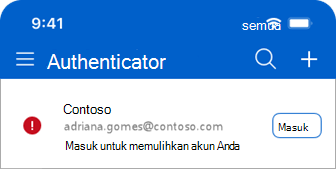
Saya melihat "Masuk untuk memulihkan akun Anda" setelah memulihkan akun Authenticator
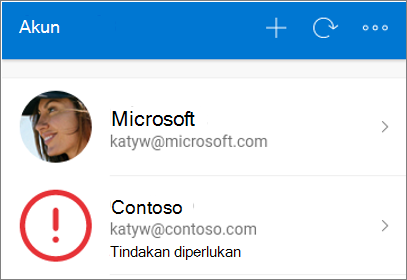
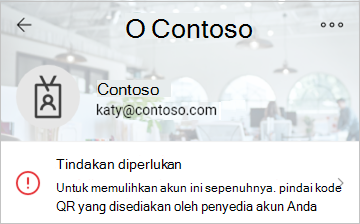
Jika Anda melihat pesan "Masuk untuk memulihkan akun Anda" di samping akun, mungkin perlu verifikasi lebih lanjut sebelum dapat digunakan.
- Di layar Akun Authenticator, ketuk Masuk untuk setiap akun yang ingin Anda pulihkan.
- Masukkan kata sandi Anda, lalu konfirmasikan alamat email atau nomor telepon Anda sebagai verifikasi tambahan.
Lihat juga
Cara keluar dari Authenticator
Perlu bantuan lainnya?
Untuk panduan umum, baca cara memecahkan masalah dengan Microsoft Authenticator.