
Anda dapat melihat dan menghapus riwayat penjelajahan Microsoft Edge yang disimpan di satu perangkat, di semua perangkat yang disinkronkan, dan di cloud. Anda dapat memilih untuk menghapus riwayat penjelajahan kapan saja.
Menghapus data penjelajahan yang disimpan di perangkat Anda
Untuk menghapus data penjelajahan Microsoft Edge, putuskan terlebih dahulu apakah Anda hanya ingin menghapus data di perangkat yang sedang digunakan, atau di semua perangkat yang disinkronkan. Untuk menghapus data penjelajahan di perangkat yang saat ini Anda gunakan, pastikan sinkronisasi dinonaktifkan. Jika Anda ingin menghapus data penjelajahan di semua perangkat yang disinkronkan, pastikan Anda masuk dan sinkronisasi diaktifkan. Item yang disinkronkan akan dikosongkan di seluruh perangkat yang disinkronkan.
Untuk menonaktifkan sinkronisasi:
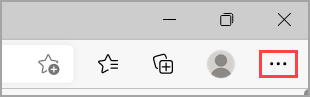
Pilih Pengaturan dan lainnya
 .
.
Masuk ke
 >Sinkronisasi Profil>
 dan pilih Nonaktifkan sinkronisasi.
Untuk menghapus data penjelajahan Anda di Microsoft Edge:
- Pilih Pengaturan dan>Pengaturan>Privasi, pencarian, dan layanan
 .
. - Pilih Hapus data penjelajahan, lalu pilih Pilih yang akan dihapus di samping Hapus data penjelajahan sekarang.
- Di bawah Rentang waktu, pilih rentang waktu dari menu menurun.
- Pilih tipe data penjelajahan yang ingin Anda hapus (lihat tabel di bawah ini untuk deskripsi).
Misalnya, Anda mungkin ingin menghapus riwayat penjelajahan dan cookie tetapi menyimpan kata sandi dan data isian formulir. - Pilih Hapus sekarang.
Menghapus data penjelajahan yang disimpan di awan (jika Anda telah mengaktifkan sinkronisasi atau personalisasi)
Untuk mengelola dan menghapus data yang disimpan di awan Microsoft, lihat dasbor privasi. Di dasbor privasi, Anda dapat menampilkan atau menghapus data. Data yang Anda hapus di dasbor privasi tidak akan dihapus dari perangkat Anda.
Untuk mempelajari selengkapnya tentang cara berhenti berbagi data dengan Microsoft, lihat Microsoft Edge, data penjelajahan, dan privasi.
Data penjelajahan yang dapat Anda hapus di Microsoft Edge
| Tipe info | Apa yang akan dihapus | Tempat penyimpanannya |
|---|---|---|
| Riwayat penjelajahan | URL situs yang telah Anda kunjungi, serta tanggal dan waktu setiap kunjungan. | Di perangkat Anda (atau, jika sinkronisasi diaktifkan, di seluruh perangkat yang disinkronkan) |
| Riwayat unduhan | Daftar file yang telah Anda unduh dari web. Ini hanya menghapus daftar, bukan file aktual yang telah Anda unduh. | Di perangkat Anda |
| Cookie dan data situs lainnya | Informasi dan data yang disimpan situs web di perangkat Anda untuk mengingat preferensi Anda, seperti informasi masuk, lokasi Anda, atau lisensi media. | Di perangkat Anda |
| Gambar dan file singgahan | Salinan halaman, gambar, dan konten media lainnya yang disimpan di perangkat Anda. Browser menggunakan salinan ini untuk memuat konten lebih cepat di lain waktu Anda mengunjungi situs tersebut. | Di perangkat Anda |
| Kata Sandi | Kata sandi situs yang telah Anda simpan. | Di perangkat Anda (atau, jika sinkronisasi diaktifkan, di seluruh perangkat yang disinkronkan) |
| Mengisi otomatis data formulir (termasuk formulir dan kartu) | Info yang telah Anda masukkan ke dalam formulir, seperti email, kartu kredit, atau alamat pengiriman. | Di perangkat Anda (atau, jika sinkronisasi diaktifkan, di seluruh perangkat yang disinkronkan) |
| Izin situs | Buka Pengaturan dan>>Privasi, pencarian, dan layanan>izin Situs untuk melihat daftar untuk setiap situs web, termasuk lokasi, cookie, pop-up, dan pemutaran otomatis media. |
Di perangkat Anda |
| Semua data dari Microsoft Edge versi sebelumnya | Semua data termasuk riwayat, favorit, kata sandi, dan lainnya dari Microsoft Edge versi lama. | Di perangkat Anda (atau, jika sinkronisasi diaktifkan, di seluruh perangkat yang disinkronkan) |
| Data Yayasan Media | Mencakup lisensi, sertifikat, kunci, dan lainnya. Data dikosongkan setelah Anda memulai ulang browser Microsoft Edge. | Di perangkat Anda (atau, jika sinkronisasi diaktifkan, di seluruh perangkat yang disinkronkan) |