
Laporan aktivitas digital Anda memberi tahu Anda seberapa aktif siswa Anda dalam suatu kursus dalam jangka waktu tertentu. Aktivitas digital akan memberi tahu Anda apakah mereka membuka file, mengunjungi saluran, menghadiri rapat (dan berapa lama), dan banyak lagi.
Catatan
Aktivitas saluran Teams saat ini tidak tersedia di aplikasi Microsoft 365 LTI Insights.
Filter
Secara default, laporan Anda mencerminkan semua siswa, semua aktivitas, minggu ini. Anda dapat menggunakan filter untuk menyesuaikan laporan tergantung pada apa yang ingin Anda lihat. Pilih  untuk semua opsi di setiap filter.
Filter siswa: ketikkan nama siswa dalam kotak Cari siswa untuk mempersempit data Anda ke individu siswa.
Filter aktivitas: Lihat data dari tugas, komunikasi, penggunaan file, rapat, OneNote, atau Reflect.
Filter waktu: pilih Minggu ini untuk membuka menu menurun opsi jangka waktu tambahan.
Pilih Rentang kustom untuk memasukkan tanggal Anda sendiri untuk jangka waktu yang dapat dimulai sejak pembuatan kelas atau hingga satu tahun sebelum tanggal pencarian, mana pun yang lebih baru.
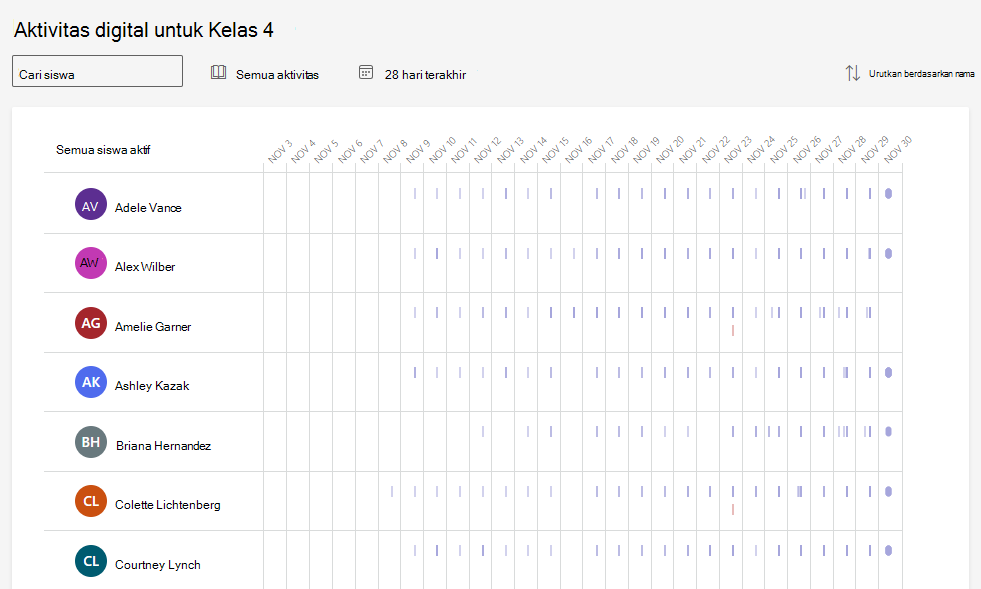
Membaca data Anda
Anda dapat melihat tingkat aktivitas siswa (perkiraan waktu yang dihabiskan) berdasarkan ukuran bilah yang ada di baris mereka.
Tips
- Titik di samping nama siswa berarti mereka tidak aktif sama sekali dalam jangka waktu tersebut.
- Jam default yang ditampilkan untuk hari tertentu adalah pukul 7 pagi hingga 8 malam. Jika siswa aktif di luar jam ini, rentang waktu ini akan secara otomatis diperluas untuk menampilkan aktivitas mereka.
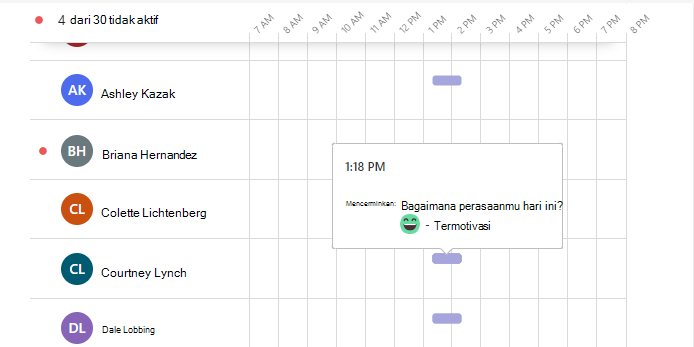
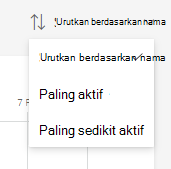
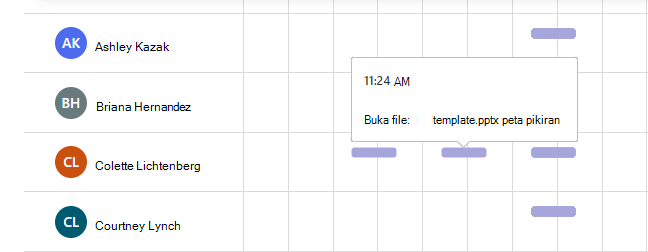
Anda dapat mengarahkan kursor ke bilah dalam barisan siswa untuk secara spesifik tentang aktivitas mereka. Pilih Urutkan berdasarkan nama untuk melihat Siswa paling aktif atau Paling tidak aktif terlebih dahulu.
Tergantung pada filter yang Anda pilih untuk jenis aktivitas dan jangka waktu, Anda mungkin melihat:
Rapat online mana yang mereka hadiri, dan untuk berapa lama.
Arahkan kursor ke bilah rapat Tidak Terjawab merah di baris di samping nama siswa untuk melihat rapat mana yang mereka lewatkan.
Arahkan kursor ke bilah rapat berwarna ungu untuk melihat berapa lama siswa menghadiri rapat.
Saluran yang dikunjungi
Tab ditampilkan
Jika mereka melihat atau menyerahkan tugas
Jika mereka membuka atau mengedit file
Jika mereka memposting pesan, membalasnya, atau bereaksi.
Informasi OneNote
Mencerminkan informasi
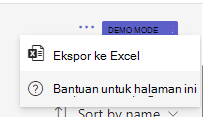
Mengekspor data ke Excel
- Dalam laporan Anda, pilih Opsi
 lainnya .
 - Pilih Ekspor ke Excel.
- Di Excel, data aktivitas digital Anda akan tercermin dengan nama siswa dan kolom untuk setiap hari dalam jangka waktu yang dipilih.
- Jika siswa aktif suatu hari, "V" akan muncul di sel.
- Sel kosong berarti siswa tidak aktif hari itu.
Catatan
- Data kehadiran rapat kelas akan memakan waktu beberapa jam setelah rapat berakhir untuk tercermin dalam laporan aktivitas digital. Dalam beberapa kasus, data mungkin memerlukan waktu hingga 24 jam untuk muncul.
- Wawasan mengumpulkan data dari perangkat desktop dan seluler untuk kehadiran rapat, tab yang dilihat, aktivitas tugas, aktivitas file, dan aktivitas pesan. Data pada saluran yang dikunjungi hanya dikumpulkan dari perangkat desktop.