Lihat kelas Anda di aplikasi Insights untuk tampilan data yang dapat ditindaklanjuti di seluruh kelas yang Anda ajar. Detail tentang tugas, tingkat aktivitas per hari, rapat yang terlewat, dan lainnya dapat memberi tahu Anda kelas mana yang mungkin ingin Anda fokuskan.
Tambahkan aplikasi
- Pilih ... untuk menemukan Aplikasi lainnya yang ditambahkan.
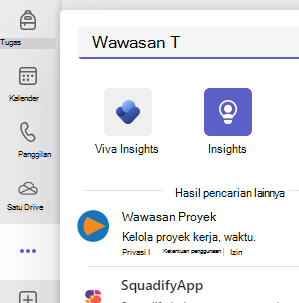
- Cari Wawasan di bilah pencarian dan pilih.
- Pilih Simpan.
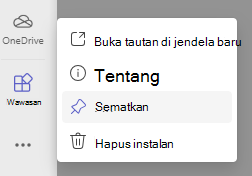
- Sematkan Wawasan ke bilah aplikasi Anda dengan mengeklik kanan ikon aplikasi dan memilih Sematkan.
Membaca data Anda di seluruh kelas
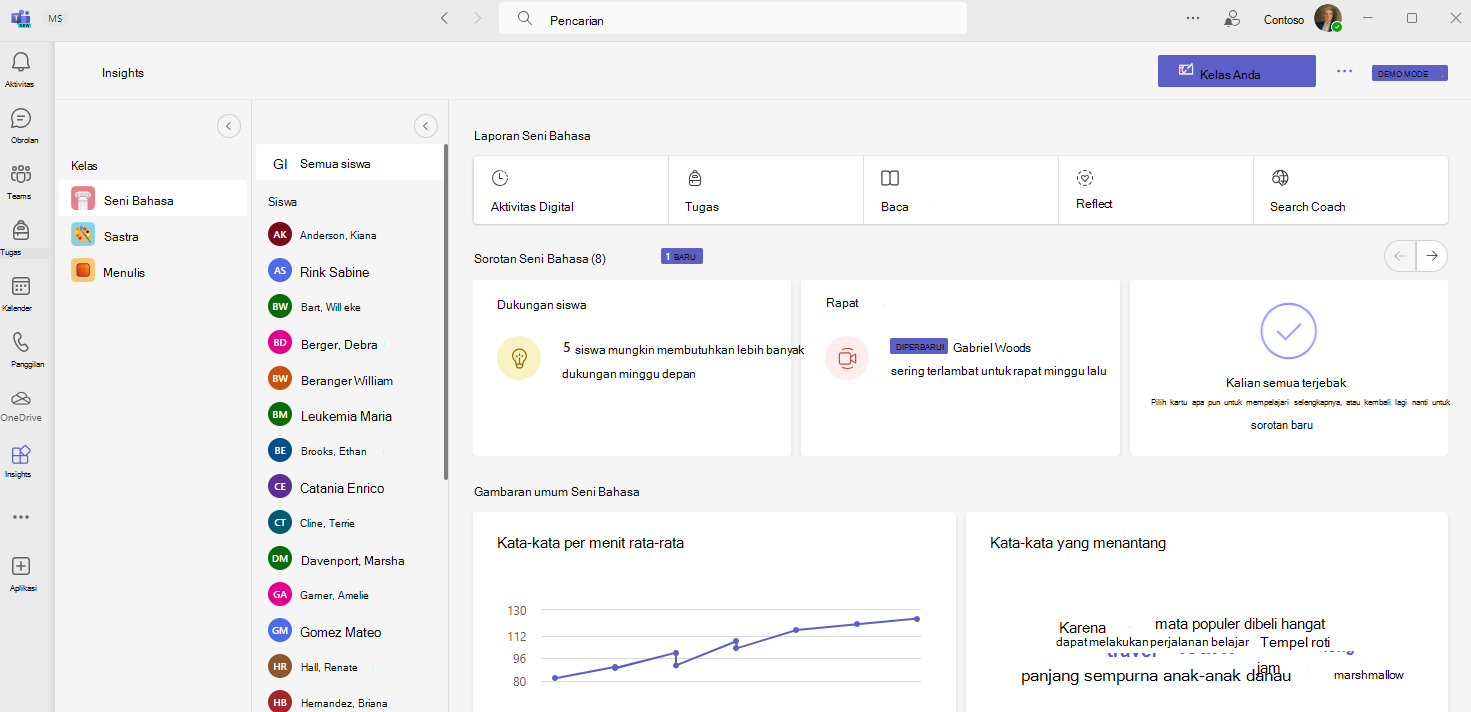
Untuk mengakses tampilan Kelas Anda , pilih aplikasi Wawasan dari bilah aplikasi Teams Anda.
Anda akan melihat kartu sorotan, diikuti dengan data tentang aktivitas siswa, ketidakhadiran rapat, Refleksi, dan tugas yang terlewat untuk semua kelas yang Anda miliki.
- Pilih titik data mana saja untuk detail selengkapnya, atau pilih nama kelas untuk melihat data lengkap untuk kelas tersebut.
- Secara default, kelas diurutkan menurut abjad. Untuk memprioritaskan kelas berdasarkan data (misalnya, kelas mana yang paling banyak absen), pilih
 di samping label kategori.
 - Jumlah siswa di setiap kelas ditunjukkan di samping nama kelas.
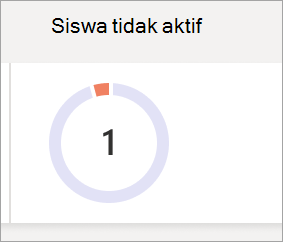
Siswa yang tidak aktif
Angka dan grafik ini memperlihatkan jumlah siswa yang tidak aktif di kelas ini.
- Arahkan kursor ke atas pai untuk melihat siapa yang tidak aktif dan berapa hari selama periode waktu tersebut.
- Pilih pai untuk membuka laporan aktivitas digital dan melihat detail selengkapnya.
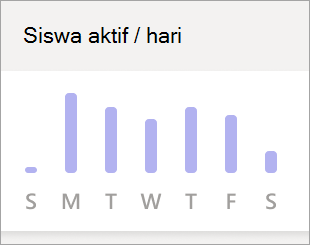
Siswa aktif per hari
Metrik ini diukur dengan berbagai keterlibatan siswa, termasuk kehadiran rapat mereka, respons Reflect, frekuensi pembuatan/balasan postingan, reaksi dalam tim, pembukaan/pengeditan file, penggunaan OneNote, dan pengiriman tugas.
- Arahkan kursor ke grafik untuk melihat berapa banyak siswa yang aktif setiap hari.
- Pilih grafik untuk membuka laporan aktivitas digital dan filter menurut tipe aktivitas.
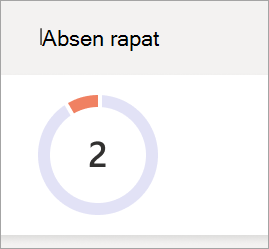
Tidak ada rapat
Seorang siswa dianggap melewatkan rapat jika mereka tidak hadir sama sekali, atau hanya untuk waktu yang singkat (kurang dari 50% rapat atau kurang dari 30 menit, mana yang lebih dulu).
- Arahkan kursor ke grafik pai untuk melihat daftar siswa dan jumlah rapat yang mereka lewatkan selama periode waktu yang tertera.
- Pilih grafik pai untuk membuka laporan aktivitas digital.
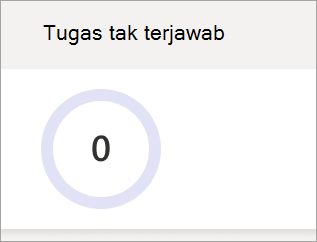
Tugas yang terlewat
Grafik pai ini memperlihatkan jumlah siswa yang tidak menyerahkan setidaknya satu tugas yang jatuh tempo selama jangka waktu yang dipilih.
- Arahkan kursor ke grafik pai untuk melihat daftar siswa yang melewatkan tugas (dan berapa banyak tugas).
- Pilih grafik pai untuk membuka laporan tugas dan nilai.
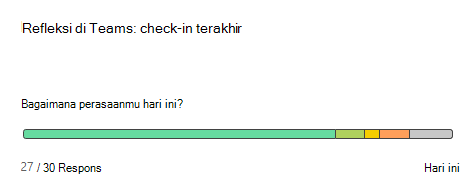
Reflect
Bagan ini berkorelasi dengan emoji mana yang digunakan siswa untuk menggambarkan emosi mereka selama jangka waktu yang dipilih.
- Arahkan kursor ke grafik batang untuk melihat persentase respons untuk setiap emoji.
- Abu-abu menunjukkan siswa tidak merespons.
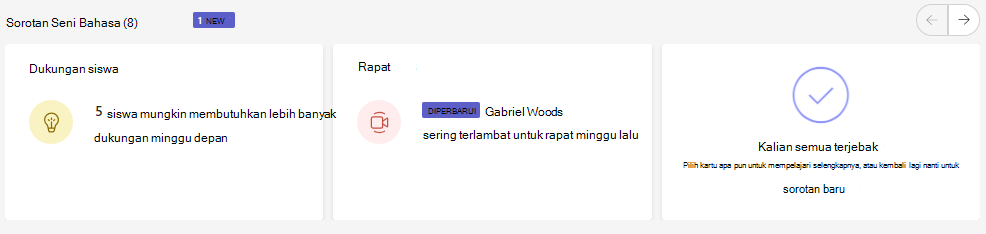
Sorotan
Sorotan menyoroti potongan-potongan data kelas yang dapat ditindaklanjuti.
- Arahkan mouse ke atas teks tebal yang memperlihatkan sejumlah siswa untuk melihat masing-masing namanya.
- Pelajari cara membaca Sorotan Anda, termasuk pengodean warna dan arti label.