
Mitra MSN tertentu dapat menggunakan alat Pengunggah video untuk mengunggah konten mereka. Ikuti langkah-langkah di bawah ini untuk menyiapkannya.
Cara mengunggah video melalui alat pengunggah
Sebelum mengunggah, pastikan bahwa video Anda valid, berfungsi, dan bebas dari masalah seperti masalah yang tersendat atau tersendat, glitching, dan autentikasi atau unduhan. Memeriksa kembali apakah video dan file caption dalam kondisi berfungsi juga akan membantu mengurangi masalah berulang.
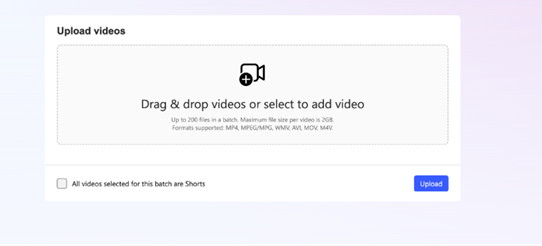
Masuk ke akun Hub Mitra MSN Anda dan klik Unggah video di menu di sebelah kiri. Alat pengunggah video akan muncul.
Gunakan tombol Pilih file untuk menemukan video yang ingin Anda unggah atau seret dan letakkan file ke jendela pengunggah.
Anda dapat mengunggah hingga 200 video dalam satu waktu.
MSN mendukung file MP4, MPG, MPEG, AVI, MOV, WMV, dan M4V hingga 2 GB per video.
Ukuran file maksimum per video adalah 2GB dan panjang video tidak boleh melebihi 50 menit.
Gunakan kotak centang Shorts untuk menandai video yang berlaku sebagai Shorts selama unggahan.
- Semua video pendek harus 90 detik atau kurang.
- Semua gambar mini video dan pendek video harus orientasi potret (vertikal).
Masukkan Judul, Deskripsi, dan KategoriVideo. Anda dapat melampirkan gambar mini jika mau.
- Gambar mini dapat berukuran hingga 20 MB dalam format PNG, JPG, atau GIF, dan harus berukuran minimal 300 x 300 piksel.
- Ingatlah untuk memasukkan URL kanonis video untuk menyempurnakan visibilitas video Anda.
Pastikan URL video Anda memiliki ekstensi file dalam format seperti .mp4, bukan .mp4. Video yang tidak memiliki ekstensi file akan gagal diserap.
Klik Kirim dan tunggu hingga alat selesai mengunggah file video Anda. Waktu yang diperlukan untuk mengunggah tergantung pada ukuran kumpulan video. Kami sangat menyarankan agar halaman tetap terbuka untuk memantau status unggahan Anda dan memastikan bahwa semua video diunggah dengan benar.
Video yang baru diunggah akan ditinjau oleh tim moderasi konten MSN.
Semua video Anda akan muncul di dasbor Manajemen konten Anda.
Penjadwalan dan kumpulan penerbitan
Fitur ini memperkenalkan fleksibilitas yang disempurnakan untuk penyusunan, penjadwalan, dan penerbitan video — baik secara individual maupun massal — untuk menyederhanakan alur kerja penerbitan.
Mengatur status penerbitan
Saat mengunggah atau mengelola video, Anda bisa menetapkan salah satu dari tiga status penerbitan (Terbitkan sekarang adalah status default):
- Terbitkan sekarang: Kirim untuk moderasi. Video yang disetujui akan segera diterbitkan.
- Simpan sebagai draf: Simpan video sebagai draf untuk ditinjau atau diperbarui nanti.
- Menjadwalkan penerbitan: Pilih tanggal dan waktu tertentu agar video Anda diterbitkan secara otomatis setelah disetujui.
Anda juga dapat menjadwalkan ulang, membatalkan, atau menerbitkan video terjadwal sebelumnya langsung dari daftar konten.
Operasi batch
Kelola beberapa video sekaligus menggunakan tindakan kumpulan baru di halaman manajemen konten:
- Penjadwalan kumpulan: Menjadwalkan, menjadwalkan ulang, atau membatalkan jadwal untuk beberapa video secara bersamaan.
- Penerbitan kumpulan: Terbitkan beberapa video (dan artikel) secara langsung dari tampilan daftar konten.
Video terjadwal akan menampilkan kolom waktu jadwal dalam laporan konten, sehingga lebih mudah untuk melacak dan mengelola garis waktu.
Mengelola video
Semua video yang disetujui tercantum di dasbor MSN Partner Hub Anda secara kronologis, dengan video terbaru muncul terlebih dahulu. Anda juga bisa menemukan video Anda dengan menavigasi menu di bilah sisi kiri, di bawah Konten manajemen konten >
Anda bisa mengedit informasi metadata untuk video apa pun yang tidak diterbitkan, draf, atau ditolak di pustaka Anda. Judul, deskripsi, dan metadata lainnya dapat diedit, tetapi file video itu sendiri tidak dapat diedit setelah diunggah.
Jika Anda ingin membuat perubahan pada file video itu sendiri:
- Menghapus versi lama
- Mengedit versi baru dalam perangkat lunak pengeditan video pilihan Anda
- Unggah sebagai video baru.
Catatan
Video perlu melewati moderasi lagi sebelum dapat ditampilkan di halaman Anda.
Memeriksa status penerbitan
Anda dapat memeriksa status semua postingan di tab Konten di dasbor MSN Partner Hub. Semua adalah tampilan default, yang memperlihatkan semua konten Anda secara kronologis terlepas dari tipenya, tetapi Anda bisa menggunakan tab Video untuk memfilter tipe postingan tersebut.
Memeriksa status umpan video
Anda dapat mengakses informasi tentang status umpan video melalui tab Umpan di dasbor MSN Partner Hub.
Anda juga bisa menampilkan detail tentang kegagalan teknis yang memengaruhi umpan Anda dan bisa menggunakan informasi ini untuk men-debug umpan Anda.
- Tipe kegagalan mungkin terkait dengan Umpan Anda, memengaruhi semua yang Anda posting, atau Konten Anda, hanya memengaruhi satu postingan tertentu.
- ID sumber akan diberikan jika kegagalan memengaruhi postingan tertentu
- Waktu adalah pertama kalinya dan terakhir kali masalah terjadi
- Hitungan adalah berapa kali masalah telah terjadi
- Tindakan memungkinkan Anda menampilkan detail di panel samping