Tentang Office: Versi Office apa yang saya gunakan?

Berlaku Untuk
Excel untuk Microsoft 365 Word untuk Microsoft 365 Outlook untuk Microsoft 365 PowerPoint untuk Microsoft 365 Access untuk Microsoft 365 OneNote untuk Microsoft 365 Publisher untuk Microsoft 365 Excel untuk Microsoft 365 untuk Mac Word untuk Microsoft 365 untuk Mac Outlook untuk Microsoft 365 untuk Mac PowerPoint untuk Microsoft 365 untuk Mac OneNote untuk Microsoft 365 untuk Mac Excel 2024 Word 2024 Outlook 2024 PowerPoint 2024 Access 2024 OneNote 2024 Project Professional 2024 Project Standard 2024 Visio Professional 2024 Visio Standard 2024 Office 2024 Word 2024 untuk Mac Outlook 2024 untuk Mac PowerPoint 2024 untuk Mac OneNote 2024 untuk Mac Office 2024 untuk Mac Excel 2021 Word 2021 Outlook 2021 PowerPoint 2021 Access 2021 Project Professional 2021 Project Standard 2021 Publisher 2021 Visio Professional 2021 Visio Standard 2021 Office 2021 OneNote 2021 Word 2021 untuk Mac Outlook 2021 untuk Mac PowerPoint 2021 untuk Mac OneNote 2021 untuk Mac Office 2021 untuk Mac Excel 2019 Word 2019 Outlook 2019 PowerPoint 2019 Access 2019 Project Professional 2019 Project Standard 2019 Publisher 2019 Visio Professional 2019 Visio Standard 2019 Office 2019 Excel 2019 untuk Mac Word 2019 untuk Mac Excel 2016 Word 2016 PowerPoint 2016 Access 2016 OneNote 2016 Project Professional 2016 Project Standard 2016 Publisher 2016 Visio Professional 2016 Visio Standard 2016 Office 2016 OneNote untuk Mac Microsoft 365 untuk rumahan Office 365 Small Business Office 365 yang dioperasikan oleh 21Vianet - Small Business Admin InfoPath 2013
  1. Buka aplikasi Office apa saja, seperti Word atau Excel, dan pilih Akun.

    Catatan

    Jika Anda tidak melihat Akun atau Anda sudah memiliki file atau dokumen yang terbuka, pilih File dari menu, lalu pilih Akun, atau Bantuan dari daftar di sebelah kiri.

  2. Dalam Informasi Produk, Anda akan menemukan nama produk Office Anda dan, dalam beberapa kasus, nomor versi lengkapnya.
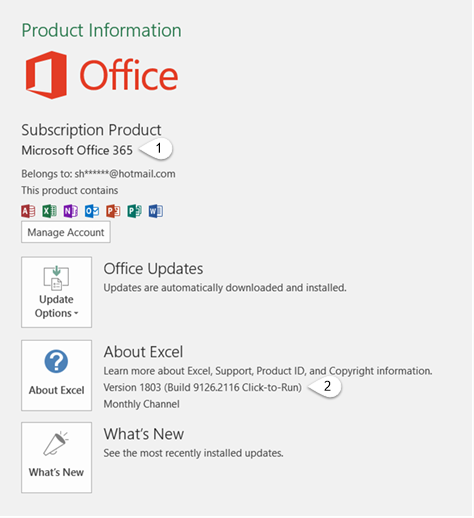
    Halaman akun yang menyertakan informasi Pengguna dan Produk

    • 1 - Nama produk, seperti Microsoft 365 ProPlus atau Office Home and Student.
    • 2 - Nomor versi, yang menyertakan versi, nomor build, dan tipe instalasi seperti Klik-untuk-menjalankan atau Windows Store.
  3. Untuk informasi selengkapnya, seperti versi-bit, pilih Tentang Excel. Kotak dialog akan terbuka, memperlihatkan nomor versi lengkap dan versi bit (32-bit atau 64-bit).

Lihat Juga
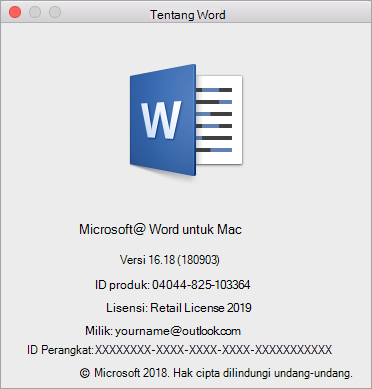
Masih belum yakin?

Jika langkah-langkah di atas tidak berhasil, Anda mungkin menggunakan versi Office yang lebih lama. Untuk mempelajari versi apa yang Anda miliki, lihat Temukan detail untuk versi Office lainnya.