
Saat Anda menghapus item dari pustaka atau daftar dokumen SharePoint, item tidak akan segera dihapus dari SharePoint. Item yang dihapus masuk ke Keranjang Sampah situs untuk jangka waktu tertentu. Selama waktu tersebut, Anda dapat memulihkan item yang dihapus ke lokasi aslinya, atau menghapusnya untuk mengosongkan ruang penyimpanan.
Penting
Keranjang Sampah SharePoint berbeda dengan Keranjang Sampah di Windows. Untuk memulihkan file lokal yang dihapus dari desktop atau aplikasi Anda, gunakan Keranjang Sampah Windows terlebih dahulu. Untuk meletakkan Keranjang Sampah Windows di desktop, lihat Menampilkan atau menyembunyikan Keranjang Sampah.
Catatan
Jika Anda mencari keranjang sampah untuk OneDrive, masuk ke situs OneDrive Anda dan pilih Keranjang sampah di panel kiri.
Untuk informasi tentang memulihkan item di Keranjang Sampah situs, lihat Memulihkan item di Keranjang Sampah situs SharePoint.
Menghapus item dari situs Keranjang Sampah
Untuk menghapus item dari Keranjang Sampah situs SharePoint
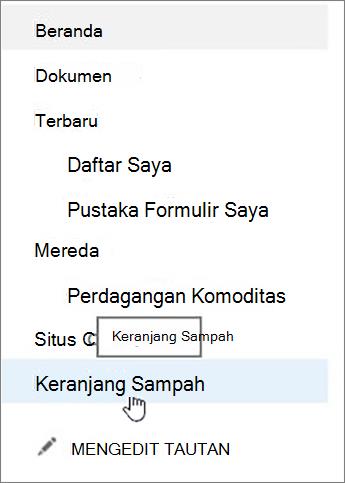
Klik Keranjang Sampah di bilah Peluncuran Cepat di sebelah kiri layar.
Jika Anda tidak melihat Keranjang Sampah di bilah Peluncuran Cepat, ikuti langkah-langkah berikut:Klik tombol Pengaturan
 , lalu klik Konten Situs.
Opsi Keranjang sampah berada di bagian kanan atas halaman Konten Situs.

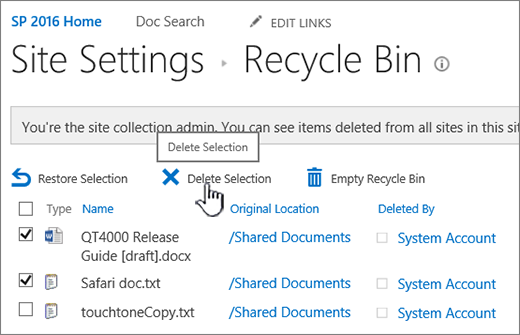
Di halaman Keranjang Sampah , klik kotak di sebelah kiri item atau file yang ingin Anda hapus atau pulihkan.
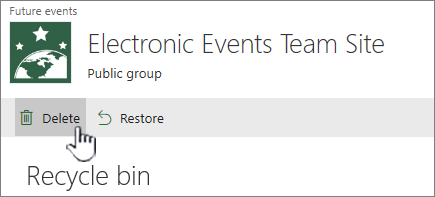
Klik Hapus untuk menghapus file yang dipilih.
Catatan
Jika Anda tidak melihat item yang dicari, item tersebut mungkin telah dihapus dan telah dipindahkan ke Keranjang Sampah kumpulan situs. Atau mungkin telah melebihi batas waktu penangguhan (93 hari) dan telah dihapus secara permanen.
Untuk menghapus semua item dari Keranjang Sampah situs SharePoint
Klik Keranjang Sampah di bilah Peluncuran Cepat di sebelah kiri layar.
Jika Anda tidak melihat Keranjang Sampah di bilah Peluncuran Cepat, ikuti langkah-langkah berikut:Klik tombol Pengaturan
, lalu klik Konten Situs.Opsi Keranjang sampah berada di bagian kanan atas halaman Konten Situs.
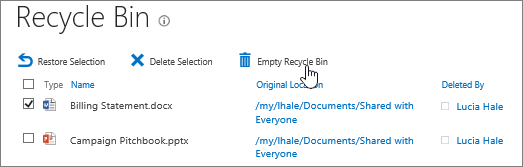
Di halaman Keranjang Sampah, klik Kosongkan keranjang sampah
 untuk menghapus semua item.
Jika Keranjang sampah kosong tidak terlihat, pastikan Anda membatalkan pilihan semua item di keranjang sampah.

Dapatkah saya mendapatkan kembali item yang saya hapus dari keranjang sampah situs SharePoint?
Saat Anda menghapus item dari keranjang sampah situs, item tersebut secara otomatis akan masuk ke Keranjang Sampah Second-Stage atau Kumpulan Situs, tempat item akan tetap ada selama periode yang ditetapkan hingga dihapus secara permanen dari SharePoint. Jika Anda adalah admin kumpulan situs, Anda dapat memulihkan item dari Keranjang Sampah kumpulan situs. Untuk informasi, lihat Memulihkan item yang dihapus dari keranjang sampah kumpulan situs.
Tinggalkan komentar untuk kami
Apakah artikel ini bermanfaat? Jika membantu, beri tahu kami di bagian bawah halaman ini. Jika tidak membantu, beri tahu kami apa yang kurang atau membingungkan Anda. Sertakan versi SharePoint, OS, dan browser Anda. Kami akan menggunakan umpan balik Anda untuk memeriksa kembali fakta-fakta kami, menambahkan informasi, dan memperbarui artikel ini.