
Jika menghapus item, Anda selalu dapat memulihkannya. Saat Anda menghapus item dari pustaka dokumen atau daftar di Microsoft Teams atau SharePoint, item tidak langsung dihapus. Item yang dihapus akan masuk ke keranjang sampah situs SharePoint untuk jangka waktu tertentu atau hingga dikosongkan dari keranjang sampah. Keranjang sampah situs SharePoint tidak sama dengan keranjang sampah Windows yang Anda lihat di desktop.
Saat item berada di keranjang sampah situs, Anda dapat mengembalikan item yang dihapus ke lokasi aslinya. Jika menggunakan SharePoint di Microsoft 365, Anda bahkan dapat melihat dan memulihkan item yang dihapus oleh orang lain, selama Anda memiliki izin edit.
Untuk informasi tentang memulihkan file SharePoint yang disimpan di OneDrive, lihat Memulihkan versi file sebelumnya di OneDrive.
Catatan
- Jika menghapus file atau folder yang sedang disinkronkan, Anda dapat memulihkannya dari keranjang sampah Windows di PC. Untuk meletakkan keranjang sampah Windows di desktop, lihat Tampilkan atau sembunyikan Keranjang Sampah.
- Informasi dalam artikel ini juga berlaku untuk file OneDrive (untuk kerja atau sekolah). Untuk mempelajari cara memulihkan file di OneDrive, lihat Memulihkan file atau folder yang dihapus di OneDrive.
Memulihkan item dari keranjang sampah SharePoint di Microsoft 365 atau SharePoint Server
Anda dapat memulihkan item yang dihapus dan item yang dihapus orang lain (selama Anda memiliki izin edit).
Catatan
Beberapa fungsi diperkenalkan secara bertahap ke organisasi yang telah ikut serta dalam program Rilis Pertama. Artinya, Anda mungkin belum melihat fitur ini atau fitur mungkin terlihat berbeda dari yang dijelaskan dalam artikel bantuan.
- Buka situs SharePoint tempat item dihapus. (Di Microsoft Teams, dari tab Files di bagian atas saluran Anda, pilih Lainnya>Buka di SharePoint.)
-
Catatan
Anda hanya akan melihat opsi Buka di SharePoint dari tab Filessaluran Teams Anda. Anda tidak dapat menghapus file dari tab Filesobrolan Teams, dan tidak akan menemukan opsi Buka di SharePoint di obrolan Teams.
Di navigasi bilah Peluncuran Cepat di kiri bawah layar, klik Keranjang sampah.
Jika Anda tidak melihat Keranjang Sampah di bilah Peluncuran Cepat, ikuti langkah-langkah berikut:Catatan
Jika Anda tidak melihat keranjang sampah di SharePoint Server 2016 atau 2013—keranjang sampah mungkin telah dinonaktifkan. Hubungi administrator farm atau server Anda. Jika Anda seorang administrator, lihat Mengonfigurasi Pengaturan Keranjang Sampah SharePoint.
- Klik tombol PengaturanOffice
 Settings , lalu klik Konten situs.
 - Keranjang sampah berada di bagian kanan atas halaman Konten Situs.

- Klik tombol PengaturanOffice
Di halaman Keranjang Sampah, klik kotak di sebelah kiri item atau file yang ingin Anda pulihkan.
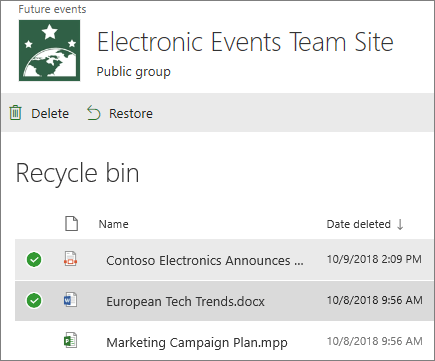
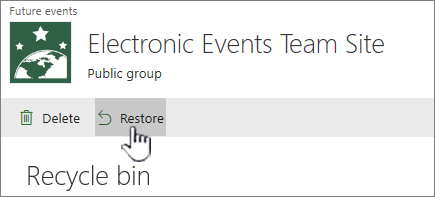
Klik Pulihkan.
Catatan
Jika Anda tidak melihat item yang dicari, dan baru-baru ini dihapus, administrator kumpulan situs mungkin dapat memulihkannya dari keranjang sampah kumpulan situs. Jika Anda adalah administrator kumpulan situs, lihat Memulihkan item yang dihapus dari keranjang sampah kumpulan situs.
When an item is restored, it is restored to the same location that it was deleted from.
Item yang dihapus akan disimpan di keranjang sampah selama jangka waktu tertentu. Untuk SharePoint, waktu penyimpanan adalah 93 hari. Ini dimulai ketika Anda menghapus item dari lokasi aslinya. Saat Anda menghapus item dari keranjang sampah situs, item akan masuk ke keranjang sampah kumpulan situs. Aplikasi akan tetap ada di sana selama sisa 93 hari, lalu dihapus secara permanen.
Anda dapat memulihkan daftar, item daftar, pustaka, file, atau versi file ke lokasi aslinya, selama Anda belum menghapus induknya. Misalnya, Anda tidak dapat memulihkan versi file jika file itu sendiri telah dihapus. Itu karena ketika menghapus file, Anda menghapus semua versi file. Demikian pula, Anda tidak dapat memulihkan file jika pustaka tempat file tersebut berada telah dihapus. Anda harus memulihkan pustaka terlebih dahulu, lalu memulihkan file ke pustaka.
Saat Anda memulihkan pustaka, semua file yang ada di pustaka juga akan dipulihkan. Selain itu, ketika Anda memulihkan item yang awalnya berada di folder yang dihapus, folder dibuat ulang di lokasi aslinya dan item dipulihkan dalam folder. Namun, seluruh konten folder belum dipulihkan. Jika file atau folder sudah ada di jalur aslinya, item akan dipulihkan dengan angka yang ditambahkan di akhir nama file.