
Jika daftar atau pustaka SharePoint diatur untuk melacak versi, Anda dapat memulihkan versi item daftar atau file sebelumnya. Untuk mempelajari cara menghapus versi, semua versi, atau hanya versi minor dari item atau file jika daftar atau pustaka Anda dikonfigurasi untuk itu, lihat Menghapus versi sebelumnya pada item atau file di SharePoint.
Untuk informasi tentang mengaktifkan penerapan versi, lihat Mengaktifkan riwayat versi di SharePoint. Untuk informasi tentang memulihkan file SharePoint yang disimpan di OneDrive, lihat Memulihkan versi file sebelumnya di OneDrive.
Memulihkan versi sebelumnya di SharePoint
Buka daftar atau pustaka dengan item atau dokumen yang riwayatnya ingin Anda tampilkan.
Di samping item yang riwayatnya ingin Anda tampilkan, pilih ... (elipsis).
Pilih Riwayat versi.
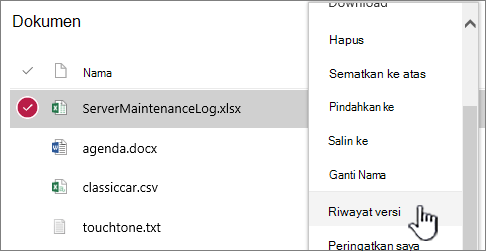
Jika Anda tidak melihat Riwayat versi, pilih Lainnya, lalu pilih Riwayat versi.
Dalam dialog Riwayat versi , arahkan mouse ke tautan tanggal pada versi yang lebih lama. Untuk menampilkan menu, pilih panah bawah.
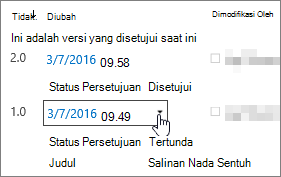
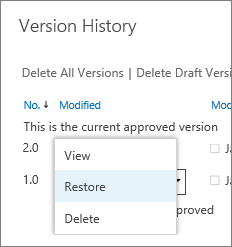
Di menu, pilih Pulihkan.
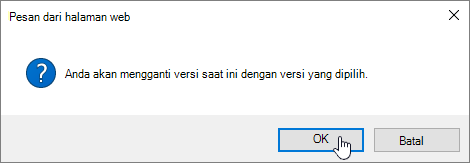
Untuk mengembalikan versi yang dipilih sebagai versi saat ini, pilih OK.
Catatan
SharePoint tidak menghapus versi sebelumnya yang baru saja Anda pulihkan. Itu membuat salinan dan menjadikannya versi terbaru.
Setelah selesai, pilih X di sudut kanan atas jendela Riwayat versi untuk menutupnya.
Mengaktifkan riwayat versi di SharePoint
Riwayat Versi diaktifkan secara default di SharePoint, tetapi jika Anda tidak melihat perintah Riwayat Versi , perintah tersebut mungkin dinonaktifkan. Tergantung pada cara admin menyiapkan SharePoint, Anda mungkin dapat mengaktifkan penerapan versi daftar atau pustaka.
Untuk informasi tentang pengaturan penerapan versi SharePoint, lihat Mengaktifkan dan mengonfigurasi penerapan versi untuk daftar atau pustaka.
Lihat juga Cara kerja penerapan versi dalam daftar dan pustaka.
Tidak yakin versi mana yang Anda miliki? Lihat Versi SharePoint mana yang saya gunakan?