
Jika penerapan versi diaktifkan dalam daftar atau pustaka, Anda dapat menyimpan, melacak, dan memulihkan item dalam daftar dan file di pustaka setiap kali berubah. Penerapan versi, yang dikombinasikan dengan pengaturan lain, seperti checkout, memberi Anda kontrol atas konten yang diposting di situs Anda. Anda juga dapat menggunakan penerapan versi untuk menampilkan atau memulihkan versi lama daftar atau pustaka.
Gambaran umum penerapan versi
Siapa pun yang memiliki izin untuk mengelola daftar dapat mengaktifkan atau menonaktifkan penerapan versi untuk daftar atau pustaka. Penerapan versi tersedia untuk item daftar dalam semua tipe daftar default—termasuk kalender, daftar pelacakan masalah, dan daftar kustom. Ini juga tersedia untuk semua tipe file yang dapat disimpan dalam pustaka, termasuk halaman Komponen Web. Untuk informasi selengkapnya tentang menyiapkan dan menggunakan penerapan versi, lihat Mengaktifkan dan mengonfigurasi penerapan versi untuk daftar atau pustaka.
Catatan
Jika Anda adalah pelanggan Microsoft 365, penerapan versi kini diaktifkan secara default saat Anda membuat pustaka atau daftar baru, dan secara otomatis akan menyimpan 500 versi terakhir dokumen. Hal ini akan membantu Anda menghindari kehilangan dokumen atau data penting. Jika Anda memiliki pustaka atau daftar yang sudah ada di situs atau di situs tim yang tidak mengaktifkan penerapan versi, Anda dapat mengaktifkan penerapan versi untuk pustaka tersebut kapan saja.
Anda dapat menggunakan penerapan versi untuk:
- Riwayat pelacakan versi Saat penerapan versi diaktifkan, Anda dapat melihat kapan item atau file diubah dan siapa yang mengubahnya. Anda juga dapat melihat kapan properti (informasi tentang file) diubah. Misalnya, jika seseorang mengubah tanggal jatuh tempo item daftar, informasi tersebut akan muncul di riwayat versi. Anda juga dapat melihat komentar yang dibuat orang saat memeriksa file ke pustaka.
- Memulihkan versi sebelumnya Jika Anda melakukan kesalahan dalam versi saat ini, jika versi saat ini rusak, atau jika Anda lebih menyukai versi sebelumnya, Anda dapat mengganti versi saat ini dengan versi sebelumnya. Versi yang dipulihkan akan menjadi versi baru saat ini.
- Menampilkan versi sebelumnya Anda dapat menampilkan versi sebelumnya tanpa menimpa versi saat ini. Jika menampilkan riwayat versi dalam dokumen Microsoft Office, seperti file Word atau Excel, Anda dapat membandingkan kedua versi tersebut untuk menentukan perbedaannya.
Jika daftar atau pustaka Anda membatasi versi, Anda harus memastikan bahwa kontributor mengetahui bahwa versi sebelumnya akan dihapus saat batas versi tercapai.
Waktu versi dibuat
Saat penerapan versi diaktifkan, versi dibuat dalam situasi berikut:
Saat item daftar atau file pertama kali dibuat, atau saat file diunggah.
Catatan
Jika pemeriksaan file diperlukan, Anda harus memeriksa file untuk membuat versi pertamanya.
Saat file diunggah dan memiliki nama yang sama dengan file yang sudah ada.
Saat properti item daftar atau file diubah.
Saat dokumen Office dibuka dan disimpan. Setelah dokumen dibuka kembali, versi baru akan dibuat setelah pengeditan disimpan.
Secara berkala, saat mengedit dan menyimpan dokumen Office. Tidak semua pengeditan dan penyimpanan membuat versi baru. Saat sering menyimpan pengeditan, misalnya, setiap versi baru menangkap satu titik waktu, bukan setiap pengeditan. Hal ini umum terjadi saat simpan otomatis diaktifkan.
Selama penulisan bersama dokumen, ketika pengguna lain mulai mengerjakan dokumen, atau ketika pengguna mengklik simpan untuk mengunggah perubahan ke pustaka.
Mungkin ada hingga tiga versi file saat ini pada waktu tertentu: versi yang diperiksa, versi minor atau draf terbaru, dan versi terbaru yang diterbitkan atau mayor. Semua versi lainnya dianggap sebagai versi historis. Beberapa versi saat ini hanya dapat dilihat oleh pengguna yang memiliki izin untuk melihatnya.
Versi mayor dan minor
Biasanya, versi mayor mewakili tonggak sejarah, seperti file yang dikirimkan untuk ditinjau atau dipublikasikan, sedangkan versi minor adalah pekerjaan yang sedang berlangsung yang belum siap untuk dibaca oleh semua peserta situs. Tergantung pada cara kerja tim, tim Anda mungkin lebih memerlukan versi minor terbaru, seperti versi yang baru diedit. Seiring waktu, tim Anda mungkin cenderung tidak memerlukan versi minor yang lebih lama.
Beberapa organisasi melacak versi file mayor dan minor di pustaka mereka. Yang lain hanya melacak versi utama. Versi utama diidentifikasi dengan bilangan bulat, seperti 5.0; Versi minor diidentifikasi dengan angka desimal, seperti 5,1.
Sebagian besar organisasi menggunakan versi minor ketika file sedang dalam pengembangan, dan versi utama ketika pencapaian tertentu tercapai atau ketika file siap ditinjau oleh khalayak luas. Di banyak organisasi, keamanan draf diatur agar hanya mengizinkan pemilik file dan orang-orang yang memiliki izin untuk menyetujui file. Itu berarti bahwa versi minor tidak dapat dilihat oleh orang lain sampai versi utama diterbitkan.
Daftar hanya mendukung versi utama. Setiap versi item daftar diberi nomor dengan bilangan bulat. Jika organisasi Anda memerlukan persetujuan item dalam daftar, item tersebut tetap dalam status Tertunda hingga disetujui oleh seseorang yang memiliki izin untuk menyetujuinya. Saat dalam status Tertunda, mereka diberi nomor dengan angka desimal dan disebut sebagai draf.
Jumlah maksimum versi minor adalah 511, dan jumlah versi utama dapat disesuaikan. Untuk informasi tentang pengaturan jumlah versi utama, lihat bagian Mengontrol jumlah versi yang disimpan .
Jika Anda menggunakan aplikasi online atau versi desktop terbaru dan mencoba menyimpan versi minor lain di luar jumlah maksimum, Anda akan menimpa versi minor terbaru. Jika menggunakan klien lama, Anda tidak akan dapat menyimpan atau mengunggah perubahan sama sekali. Untuk menghindari penimpaan atau terus mengunggah perubahan, Anda harus menerbitkan versi utama berikutnya. Kemudian Anda akan dapat menerbitkan hingga jumlah maksimum versi minor lagi untuk versi utama tersebut. Untuk mempelajari cara menerbitkan versi baru, lihat Menerbitkan atau membatalkan penerbitan versi file.
Catatan
Dengan menimpa atau tidak menyimpan versi minor, secara efektif tidak ada penerapan versi pada file Anda. Karena aplikasi yang diperbarui akan menimpa versi terbaru dan klien lama tidak akan menyimpan apa pun sama sekali, setelah Anda mencapai batas versi minor, riwayat dokumen Anda tidak lagi dilacak.
Untuk informasi selengkapnya tentang mengaktifkan dan menyiapkan penerapan penerapan versi, termasuk versi mayor dan minor, lihat Mengaktifkan dan mengonfigurasi penerapan versi untuk daftar atau pustaka.
Penomoran versi
Nomor versi ditambahkan secara otomatis setiap kali Anda membuat versi baru. Dalam daftar atau pustaka yang mengaktifkan penerapan versi utama, versi memiliki bilangan bulat, seperti 1.0, 2.0, 3.0, dan seterusnya. Di pustaka, administrator Anda mungkin mengaktifkan penerapan versi untuk versi mayor dan minor. Saat versi minor sedang dilacak, versi tersebut memiliki angka desimal seperti 1,1, 1,2, 1,3, dan seterusnya. Ketika salah satu versi tersebut diterbitkan sebagai versi utama, angkanya menjadi 2.0. Versi minor berikutnya diberi nomor 2.1, 2.2, 2.3, dan seterusnya.
Saat Anda membuang checkout, nomor versi tidak berubah. Jika versi terbaru adalah versi 3.0, versi tersebut tetap berada di 3.0 setelah Anda membuang pembayaran.
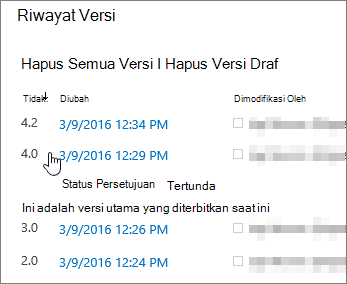
Ketika Anda menghapus suatu versi, versi tersebut akan masuk ke Keranjang Sampah dan jumlahnya menyertainya. Riwayat Versi akan menampilkan nomor versi yang tersisa. Nomor versi lainnya tidak berubah. Misalnya, jika Anda memiliki dokumen yang memiliki versi 4.1 dan 4.2 minor, dan memutuskan untuk menghapus versi 4.1, riwayat versi yang dihasilkan hanya menampilkan versi 4.0 dan 4.2. Gambar berikut memperlihatkan hal ini.
Untuk informasi selengkapnya tentang mengaktifkan dan menyiapkan penerapan penerapan versi, termasuk versi mayor dan minor, lihat Mengaktifkan dan mengonfigurasi penerapan versi untuk daftar atau pustaka.
Menentukan siapa yang dapat melihat item draf
Anda dapat mengonfigurasi siapa yang dapat melihat draf item daftar dan file. Draf dibuat dalam dua situasi:
- Saat versi minor file dibuat atau diperbarui di pustaka yang melacak versi mayor dan minor.
- Ketika item daftar atau file dibuat atau diperbarui, tetapi belum disetujui, dalam daftar atau pustaka yang memerlukan persetujuan konten.
Saat melacak versi mayor dan minor, Anda dapat menentukan apakah orang harus memiliki izin untuk mengedit file sebelum mereka dapat melihat dan membaca versi minor. Saat pengaturan ini diterapkan, orang yang memiliki izin untuk mengedit file dapat mengerjakan file, tetapi mereka yang memiliki izin hanya untuk membaca file tidak dapat melihat versi minor. Misalnya, Anda mungkin tidak ingin semua orang yang memiliki akses ke pustaka Anda melihat komentar atau revisi saat file sedang diedit. Jika versi mayor dan minor sedang dilacak dan belum ada yang menerbitkan versi utama, file tersebut tidak terlihat oleh orang-orang yang tidak memiliki izin untuk melihat item draf.
Saat persetujuan konten diperlukan, Anda dapat menentukan apakah file yang menunggu persetujuan dapat dilihat oleh orang yang memiliki izin untuk membaca, orang yang memiliki izin untuk mengedit, atau hanya penulis dan orang yang memiliki izin untuk menyetujui item. Jika versi mayor dan minor sedang dilacak, penulis harus menerbitkan versi mayor sebelum file dapat dikirimkan untuk disetujui. Saat persetujuan konten diperlukan, orang yang memiliki izin untuk membaca konten tetapi tidak memiliki izin untuk melihat item draf akan melihat versi file terakhir yang disetujui atau versi utama.
Terlepas dari apakah orang memiliki izin untuk mengedit file atau tidak, jika orang mencari file yang dalam versi minor, mereka tidak akan mendapatkan hasil untuk file tersebut.
Mengontrol berapa banyak versi yang disimpan
Beberapa organisasi mengizinkan versi file tak terbatas dan yang lain menerapkan batasan. Setelah memeriksa versi terbaru file, Anda mungkin menemukan bahwa versi lama hilang. Jika versi terbaru Anda adalah 101.0 dan Anda melihat bahwa tidak ada lagi versi 1.0, artinya administrator mengonfigurasi pustaka untuk hanya mengizinkan 100 versi utama file. Penambahan versi ke-101 menyebabkan versi pertama dihapus. Hanya versi 2.0 hingga 101.0 yang tersisa. Demikian pula, jika versi ke-102 ditambahkan, hanya versi 3.0 hingga 102.0 yang tersisa.
Administrator juga dapat memutuskan untuk membatasi jumlah versi minor hanya untuk sejumlah versi terbaru. Misalnya, jika 100 versi utama diizinkan, administrator mungkin memutuskan untuk menyimpan draf minor hanya untuk lima versi utama terbaru. Jumlah maksimum versi minor di antara versi mayor adalah 511. Untuk informasi selengkapnya tentang penerbitan versi mayor dan minor dan apa yang akan terjadi jika Anda memiliki lebih dari versi minor maksimum, lihat bagian Versi mayor dan minor. Untuk mempelajari cara menerbitkan versi baru, lihat Menerbitkan atau membatalkan penerbitan versi file.
Dalam pustaka yang membatasi jumlah versi mayor yang dipertahankan untuk versi minor, versi minor akan dihapus untuk versi mayor sebelumnya ketika batas versi tercapai. Misalnya, jika Anda menyimpan draf hanya untuk 100 versi utama, dan tim Anda membuat 105 versi utama, hanya versi utama yang akan disimpan untuk versi paling awal. Versi minor yang terkait dengan lima versi utama paling awal—seperti 1.2 atau 2.3—dihapus, tetapi versi mayor—1, 2, dan seterusnya—dipertahankan, kecuali pustaka Anda juga membatasi versi utama.
Membatasi jumlah versi umumnya merupakan praktik yang baik. Artinya, Anda dapat menghemat ruang di server dan mengurangi kekacauan bagi pengguna. Namun, jika organisasi Anda diharuskan menyimpan semua versi karena alasan hukum atau lainnya, jangan terapkan batasan apa pun.
Untuk informasi selengkapnya tentang mengaktifkan dan menyiapkan penerapan penerapan versi, termasuk batasan, lihat Mengaktifkan dan mengonfigurasi penerapan versi untuk daftar atau pustaka.
Catatan
Pustaka
- Penerapan versiSharePoint di Microsoft 365 memerlukan penerapan versi untuk Pustaka; SharePoint Server memungkinkan Anda memilih Tanpa Penerapan Versi sebagai opsi.
- Versi utamaSharePoint di Pengaturan Pustaka Microsoft 365 memungkinkan rentang 100-50000 versi utama dengan pengecualian pustaka di situs komunikasi; Pengaturan Pustaka SharePoint Server memungkinkan rentang 1-50000 versi utama. PowerShell atau API Pengembang memungkinkan rentang 1-50000 versi utama. Catatan: Disarankan untuk mempertahankan minimal 100 versi untuk mempertahankan perlindungan dari pemulihan Versi;
- Versi minor SharePoint di Microsoft 365 dan Pengaturan Pustaka SharePoint Server memungkinkan rentang 1-50000 versi utama yang diizinkan memiliki versi minor.
Daftar
- Penerapan versi Pengaturan Daftar SharePoint di Microsoft 365 dan SharePoint Server memungkinkan Anda menonaktifkan penerapan versi.
- Versi utama Baik SharePoint di Microsoft 365 maupun Pengaturan Daftar SharePoint Server memungkinkan rentang 1-50000 versi utama.
- Versi minor Baik SharePoint di Microsoft 365 maupun Pengaturan Daftar SharePoint Server memungkinkan rentang 1-50000 versi utama yang diizinkan memiliki versi minor.
SharePoint di Microsoft 365 dan SharePoint Server, untuk Pengaturan Pustaka dan Pengaturan Daftar, mengizinkan hingga 511 versi minor per versi utama. Nomor ini tidak dapat diubah.
Mengaktifkan, mengonfigurasi, dan menggunakan penerapan versi dalam daftar dan pustaka
- Jika Anda adalah pelanggan Microsoft 365, penerapan versi diaktifkan secara otomatis saat Anda membuat pustaka atau daftar. Penerapan versi dapat dinonaktifkan menggunakan PowerShell atau API Pengembang. Catatan: Menonaktifkan Penerapan Versi tidak disarankan karena menonaktifkan perlindungan dari pemulihan versi.
- Untuk SharePoint Server, penerapan versi diaktifkan secara otomatis saat Anda membuat pustaka, tetapi tidak saat Anda membuat daftar.
Siapa pun yang memiliki izin untuk mengelola daftar dapat mengaktifkan atau menonaktifkan penerapan versi. Di banyak situs, orang yang sama yang mengelola situs karena daftar dan pustaka mewarisi izin dari situs tersebut. Selain mengaktifkan penerapan versi, pemilik situs (atau orang lain yang mengelola daftar atau pustaka) memutuskan apakah akan memerlukan persetujuan konten, siapa yang dapat melihat item draf, dan apakah checkout diperlukan. Setiap keputusan ini berdampak pada cara kerja penerapan versi. Misalnya, jika pengelola pustaka memutuskan untuk mewajibkan check-out, nomor versi hanya dibuat saat file diperiksa. Jika persetujuan konten diperlukan, nomor versi utama tidak diterapkan hingga file disetujui oleh seseorang yang memiliki izin untuk melakukannya.
Penting
Jika orang-orang yang bekerja di pustaka Anda berencana untuk menulis dokumen bersama, jangan konfigurasi pustaka untuk memerlukan check-out. People tidak dapat bekerja sebagai rekan penulis ketika dokumen yang mereka butuhkan diperiksa.
Untuk mempelajari cara mengaktifkan penerapan versi untuk daftar atau pustaka, lihat Mengaktifkan dan mengonfigurasi penerapan versi untuk daftar atau pustaka.
Cara kerja penerapan versi dengan persetujuan konten yang diperlukan
Jika penerapan versi diaktifkan di pustaka Anda, orang yang menyiapkannya menentukan apakah akan melacak versi mayor dan minor dan juga menentukan siapa yang dapat melihat versi minor. Biasanya, saat persetujuan konten diperlukan, hanya pemilik file, dan orang yang memiliki izin untuk menyetujui item, yang dapat melihat versi minor. Di pustaka lain, siapa pun yang dapat mengedit file di pustaka, atau siapa pun yang memiliki izin Baca ke pustaka, dapat melihat semua versi. Setelah versi disetujui, semua orang yang memiliki izin Baca ke daftar atau pustaka dapat melihat versi tersebut.
Meskipun daftar tidak memiliki versi mayor dan minor, item apa pun yang berstatus Tertunda akan dianggap sebagai draf. Biasanya, hanya pembuat item dan orang yang memiliki izin Kontrol Penuh atau Desain yang dapat melihat draf. Draf muncul dalam status Tertunda untuk orang-orang tersebut, tetapi yang lain hanya melihat versi Disetujui terbaru dalam riwayat versi. Jika file ditolak, file akan tetap berada dalam status Tertunda hingga seseorang yang memiliki izin yang diperlukan menghapusnya.
Secara default, item atau file yang tertunda hanya terlihat oleh pembuatnya dan orang yang memiliki izin untuk mengelola daftar, tetapi Anda dapat menentukan apakah grup pengguna lain dapat melihat item atau file tersebut. Jika pustaka Anda disiapkan untuk melacak versi mayor dan minor, orang yang mengedit file harus menerbitkan versi utama file terlebih dahulu.
Untuk informasi selengkapnya tentang menyiapkan persetujuan dokumen, lihat Meminta persetujuan item dalam daftar atau pustaka situs.
Catatan
Keamanan draf, di beberapa daftar dan pustaka, dikonfigurasi untuk memungkinkan semua pengguna situs melihat versi Tertunda dan Disetujui .
Cara kerja penerapan versi dengan checkout file
Saat Anda mengeluarkan file dari pustaka yang mengaktifkan penerapan versi, versi baru dibuat untuk setiap check-in berikutnya dari file tersebut. Dan, jika versi mayor dan minor diaktifkan, Anda dapat memutuskan, saat check-in, tipe versi mana yang akan Anda periksa. Di pustaka yang memerlukan checkout, versi hanya dibuat setelah check-in.
Di pustaka yang tidak memerlukan checkout, versi baru dibuat saat Anda menyimpan pertama kali setelah membuka file. Setiap penyimpanan berikutnya menimpa versi yang Anda buat dengan penyimpanan pertama. Jika Anda menutup aplikasi lalu membuka kembali dokumen, penyimpanan pertama sekali lagi akan menghasilkan versi. Hal ini dapat menyebabkan jumlah versi berkembang biak dengan sangat cepat.
Untuk informasi selengkapnya tentang check in dan out, lihat Check out, check in, atau membuang perubahan pada file di pustaka.
Penting
Jika Anda menulis bersama sebuah dokumen, jangan periksa kecuali Anda memiliki alasan bagus untuk mencegah orang lain mengerjakan dokumen tersebut.
Cara kerja penerapan versi dengan penggantian nama file melalui "Tampilkan di File Explorer"
Saat menggunakan fitur Lihat di File Explorer untuk bekerja dengan file, penting untuk diperhatikan bahwa ada sedikit perbedaan dalam perilaku jika dibandingkan dengan bekerja dengan browser.
Dalam fitur Tampilkan di File Explorer, mengganti nama file tidak dianggap sebagai perubahan yang memicu pembuatan versi baru. Artinya, ketika Anda mengubah nama file melalui fitur Tampilkan di File Explorer, SharePoint tidak membuat versi file baru, tetapi mengganti nama file.
Namun, ketika menggunakan browser (atau klien Sinkronisasi OneDrive), penggantian nama file akan menghasilkan pembuatan versi baru.
Memerlukan check-out (Hanya pustaka)
Memerlukan check-out dapat membantu tim Anda memaksimalkan penerapan versi karena orang secara khusus menentukan kapan versi akan dibuat. Versi dibuat hanya ketika seseorang memeriksa file, mengubahnya, lalu memeriksa file itu lagi. Saat check-out tidak diperlukan, versi dibuat ketika seseorang pertama kali menyimpan file dan versi ini diperbarui saat orang tersebut menutupnya. Jika orang tersebut atau orang lain kemudian membuka dan menyimpan file lagi, versi lain akan dibuat. Tergantung pada situasinya, Anda mungkin tidak bermaksud untuk membuat beberapa versi, misalnya, jika Anda harus menutup file untuk menghadiri rapat sebelum selesai membuat perubahan pada file.
Saat check-out diperlukan, orang tidak dapat menambahkan file, mengubah file, atau mengubah properti file tanpa memeriksa file terlebih dahulu. Ketika orang memeriksa file, mereka diminta untuk memberikan komentar tentang perubahan yang mereka buat, yang membantu membuat riwayat versi yang lebih bermakna.
Catatan
Jika pustaka akan menyimpan file Microsoft Project (.mpp) yang disinkronkan dengan daftar tugas di situs Anda, kotak centang Perlu check-out akan dikosongkan.
Untuk informasi selengkapnya tentang mewajibkan checkout, lihat Menyiapkan pustaka untuk mengharuskan check-out file.
Izin daftar atau pustaka
Daftar dan pustaka memiliki izin terkait penerapan versi dan check-out yang bervariasi tergantung pada tingkat izin yang diterapkan ke pengguna atau grup tertentu. Seseorang yang dapat mengedit tingkat izin dapat mengonfigurasi izin ini secara berbeda atau dapat membuat grup baru dengan tingkat izin yang disesuaikan.
Izin ini memungkinkan fleksibilitas dalam cara Anda mengelola pustaka. Misalnya, Anda mungkin ingin seseorang dapat menghapus versi file tanpa izin untuk menghapus file itu sendiri. Izin untuk Menghapus Versi tidak sama dengan izin untuk Menghapus Item, sehingga Anda dapat menyediakan tingkat kontrol yang disesuaikan.
Tabel berikut ini memperlihatkan izin yang terkait dengan penerapan versi dan check-out; dan tingkat izin default mana yang berlaku.
| Izin | Tingkat izin default |
|---|---|
| Menampilkan Versi | Kontrol penuh, rancang, kontribusi, dan baca |
| Menghapus Versi | Kontrol, rancangan, dan berkontribusi penuh |
| Mengesampingkan Check-Out | Kontrol dan desain penuh |
| Menyetujui Item | Kontrol dan desain penuh |
Untuk informasi selengkapnya tentang izin, lihat Memahami tingkat izin.
Tinggalkan komentar untuk kami
Apakah artikel ini bermanfaat? Jika membantu, beri tahu kami di bagian bawah halaman ini. Jika tidak membantu, beri tahu kami apa yang kurang atau membingungkan Anda. Sertakan versi SharePoint, OS, dan browser Anda. Kami akan menggunakan umpan balik Anda untuk memeriksa kembali fakta-fakta kami, menambahkan informasi, dan memperbarui artikel ini.