
Alur kerja yang disertakan dengan produk SharePoint adalah fitur yang dapat Anda gunakan untuk mengotomatiskan proses bisnis Anda, membuatnya lebih konsisten dan lebih efisien. Anda dapat menggunakan alur kerja SharePoint Collect Signatures untuk merutekan dokumen yang dibuat di Excel, Word, atau InfoPath ke satu atau beberapa orang untuk tanda tangan mereka.
Catatan
Alur kerja SharePoint 2010 telah dihentikan sejak 1 Agustus 2020 untuk penyewa baru dan dihapus dari penyewa yang ada pada 1 November 2020. Jika Anda menggunakan alur kerja SharePoint 2010, sebaiknya migrasikan ke Power Automate atau solusi lain yang didukung. Untuk informasi selengkapnya, lihat penghentian alur kerja SharePoint 2010.
Untuk informasi selengkapnya, lihat Gambaran umum alur kerja yang disertakan dengan SharePoint.
Penting
Secara default, alur kerja Kumpulkan Tanda Tangan tidak diaktifkan dan tidak tercantum dalam kotak daftar Pilih templat alur kerja formulir asosiasi. Untuk membuatnya tersedia untuk digunakan, seorang administrator situs harus mengaktifkanmya pada tingkat kumpulan situs. Jika Anda memiliki izin tingkat kumpulan situs, lihat Mengaktifkan templat alur kerja SharePoint.
Jika Anda hanya perlu menyelesaikan tugas alur kerja Kumpulkan Tanda Tangan Cukup buka segmen LENGKAP dan perluas. Anda mungkin tidak membutuhkan segmen lain untuk sekarang.
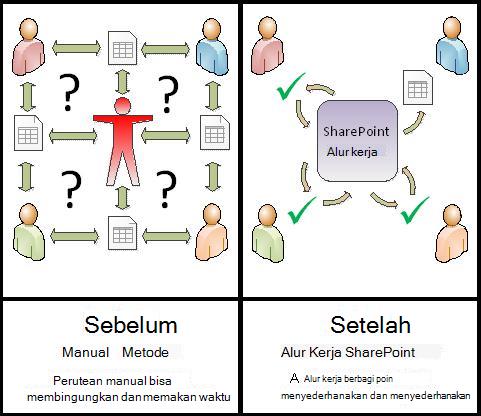
Alur kerja SharePoint:
- Efisien dan konsisten Alur kerja Kumpulkan Tanda Tangan secara otomatis merutekan dokumen, menetapkan tugas tanda tangan, dan melacak kemajuannya. Aktivitas dalam alur kerja dapat dipantau dan disesuaikan dari halaman status pusat, dan riwayat peristiwa dalam eksekusi alur kerja dipertahankan selama 60 hari setelah selesai.
- Lebih sedikit pekerjaan untuk Anda Alur kerja Mengumpulkan Tanda Tangan menghemat waktu dan kesulitan bagi Anda dan kolega Anda, dan pada saat yang sama menyederhanakan dan menstandarkan proses tanda tangan Anda.
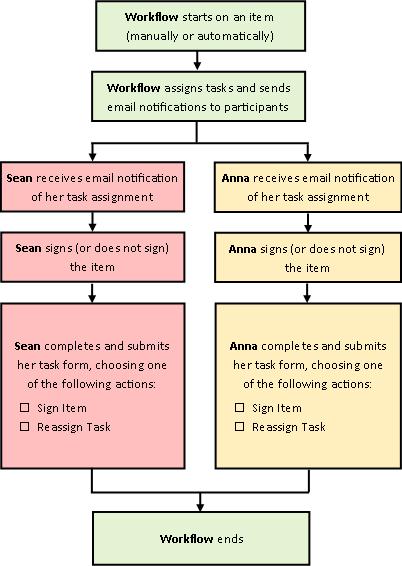
Berikut adalah diagram alur kerja Kumpulkan Tanda Tangan versi yang sangat sederhana.
Tips menggunakan artikel ini
Informasi dalam artikel ini disajikan dalam segmen yang dapat diperluas.
Jika Anda hanya perlu menyelesaikan tugas alur kerja Kumpulkan Tanda Tangan Cukup buka segmen LENGKAP dan perluas. Anda mungkin tidak membutuhkan segmen lain untuk sekarang.
Jika Anda ingin menambahkan, memulai, memantau, dan memelihara alur kerja Jika Anda belum terbiasa dengan tugas-tugas ini, Anda mungkin akan berguna untuk membaca artikel ini, segmen demi segmen, saat pertama kali mendesain dan menambahkan alur kerja. Setelah Anda terbiasa dengan informasi dan tata letak artikel, Anda akan dapat langsung menuju segmen yang Anda butuhkan pada setiap kunjungan kembali.
Catatan tentang grafis Gambar layar dan diagram konseptual dalam seri artikel alur kerja ini umumnya didasarkan pada tipe alur kerja Persetujuan. Namun, jika diperlukan untuk kejelasan konseptual atau instruksional, gambar dan diagram dalam artikel ini telah disesuaikan untuk alur kerja Kumpulkan Tanda Tangan.
Sekata kata tentang mencetak artikel ini Ini adalah artikel yang panjang. Jika Anda ingin mencetak hanya segmen terpilih, pastikan hanya segmen tersebut yang diperluas ketika Anda mencetak. (Selain itu, Jika Anda ingin menyertakan grafik secara lengkap di salinan cetak Anda, cetak pada orientasi lanskap, bukan pada orientasi potret.)
Dan penjelasan tentang pencarian Sebelum Anda mencari teks atau istilah apa pun dalam artikel ini, pastikan semua segmen yang ingin Anda telusuri sudah diperluas.
Pelajari selengkapnya tentang alur kerja Kumpulkan Tanda Tangan
Alur kerja Kumpulkan Tanda Tangan adalah fitur produk SharePoint yang merutekan dokumen atau formulir yang dibuat di Word, Excel, atau InfoPath ke satu atau beberapa orang untuk ditandatangani. Alur kerja mengotomatisasi, menyederhanakan dan menstandarisasi seluruh proses.
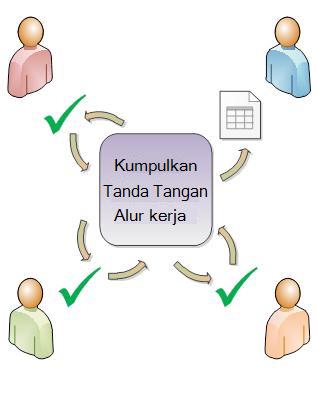
Alur kerja dasar Kumpulkan Tanda Tangan yang disertakan dengan produk SharePoint berfungsi sebagai templat. Dengan menggunakan templat ini, Anda dapat menambahkan satu atau beberapa alur kerja Kumpulkan Tanda Tangan ke situs Anda. Setiap alur kerja yang Anda tambahkan adalah versi unik dari alur kerja dasar Kumpulkan Tanda Tangan, masing-masing dengan cara kerja khususnya sendiri, berdasarkan pengaturan yang Anda tentukan saat menambahkannya.
Apa yang dapat dilakukan alur kerja Mengumpulkan Tanda Tangan untuk saya?
- Saat pertama kali menambahkan alur kerja Kumpulkan Tanda Tangan ke daftar, pustaka, atau kumpulan situs, Anda dapat menentukan jumlah peserta yang akan disertakan, dan menunjukkan apakah tugas mereka ditetapkan satu demi satu (secara serial) atau sekaligus (secara paralel). Anda bahkan dapat memutuskan apakah akan membagi tugas peserta menjadi dua atau lebih tahap terpisah. Dan setiap kali memulai alur kerja secara manual pada dokumen, Anda dapat mengubah salah satu pengaturan ini.
- Alur kerja menetapkan tugas ke setiap peserta tertentu. Setiap peserta memilih di antara beberapa respons yang memungkinkan: menandatangani (atau tidak menandatangani) dokumen, menetapkan ulang tugas tanda tangan, atau menghapus tugas.
- Ketika alur kerja sedang berjalan, Anda dapat memantau kemajuan dan membuat penyesuaian (jika dibutuhkan) dari halaman tunggal pusat Status Alur Kerja.
- Selama 60 hari setelah alur kerja selesai, daftar dari seluruh kejadian alur kerja yang terjadi dalam proses (atau contoh) dari alur kerja yang berjalan ini tetap tersedia di halaman Status Alur Kerja, untuk referensi informal.
Apa yang tidak dapat dilakukan alur kerja Mengumpulkan Tanda Tangan?
Alur kerja Kumpulkan Tanda Tangan tidak dirancang untuk mengumpulkan persetujuan dan penolakan dokumen, atau untuk mengontrol penerbitan halaman web untuk situs web. Jika Anda ingin menambahkan alur kerja di mana peserta menyetujui atau menolak dokumen yang mereka tinjau, lihat artikel, Semua tentang alur kerja Persetujuan.
Selain itu, alur kerja Kumpulkan Tanda Tangan tidak dirancang untuk mengumpulkan umpan balik. Jika Anda ingin menggunakan alur kerja untuk mengumpulkan umpan balik tentang dokumen, lihat artikel, Semua tentang alur kerja Mengumpulkan Umpan Balik.
Anda juga dapat menggunakan Microsoft SharePoint Designer 2013 untuk menyesuaikan lebih lanjut alur kerja apa pun yang disertakan dengan produk SharePoint.
Siapa yang dapat menggunakan tipe alur kerja ini?
Untuk menambahkan alur kerjaSecara default, Anda harus memiliki izin Kelola Daftar untuk menambahkan alur kerja. (Pemilik grup memiliki izin Mengelola Daftar secara default; Anggota grup dan pengunjung tidak.)
Untuk memulai alur kerjaSelain itu, secara default, Anda harus memiliki izin Edit Item untuk memulai alur kerja yang telah ditambahkan. (Grup Anggota dan grup Pemilik keduanya mempunyai izin Edit Item secara default; grup Pengunjung tidak.)
Alternatifnya, Pemilik dapat memilih konfigurasi alur kerja khusus jadi mereka bisa dimulai hanya oleh anggota dari grup Pemilik. (Untuk melakukan ini, pilih kotak centang Perlu Izin Kelola Daftar untuk memulai alur kerja ini, pada halaman pertama formulir kaitan.
Apa manfaat menggunakan tanda tangan digital?
Semakin banyak transaksi bisnis yang dilakukan secara elektronik. Akibatnya, tanda tangan digital semakin banyak digunakan untuk mengikat pihak-pihak yang mengandalkan transaksi mereka secara hukum. Tanda tangan digital digunakan untuk memverifikasi identitas orang yang menandatangani dokumen, dan mengonfirmasi bahwa konten tidak dimodifikasi setelah tanda tangan digital diterapkan ke dokumen. Tanda tangan digital memberikan keamanan yang didasarkan pada teknologi enkripsi, dan membantu mengurangi risiko yang terkait dengan transaksi bisnis elektronik. Dengan penyempurnaan penandatanganan digital, Office bertujuan untuk memenuhi kebutuhan keamanan informasi perusahaan dan entitas sektor publik di seluruh dunia.
Untuk membuat tanda tangan digital, Anda harus memiliki sertifikat digital, yang membuktikan identitas Anda kepada pihak yang mengandalkan, dan yang harus diperoleh dari otoritas sertifikat (CA) yang memiliki reputasi baik. Jika Anda tidak memiliki sertifikat digital, Microsoft juga memiliki mitra yang menyediakan sertifikat digital serta tanda tangan tingkat lanjut lainnya.
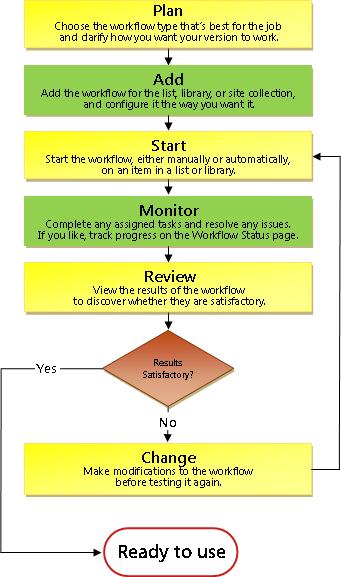
Bagaimana Anda merencanakan, menambahkan, menjalankan dan memelihara tipe alur kerja ini?
Berikut ini adalah tahapan dasarnya:
-
SEBELUM alur kerja berjalan (rencanakan, tambahkan, mulai)
Sebelum menambahkan alur kerja, rencanakan di mana Anda ingin menambahkannya (untuk satu daftar atau pustaka, atau untuk seluruh kumpulan situs) dan detail tentang cara kerjanya. Setelah menambahkan dan mengonfigurasi alur kerja, siapa pun yang memiliki izin yang diperlukan dapat memulai alur kerja pada dokumen tertentu. Alur kerja dapat juga diatur untuk berjalan secara otomatis. Eksekusi otomatis dapat diaktifkan berdasarkan salah satu atau kedua dari dua kejadian pemicu: ketika dokumen ditambahkan ke atau dibuat dalam daftar atau pustaka, atau ketika dokumen apa pun dalam daftar atau pustaka diubah. -
SAAT alur kerja berjalan (selesaikan, pantau, sesuaikan)
Saat alur kerja berjalan, peserta individu menyelesaikan tugas yang ditetapkan. Sementara itu, kemajuan alur kerja dapat dipantau dari halaman Status Alur Kerja pusat untuk contoh tertentu alur kerja. Penyesuaian alur kerja ketika berjalan dapat dibuat dari halaman yang sama; dan, jika diperlukan, alur kerja dapat dibatalkan atau dihentikan dari sana. -
SETELAH alur kerja berjalan (tinjau, laporkan, ubah)
Ketika alur kerja selesai, seluruh riwayat eksekusi (atau instans) tersebut dapat ditinjau hingga 60 hari di halaman Status Alur Kerja. Jika ada sesuatu yang ingin Anda ubah tentang cara kerja alur kerja, Anda dapat membuka dan mengedit formulir asosiasi yang telah Anda isi saat pertama kali menambahkan alur kerja.
Diagram alur berikut mengilustrasikan tahapan ini dari perspektif orang yang menambahkan alur kerja baru.
Merencanakan alur kerja Kumpulkan Tanda Tangan baru
Dalam segmen ini, kami mengidentifikasi keputusan yang perlu Anda buat dan informasi yang perlu Anda kumpulkan sebelum menambahkan versi alur kerja Kumpulkan Tanda Tangan.
Jika Anda sudah terbiasa dengan cara menambahkan tipe alur kerja ini dan hanya membutuhkan pengingat tentang langkah khusus, Anda dapat langsung menuju segmen TAMBAHKAN yang sesuai (Daftar/pustaka atau Kumpulan situs) dari artikel ini.
Templat dan versi
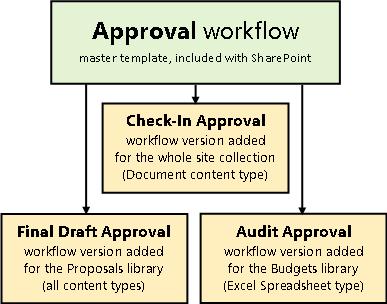
Alur kerja yang disertakan dengan fungsi produk SharePoint sebagai templat master yang menjadi dasar alur kerja individual spesifik yang Anda tambahkan ke daftar, pustaka, dan koleksi situs.
Setiap kali menambahkan alur kerja Kumpulkan Tanda Tangan, misalnya, Anda sebenarnya menambahkan versi templat alur kerja Kumpulkan Tanda Tangan umum. Anda memberi nama dan pengaturan sendiri pada setiap versi, yang Anda tentukan dalam formulir kaitan ketika Anda menambahkan versi tertentu. Dengan demikian, Anda dapat menambahkan beberapa alur kerja, masing-masing versi berdasarkan templat master alur kerja Kumpulkan Tanda Tangan, tetapi setiap versi diberi nama dan disesuaikan dengan cara tertentu Anda akan menggunakannya.
Dalam ilustrasi ini, tiga alur kerja berdasar pada templat alur kerja Persetujuan telah di tambahkan — satu untuk semua tipe konten dalam pustaka tunggal, satu untuk tipe konten tunggal dalam pustaka tunggal, dan satu untuk tipe konten tunggal dalam semua kumpulan situs.
Pengantar formulir kaitan
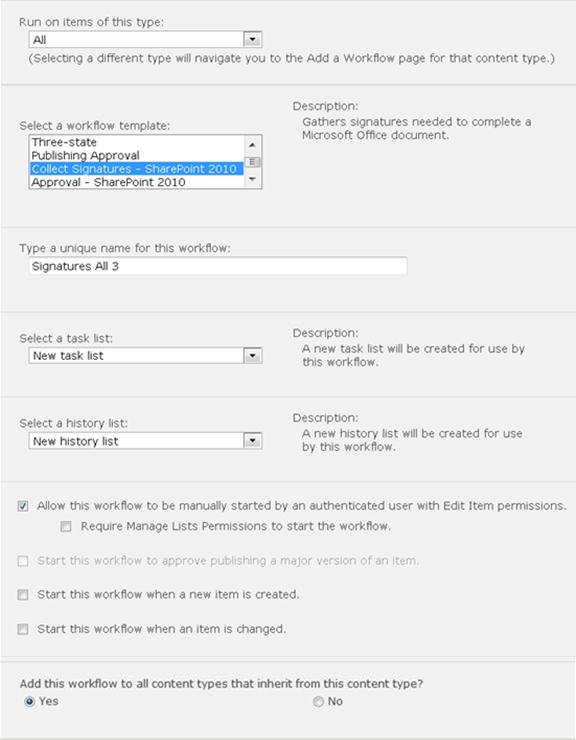
Kapan pun Anda menambahkan versi alur kerja baru berdasar pada satu templat alur kerja yang disertakan, Anda mengisi formulir kaitan untuk menentukan cara Anda menginginkan versi baru Anda bekerja.
Dalam bagian berikut ini, Anda akan menemukan daftar pertanyaan yang akan menyiapkan Anda untuk menyelesaikan formulir kaitan. Pertama, luangkan waktu untuk melihat formulir dan bidangnya.
Halaman pertama formulir kaitan
Halaman kedua formulir kaitan
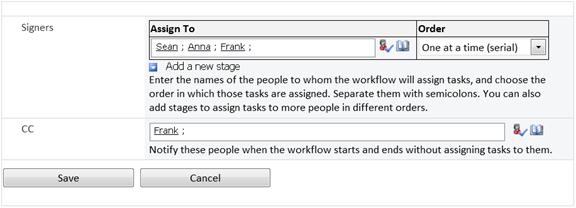
Bidang pada halaman kedua ini juga muncul pada formulir inisiasi, yang disajikan setiap kali alur kerja dimulai secara manual, dan dapat diedit pada saat itu hanya untuk eksekusi tunggal itu.
Sembilan pertanyaan untuk dijawab
Segera setelah Anda mempunyai jawaban dari semua pertanyaan dalam bagian ini, Anda siap untuk menambahkan alur kerja Anda.
Apakah ini tipe alur kerja yang tepat?
Artikel ini menyangkut templat alur kerja yang muncul di menu sebagai Kumpulkan Tanda Tangan – SharePoint 2010. Jika Anda tidak yakin bahwa tipe alur kerja ini adalah pilihan terbaik untuk Anda, rujuk ulang ke segmen PELAJARI dari artikel ini. Untuk informasi lebih lanjut tentang templat alur kerja lain yang tersedia, lihat artikel, Tentang alur kerja yang disertakan dengan SharePoint.
Penting untuk diketahui bahwa garis tanda tangan dari tipe yang kita bahas di sini hanya dapat disisipkan dalam dokumen yang dibuat di Word, Excel, atau InfoPath.
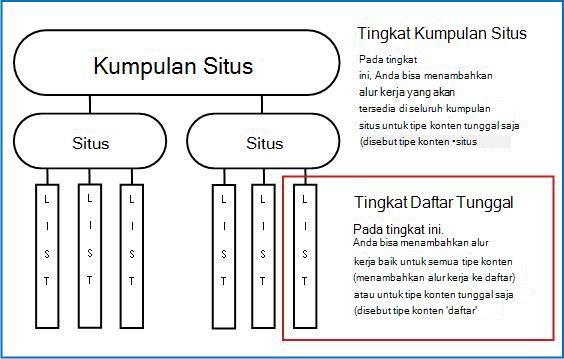
Satu daftar atau pustaka, atau seluruh koleksi situs? (dan) Satu tipe konten, atau semua tipe konten?
Apa itu tipe konten?
Setiap dokumen atau item lain yang disimpan di daftar atau pustaka SharePoint milik salah satu tipe konten. Tipe konten dapat sesederhana dan seumum Dokumen atau Lembar Bentang Excel, atau sama khususnya seperti Kontrak Hukum atau Spesifikasi Desain Produk. Beberapa tipe konten tersedia dalam produk SharePoint secara default, tetapi Anda dapat mengkostumasi ini dan menambahkan hal lain yang Anda buat sendiri.
Anda dapat membuat versi baru alur kerja Kumpulkan Tanda Tangan hanya tersedia di satu daftar atau pustaka, atau Anda dapat menyediakannya di seluruh koleksi situs.
- Jika Anda menambahkan alur kerja untuk daftar atau pustaka tunggal, Anda dapat menyetelnya untuk berjalan pada semua tipe konten atau pada tipe konten tunggal saja.
- Meskipun demikian, jika Anda menambahkan alur kerja untuk seluruh kumpulan situs, Anda harus menyetelnya untuk berjalan pada tipe konten situs tunggal saja.
- Dalam semua kasus, setiap dokumen tempat alur kerja Kumpulkan Tanda Tangan dijalankan harus berupa file yang dibuat di Word, Excel, atau InfoPath.
Apa nama yang bagus?
Beri versi alur kerja Anda sebuah nama yang:
- Menunjukkan fungsinya secara jelas.
- Membedakan dari alur kerja lain secara jelas.
Contoh
Bayangkan jika Anda adalah anggota dari grup editor. Grup Anda ingin menggunakan dua alur kerja Kumpulkan Umpan Balik yang berbeda:
- Anda akan menjalankan alur kerja pertama pada setiap dokumen yang dikirim oleh anggota dari grup Anda sendiri. Alur kerja ini hanya mengumpulkan umpan balik dari manajer grup Anda.
- Anda akan menjalankan alur kerja kedua pada setiap dokumen yang dikirim oleh orang di luar grup Anda. Alur kerja ini mengumpulkan umpan balik darisetiap anggota grup Anda.
Anda mungkin memberi nama pada alur kerja pertama Umpan Balik Pengiriman Dalam dan yang kedua Umpan Balik Pengiriman Luar.
Tips
Seperti biasa, ide bagus untuk menetapkan konvensi penamaan yang konsisten dan memastikan setiap orang yang terlibat dengan alur kerja Anda sudah akrab dengan konvensi tersebut.
Daftar tugas atau daftar riwayat: Sudah ada atau baru?
Anda dapat membuat alur kerja Anda menggunakan daftar Tugas dan daftar Riwayat default situs, menggunakan daftar lain yang ada, atau meminta daftar baru hanya untuk alur kerja ini.
- Jika situs Anda akan mempunyai alur kerja yang banyak, atau jika beberapa alur kerja akan melibatkan tugas yang banyak, pertimbangkan meminta daftar baru untuk setiap alur kerja. (Mengelola daftar yang terlalu panjang adalah salah satu hal yang dapat memperlambat kinerja. Lebih cepat dan lebih mudah bagi sistem untuk mempertahankan beberapa daftar yang lebih pendek daripada daftar yang sangat panjang.)
- Jika tugas dan riwayat untuk alur kerja ini akan berisi data yang sensitif atau rahasia yang ingin Anda simpan secara terpisah dari daftar yang umum, maka Anda harus menunjukkan bahwa Anda menginginkan daftar baru yang terpisah untuk alur kerja ini. Setelah menambahkan alur kerja, pastikan izin yang sesuai telah diatur untuk daftar baru.
Siapa yang menambahkan garis tanda tangan, dan kapan?
Baris tanda tangan dapat disisipkan dalam dokumen pada salah satu dari dua kali:
- Sebelum alur kerja dimulai pada dokumen.
- Setelah alur kerja dimulai, tetapi sebelum peserta pertama menambahkan tanda tangan mereka ke baris tanda tangan.
Menambahkan tanda tangan digital ke dokumen adalah proses dua langkah:
- Pertama, seseorang menyisipkan baris tanda tangan dalam isi dokumen.
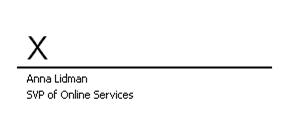
- Kemudian seseorang menambahkan tanda tangannya ke baris yang disisipkan.
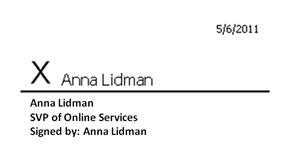
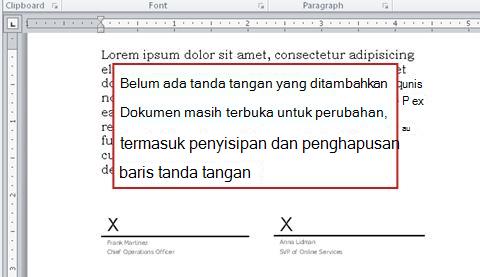
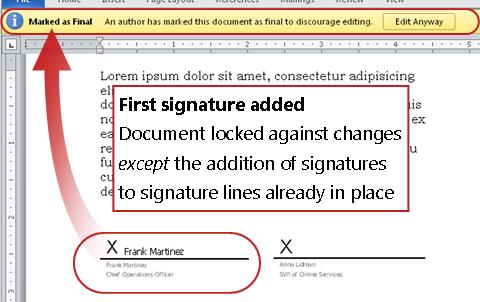
Ingatlah hal ini Sejak peserta pertama menambahkan tanda tangan mereka ke dokumen, dokumen dikunci dari pengeditan. Setiap perubahan lebih lanjut pada dokumen setelah itu — kecuali penandatangan lain menambahkan tanda tangan mereka — membatalkan atau menghapus semua tanda tangan yang telah ditambahkan. Dan karena penyisipan garis tanda tangan dihitung sebagai perubahan dalam dokumen, semua baris tanda tangan harus sudah ada dalam dokumen sebelum peserta pertama menambahkan tanda tangan aktual mereka ke salah satu baris tersebut.
Jadi, ada tiga cara sederhana untuk menjawab pertanyaan ini:
- Untuk kedua jenis awal Dokumen didasarkan pada templat atau formulir yang sudah memiliki garis tanda tangan, sehingga tidak ada yang perlu menambahkannya untuk setiap alur kerja yang dijalankan.
- Untuk memulai secara manual Orang yang memulai alur kerja menyisipkan semua baris tanda tangan yang diperlukan sebelum memulai alur kerja.
- Untuk memulai secara otomatis Peserta pertama yang membuka dokumen menyisipkan semua baris tanda tangan yang diperlukan sebelum menambahkan tanda tangan mereka sendiri.
Berikut adalah ringkasan grafis singkat dari poin utama.
Bagaimana (dan oleh siapa) alur kerja ini dimulai?
Alur kerja dapat disetel untuk memulai secara manual saja, otomatis saja, atau keduanya:
- Saat Anda memulai alur kerja Mengumpulkan Tanda Tangan secara manual pada dokumen tertentu, formulir lain, formulir inisiasi, akan disajikan. Formulir inisiasi hanya berisi pengaturan dari halaman kedua formulir asosiasi . Dengan demikian jika orang yang memulai alur kerja ingin mengubah setiap pengaturannya (untuk contoh saat ini saja), mereka dapat melakukannya sebelum mengklik Mulai.
- Dengan mulai otomatis, tentu saja tidak ada kesempatan untuk menyajikan formulir inisiasi, sehingga pengaturan default yang ditentukan dalam formulir pengaitan digunakan tanpa perubahan apa pun.
Ilustrasi berikut ini memperlihatkan perbedaan antara mulai manual dan mulai otomatis.
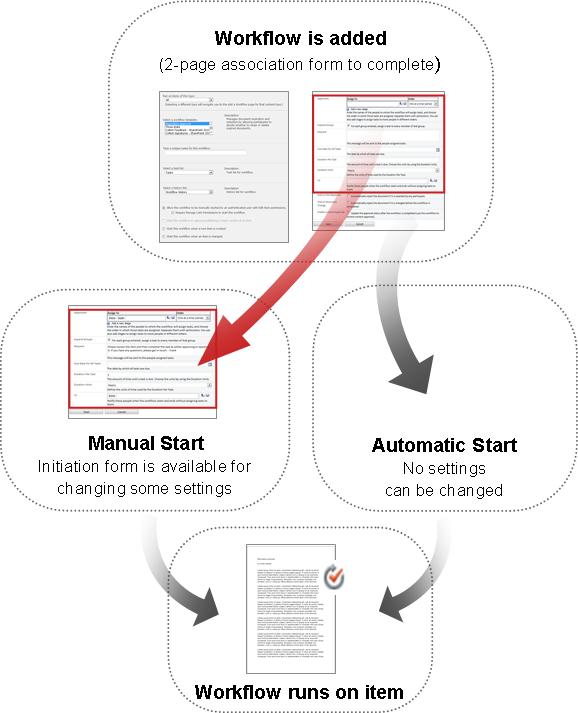
Any changes that you make in the initiation form are applied only during the current instance of the workflow. Untuk mengubah pengaturan alur kerja default permanen, edit formulir pengaitan asli, seperti yang dijelaskan dalam segmen PERUBAHAN pada artikel ini.
Mulai manual
Jika Anda mengizinkan mulai secara manual, siapa pun yang memiliki izin yang diperlukan dapat memulai alur kerja pada dokumen apa pun yang memenuhi syarat kapan saja.
Keuntungan memulai secara manual adalah Anda dan kolega dapat menjalankan alur kerja hanya kapan dan jika Anda menginginkannya, dan setiap kali menjalankannya, Anda akan memiliki kesempatan untuk mengubah beberapa pengaturan menggunakan formulir inisiasi.
Tentu saja, dengan mulai manual, seseorang harus ingat untuk menjalankan alur kerja kapan pun tepat.
Mulai otomatis
Anda dapat menyetel alur kerja untuk mulai secara otomatis dengan salah satu atau setiap kejadian berikut ini:
- Dokumen baru dibuat atau diunggah ke daftar atau pustaka.
- Dokumen yang sudah disimpan dalam daftar atau pustaka telah diubah.
Keuntungan mulai otomatis adalah tidak seorang pun harus mengingat untuk memulai alur kerja. Alur kerja berjalan setiap kali kejadian pemicu terjadi.
Pertimbangan khusus untuk mulai otomatis dengan alur kerja Kumpulkan Tanda Tangan
Tidak seperti beberapa alur kerja lain yang disertakan, Anda tidak dapat menambahkan lebih banyak tugas setelah alur kerja Mengumpulkan Tanda Tangan dimulai. Saat alur kerja dimulai secara otomatis, alur kerja hanya menetapkan tugas tanda tangan yang sudah ditentukan dalam pengaturan defaultnya. Masing-masing tugas tersebut memang dapat ditetapkan ulang selama alur kerja berjalan, tetapi tidak ada tugas tambahan yang dapat dibuat dan ditetapkan. Dengan kata lain, alur kerja Kumpulkan Tanda Tangan hanya boleh berjalan secara otomatis ketika identitas, atau setidaknya jumlahnya, peserta diketahui sebelumnya.
Apa yang dimungkinkan setelah mulai otomatis adalah menghapus atau membatalkan tugas yang sudah ditetapkan — tetapi perhatikan bahwa membatalkan tugas tidak akan menghapus baris tanda tangan terkait dari dokumen.
Berikut ini adalah tiga skenario di mana mulai otomatis digunakan. Perhatikan bahwa dalam setiap skenario:
- Alur kerja berjalan pada pustaka tempat orang mengunggah dokumen yang perlu ditandatangani.
- Kumpulan orang yang diberi tugas tanda tangan stabil dari waktu ke waktu, dan tidak perlu ditinjau atau diedit setiap kali alur kerja dimulai.
Tentu saja, dalam setiap skenario ini, jika item yang diunggah adalah dokumen atau formulir yang sudah berisi garis tanda tangan yang sesuai, peserta alur kerja tidak perlu menyisipkan baris tanda tangan selama alur kerja berjalan.
Skenario 1: Tugas tunggal, penanda tangan tunggal
Klaim pengeluaran baru harus ditandatangani oleh Anna, jadi Anna membuat pustaka bernama Klaim Pengeluaran Baru. Siapa pun di organisasi dapat membuat atau mengunggah klaim.
Anna membuat alur kerja dan memberinya nama yang sama: Klaim Pengeluaran Baru. Alur kerja berjalan secara otomatis pada setiap dokumen baru, hanya menetapkan satu tugas tanda tangan — untuk Anna, tentu saja.
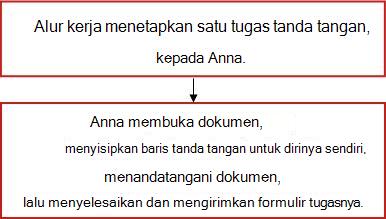
Skenario 2: Beberapa tugas, beberapa penanda tangan
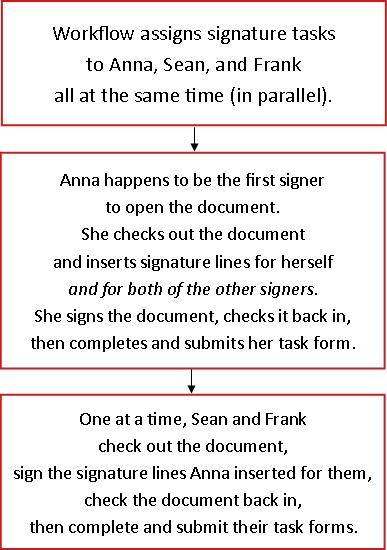
Kali ini, kontrak perlu ditandatangani oleh Anna dan Sean dan Frank - oleh ketiganya.
Sean membuat pustaka bernama Kontrak untuk Tanda Tangan. Dia membuat alur kerja Kumpulkan Tanda Tangan bernama Tanda Tangan (annaANDseanANDfrank). Alur kerja berjalan secara otomatis pada setiap dokumen baru, menetapkan satu tugas tanda tangan untuk masing-masing dari tiga orang.
Penanda tangan pertama yang membuka dokumen menyisipkan baris tanda tangan untuk ketiga penandatangan sebelum menambahkan tanda tangan mereka sendiri.
Skenario 3: Beberapa tugas, penanda tangan tunggal
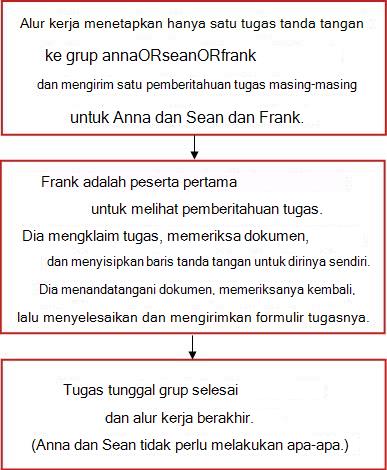
Dalam versi ini, kontrak perlu ditandatangani oleh Anna atau Sean atau Frank - hanya oleh satu dari ketiganya.
Sean membuat pustaka bernama Kontrak untuk Tanda Tangan dan alur kerja bernama Tanda Tangan (annaORseanORfrank). Dia juga membuat milis atau grup distribusi, juga bernama annaORseanORfrank, yang mencakup ketiganya.
Sekali lagi alur kerja berjalan secara otomatis pada setiap dokumen baru di pustaka, tetapi kali ini hanya menetapkan satu tugas tanda tangan, ke grup annaORseanORfrank .
Tugas semacam ini disebut tugas grup, dan cara kerjanya seperti ini: Alur kerja mengirimkan pemberitahuan tugas email ke setiap anggota grup, tetapi hanya membuat satu tugas, yang dapat diklaim dan diselesaikan oleh setiap anggota grup atas nama seluruh grup.
Untuk instruksi tentang mengklaim dan menyelesaikan tugas grup, lihat segmen LENGKAP artikel ini.
Apakah tipe konten yang mewarisi juga mendapatkan alur kerja ini?
Ketika Anda menambahkan alur kerja ke tipe konten untuk seluruh kumpulan situs, Anda diberi opsi untuk juga menambahkan alur kerja ke seluruh tipe konten lain di kumpulan situs yang mewarisi dari tipe konten yang Anda tambahkan ke alur kerja. (Perhatikan bahwa jika Anda menambahkan alur kerja untuk satu daftar atau pustaka saja, opsi ini tidak akan muncul.)
Catatan
- Operasi yang mencapai semua penambahan lain dapat menghabiskan waktu lama untuk menyelesaikan.
- Jika pewarisan telah rusak untuk situs atau subsitus yang Anda inginkan untuk menambahkan alur kerja ini ke tipe konten warisi, pastikan Anda adalah anggota grup Pemilik di setiap situs atau subsitus tersebut sebelum menjalankan operasi ini.
Peserta: Orang yang mana, dengan urutan yang mana?
Anda harus memberikan nama atau alamat email untuk setiap orang yang akan diberikan tugas tanda tangan.
Tugas grup atau individu? Jika Anda menetapkan tugas ke grup atau daftar distribusi, tugas grup akan ditetapkan: Setiap anggota grup akan menerima pemberitahuan tugas, tetapi hanya satu anggota yang perlu mengklaim dan menyelesaikan tugas tersebut. Untuk instruksi tentang mengklaim dan menyelesaikan tugas grup, lihat segmen LENGKAP artikel ini.
Satu tahap atau beberapa tahap?Anda dapat memilih untuk hanya memiliki satu tahap tugas tanda tangan, atau memiliki beberapa tahap. Jika Anda mempunyai lebih dari satu tahap, tahapan tersebut akan dijalankan satu demi satu.
Ulasan paralel atau ulasan serial?Untuk peserta dalam satu tahap, Anda dapat memilih untuk menetapkan tugas tanda tangan mereka secara bersamaan (secara paralel) atau tugas mereka ditetapkan satu demi satu (secara serial) dalam urutan yang Anda tunjukkan. Opsi serial dapat berguna jika, misalnya, salah satu penandatangan adalah pembuat keputusan sebenarnya mengenai dokumen dan tidak masuk akal bagi penandatangan lain untuk menyelesaikan tugas tanda tangan mereka jika pembuat keputusan memutuskan untuk tidak menandatangani.
Contoh
Skenario sederhana ini menggambarkan beberapa keuntungan dari beberapa tahap dan penetapan tugas serial:
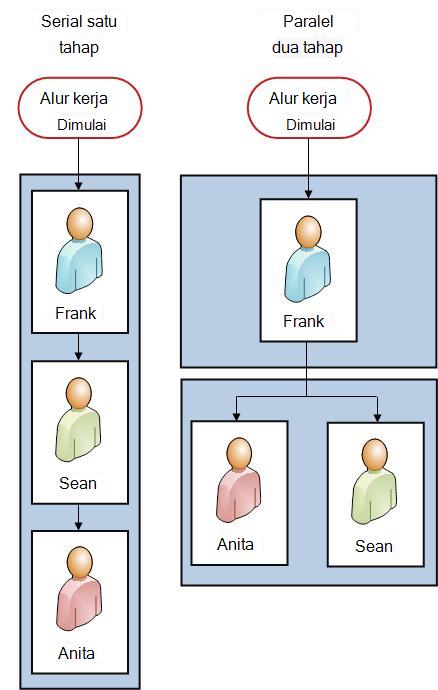
Bayangkan Frank menambahkan alur kerja Kumpulkan Tanda Tangan baru untuk pustaka kontrak. Karena Frank adalah pengambil keputusan yang sebenarnya, dia ingin menjadi orang pertama yang menandatangani setiap kontrak. Jika dia memutuskan untuk tidak menandatangani, baik Anna maupun Sean tidak akan diberi tugas tanda tangan. Frank dapat menyetel ini dalam dua cara:
-
Dengan menggunakan tinjauan serialFrank menyiapkan satu tahap seri di mana dia adalah peserta pertama dan Anna dan Sean adalah yang kedua dan ketiga.
Berikut ini bagaimana Frank menyetel tinjuan serial tahapan tunggalnya.

-
Dengan menggunakan dua tahapanJika Frank ingin Anna dan Sean diberi tugas mereka pada saat yang sama, sehingga Sean tidak perlu menunggu Anna menambahkan tanda tangannya sebelum dia dapat menambahkan tanda tangannya sendiri, dia dapat mengatur dua tahap dalam alur kerja. Tahap pertama hanya mencakup tugas khasnya sendiri, dan yang kedua adalah tahap paralel yang berisi tugas Anna dan Sean. Jika tahap pertama tidak selesai, tahap kedua tidak akan dimulai.
Berikut ini bagaimana Frank menyetel tinjauan paralel dua tahapan.
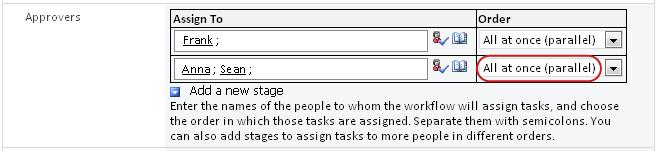
Berikut diagram dari kedua solusi. Dalam kedua versi, jika Frank tidak menyelesaikan tugas tanda tangannya, tugas tidak pernah diberikan kepada Anna atau Sean.
Siapa yang perlu diberi tahu?
Di bidang CC, pada halaman kedua dari formulir terkait, Anda dapat memasukkan nama atau alamat untuk siapa saja yang harus diberitahu setiap kali alur kerja ini mulai atau berakhir.
- Memasukkan nama di sini tidak mengakibatkan penetapan tugas dari tugas alur kerja ke orang tersebut.
- Ketika alur kerja mulai secara manual, orang yang memulai menerima peringatan mulai dan berakhir tanpa perlu ditentukan dalam bidang ini.
- Ketika alur kerja mulai secara otomatis, orang yang pertama menambahkannya menerima pemberitahuan mulai dan berakhir tanpa perlu ditentukan dalam bidang ini.
Alur kerja Tambahkan Tanda Tangan Kumpulkan (hanya untuk satu daftar atau pustaka)
Jika belum terbiasa menambahkan alur kerja, Anda mungkin akan berguna untuk meninjau segmen PELAJARI dan RENCANA sebelumnya dalam artikel ini sebelum melanjutkan langkah-langkah di segmen ini.
Sebelum Anda memulai
Dua hal perlu dipastikan sebelum Anda menambahkan alur kerja:
Email Agar alur kerja dapat mengirim pemberitahuan email, email harus diaktifkan untuk situs SharePoint Anda. Jika Anda tidak yakin apakah ini sudah dilakukan, tanyakan pada administrator SharePoint Anda.
Izin Pengaturan default produk SharePoint mengharuskan Anda memiliki izin Kelola Daftar untuk menambahkan alur kerja untuk daftar, pustaka, atau kumpulan situs. (Grup Pemilik memiliki izin Kelola Daftar secara default; grup Anggota dan grup Pengunjung tidak. Untuk informasi selengkapnya tentang izin, lihat segmen PELAJARI pada artikel ini.)
Menambahkan alur kerja
Ikuti langkah-langkah ini:
Buka daftar atau pustaka yang ingin Anda tambahi alur kerja.
Pada pita, klik tab Daftar atau Pustaka.
Nama tab dapat bervariasi dengan tipe daftar atau pustaka. Sebagai contoh, dalam daftar kalender, tab ini dinamai Kalender.Di grup Pengaturan, klik Pengaturan Alur Kerja.
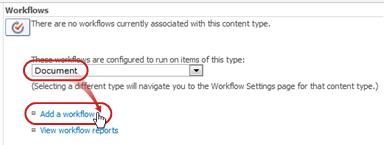
Pada halaman Pengaturan Alur Kerja, tentukan tipe konten tunggal untuk menjalankan alur kerjaatau Semua (untuk semua tipe konten), lalu klik Tambahkan alur kerja.
Catatan
Alur kerja Kumpulkan Tanda Tangan hanya dapat dijalankan pada dokumen yang dibuat di Dibuat di Word, Excel, atau InfoPath.
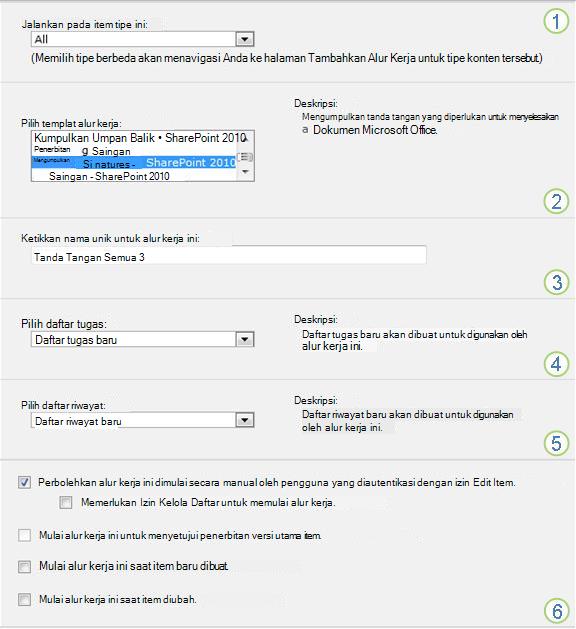
- Selesaikan halaman pertama formulir kaitan.
(Instruksi mengikuti ilustrasi.)
- Selesaikan halaman pertama formulir kaitan.

|
Tipe konten Biarkan pilihan default sebagai Semua, atau pilih tipe konten spesifik. |
|---|---|

|
Alur kerja Pilih templat Kumpulkan Tanda Tangan – SharePoint 2010 . Catatan: Jika templat Kumpulkan Tanda Tangan – SharePoint 2010 tidak muncul dalam daftar, hubungi administrator SharePoint Anda untuk mencari tahu tentang cara mengaktifkannya untuk kumpulan situs atau ruang kerja Anda. Jika Anda memiliki izin kumpulan situs, lihat Mengaktifkan templat alur kerja SharePoint. |

|
Nama Ketikkan nama untuk alur kerja ini. Nama tersebut akan mengidentifikasi alur kerja ini bagi pengguna daftar atau pustaka ini. Untuk saran tentang penamaan alur kerja Anda, lihat segmen RENCANAKAN di artikel ini. |

|
Daftar Tugas Pilih daftar tugas untuk digunakan dengan alur kerja ini. Anda dapat memilih daftar tugas yang ada atau klik Tugas (baru) untuk membuat daftar baru. Untuk informasi tentang alasan membuat daftar tugas baru (dibandingkan memilih yang sudah ada), lihat segmen RENCANAKAN di artikel ini. |

|
History List Pilih daftar riwayat untuk digunakan dengan alur kerja ini. Anda dapat memilih daftar riwayat yang ada atau klik Daftar riwayat baru untuk membuat daftar baru. Untuk informasi tentang alasan membuat daftar riwayat baru (dibandingkan memilih yang sudah ada), lihat segmen RENCANAKAN di artikel ini. |

|
Opsi Mulai Tentukan cara memulai alur kerja ini. Untuk informasi selengkapnya tentang berbagai opsi, lihat segmen RENCANAKAN di artikel ini. |
- Jika semua pengaturan dalam formulir ini sesuai keinginan Anda, klik Berikutnya.
- Selesaikan halaman kedua formulir kaitan.
(Instruksi mengikuti ilustrasi.)
Produk SharePoint menyajikan semua opsi di halaman kedua formulir asosiasi ini setiap kali Anda memulai alur kerja secara manual, sehingga Anda dapat membuat perubahan pada opsi tersebut hanya untuk satu instans itu.
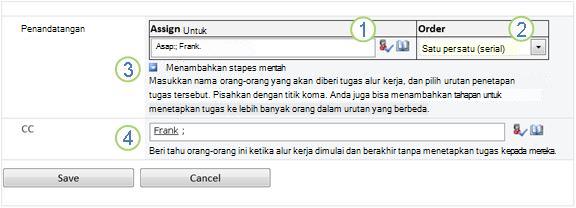
|
|
Tetapkan ke Masukkan nama atau alamat untuk orang yang ingin Anda beri tugas alur kerja.
|
|---|---|
|
|
Order Tentukan apakah tugas harus ditetapkan satu per satu (dalam serial) atau sekaligus (secara paralel). Untuk informasi selengkapnya tentang menggunakan tahap serial dan paralel, lihat segmen RENCANAKAN di artikel ini. |
|
|
Tambahkan tahap baru Tambahkan tahap apa pun yang Anda inginkan di luar yang pertama yang telah Anda konfigurasi.
|
|
|
CC Masukkan nama atau alamat email setiap orang yang harus diberi tahu setiap kali alur kerja dimulai atau berakhir.
|
- Jika semua pengaturan di halaman ini sesuai keinginan Anda, klik Simpan untuk membuat alur kerja.
Produk SharePoint membuat versi alur kerja baru Anda sendiri.
Lalu apa lagi?
Jika Anda sudah siap untuk memulai dan menguji alur kerja baru, buka segmen MULAI pada artikel ini.
Anda akan menemukan instruksi untuk menyisipkan garis tanda tangan ke dalam dokumen di segmen SISIPKAN artikel ini.
Menambahkan alur kerja Mengumpulkan Tanda Tangan (untuk seluruh koleksi situs)
Jika belum terbiasa menambahkan alur kerja, Anda mungkin akan berguna untuk meninjau segmen PELAJARI dan RENCANAKAN dalam artikel ini sebelum melanjutkan langkah-langkah di segmen ini.
Sebelum Anda memulai
Dua hal perlu dipastikan sebelum Anda menambahkan alur kerja:
EmailAgar alur kerja dapat mengirim pemberitahuan email, email harus diaktifkan untuk situs Anda. Jika Anda tidak yakin apakah ini sudah dilakukan, tanyakan pada administrator SharePoint Anda.
Izin Pengaturan default produk SharePoint mengharuskan Anda memiliki izin Kelola Daftar untuk menambahkan alur kerja untuk daftar, pustaka, atau kumpulan situs. (Grup Pemilik memiliki izin Kelola Daftar secara default; grup Anggota dan grup Pengunjung tidak. Untuk informasi selengkapnya tentang izin, lihat segmen PELAJARI pada artikel ini.)
Menambahkan alur kerja
Ikuti langkah-langkah ini:
Buka halaman beranda untuk kumpulan situs (bukan halaman beranda untuk situs atau subsitus dalam kumpulan).
Klik
 Pengaturan, lalu klik Pengaturan Situs.
Di SharePoint di Microsoft 365, klik , lalu klik Konten situs. Dari Konten situs, klik Pengaturan situs.
Pada halaman Pengaturan Situs, di bawah Galeri Desain Web, klik Tipe Konten Situs.
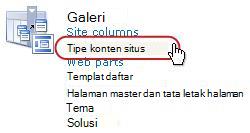
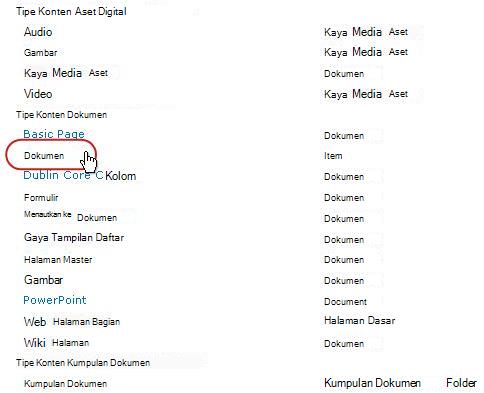
Pada halaman Tipe Konten Situs, klik nama tipe konten situs yang ingin Anda tambahi alur kerja.
Catatan
Alur kerja Kumpulkan Tanda Tangan hanya dapat dijalankan pada dokumen yang dibuat di Dibuat di Word, Excel, atau InfoPath.
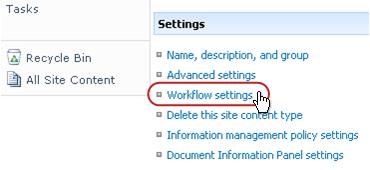
- On the page for the selected content type, under Settings, click Workflow Settings.
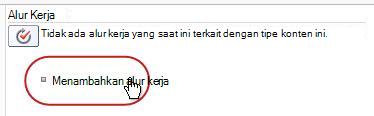
- Pada halaman Pengaturan Alur Kerja, klik link Tambahkan alur kerja.
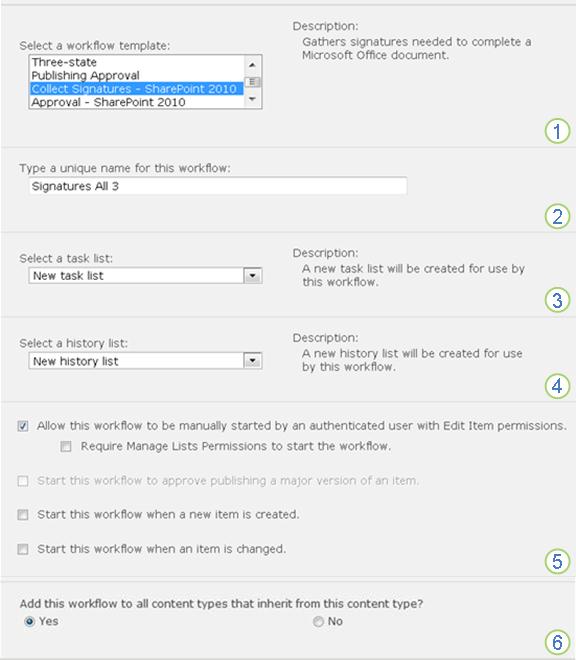
- Selesaikan halaman pertama formulir kaitan.
(Instruksi mengikuti ilustrasi.)
- On the page for the selected content type, under Settings, click Workflow Settings.
|
|
Alur kerja Pilih templat Kumpulkan Tanda Tangan – SharePoint 2010 . Catatan: Jika templat Kumpulkan Tanda Tangan – SharePoint 2010 tidak muncul dalam daftar, hubungi administrator SharePoint Anda untuk mencari tahu tentang cara mengaktifkannya untuk kumpulan situs atau ruang kerja Anda. Jika Anda memiliki izin kumpulan situs, lihat Mengaktifkan templat alur kerja SharePoint. |
|---|---|
|
|
Nama Ketikkan nama untuk alur kerja ini. Nama tersebut akan mengidentifikasi alur kerja ini bagi pengguna kumpulan situs ini. Untuk saran tentang penamaan alur kerja Anda, lihat segmen RENCANAKAN di artikel ini. |
|
|
Daftar Tugas Pilih daftar tugas untuk digunakan dengan alur kerja ini. Anda dapat memilih daftar tugas yang ada atau klik Tugas (baru) untuk membuat daftar baru. Untuk informasi tentang alasan membuat daftar tugas baru (dibandingkan memilih yang sudah ada), lihat segmen RENCANAKAN di artikel ini. |
|
|
History List Pilih daftar riwayat untuk digunakan dengan alur kerja ini. Anda dapat memilih daftar riwayat yang ada atau klik Daftar riwayat baru untuk membuat daftar baru. Untuk informasi tentang alasan membuat daftar riwayat baru (dibandingkan memilih yang sudah ada), lihat segmen RENCANAKAN di artikel ini. |
|
|
Opsi Mulai Tentukan cara memulai alur kerja ini. Untuk informasi selengkapnya tentang berbagai opsi, lihat segmen RENCANAKAN di artikel ini. |
|
|
Perbarui daftar dan tipe konten situs? Tentukan apakah alur kerja ini harus ditambahkan ke (dikaitkan dengan) semua tipe konten situs dan daftar yang mewarisi dari tipe konten ini.
|
- Jika semua pengaturan dalam halaman ini sesuai keinginan Anda, klik Berikutnya.
- Selesaikan halaman kedua formulir kaitan.
(Instruksi mengikuti ilustrasi.)
Produk SharePoint menyajikan semua opsi dalam halaman kedua formulir asosiasi ini setiap kali Anda memulai alur kerja secara manual, sehingga Anda dapat membuat perubahan pada opsi ini hanya untuk satu instans tersebut.
|
|
Tetapkan ke Masukkan nama atau alamat untuk orang yang ingin Anda beri tugas alur kerja.
|
|---|---|
|
|
Order Tentukan apakah tugas harus ditetapkan satu per satu (dalam serial) atau sekaligus (secara paralel). Untuk informasi selengkapnya tentang menggunakan tahap serial dan paralel, lihat segmen RENCANAKAN di artikel ini. |
|
|
Tambahkan tahap baru Tambahkan tahap apa pun yang Anda inginkan di luar yang pertama yang telah Anda konfigurasi.
|
|
|
CC Masukkan nama atau alamat email setiap orang yang harus diberi tahu setiap kali alur kerja dimulai atau berakhir.
|
- Jika semua pengaturan di halaman ini sesuai keinginan Anda, klik Simpan untuk membuat alur kerja.
Produk SharePoint membuat versi alur kerja baru Anda sendiri.
Lalu apa lagi?
Jika Anda sudah siap untuk memulai dan menguji alur kerja baru, buka segmen MULAI pada artikel ini.
Anda akan menemukan instruksi untuk menyisipkan garis tanda tangan ke dalam dokumen di segmen SISIPKAN artikel ini.
Menyisipkan garis tanda tangan
Sebelum peserta alur kerja dapat menambahkan tanda tangan mereka, baris tanda tangan harus disisipkan ke dalam dokumen. Penyisipan baris dan penambahan tanda tangan itu sendiri adalah dua tindakan terpisah.
Penting untuk diingat bahwa:
- Setelah tanda tangan ditambahkan ke baris tanda tangan mana pun, dokumen dikunci dari semua perubahan lebih lanjut kecuali penambahan tanda tangan lebih lanjut ke baris tanda tangan yang sudah ada.
- Jika ada perubahan yang dilakukan setelah tanda tangan pertama ditambahkan, semua tanda tangan yang sudah ditambahkan akan dibatalkan atau dihapus dari dokumen.
- Penyisipan dan penghapusan baris tanda tangan diperlakukan sebagai perubahan dalam dokumen.
- Oleh karena itu, sebelum peserta pertama menambahkan tanda tangan mereka, semua penambahan dan penghapusan baris tanda tangan harus sudah selesai.
Berikut ringkasan grafis singkat dari semua itu.
Menyisipkan atau menghapus baris tanda tangan (Word atau Excel)
Untuk menyisipkan baris tanda tangan di Word atau Excel:
Dalam dokumen atau lembar kerja, klik untuk menemukan kursor tempat Anda ingin menyisipkan baris tanda tangan.
Pada tab Sisipkan , di grup Teks , klik Garis Tanda Tangan.
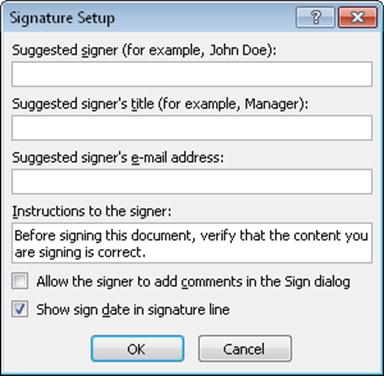
Dalam kotak dialog Penyiapan Tanda Tangan , lengkapi salah satu, semua, atau tidak ada satu pun dari empat bidang ini:
-
Penanda tangan yang disarankan
Nama lengkap penanda tangan.
(Ditampilkan dalam tanda tangan yang sudah lengkap.) -
Jataban penanda tangan yang disarankan
(Ditampilkan dalam tanda tangan yang sudah lengkap.) -
Alamat email penanda tangan yang disarankan
(Tidak ditampilkan dalam tanda tangan yang sudah lengkap.) -
Instruksi untuk penanda tangan
Informasi apa pun yang berguna atau diperlukan untuk penandatangan.
(Tidak ditampilkan dalam tanda tangan yang sudah lengkap.)
-
Penanda tangan yang disarankan
Masih dalam kotak dialog yang sama, pilih atau kosongkan kotak centang berikut:
-
Perbolehkan penanda tangan untuk menambahkan komentar di dalam kotak dialog Tanda Tangan
Izinkan penanda tangan mengetikkan tujuan penandatanganan.
(Apa yang tipe penanda tangan tidak akan ditampilkan di tanda tangan yang sudah lengkap.) -
Perlihatkan tanggal tanda di baris tanda tangan
Tanggal penambahan tanda tangan.
(Ditampilkan dalam tanda tangan yang sudah lengkap.)
-
Perbolehkan penanda tangan untuk menambahkan komentar di dalam kotak dialog Tanda Tangan
Klik OK.
Ulangi prosedur yang sama untuk menambahkan lebih banyak garis tanda tangan.
Untuk menghapus baris tanda tangan di Word atau Excel:
- Klik baris tanda tangan untuk memilihnya.
- Tekan DELETE.
Menyisipkan atau menghapus baris tanda tangan (InfoPath)
Penting
Garis tanda tangan hanya dapat disisipkan dalam formulir InfoPath Filler.
Untuk menyisipkan garis tanda tangan di InfoPath:
Dalam formulir, klik untuk menemukan kursor tempat Anda ingin menyisipkan garis tanda tangan.
Pada tab Beranda di pita, dalam grup Kontrol , klik Garis Tanda Tangan.
Klik baris tanda tangan untuk memilihnya, lalu klik kanan dan, pada menu pintasan, klik Properti Garis Tanda Tangan.
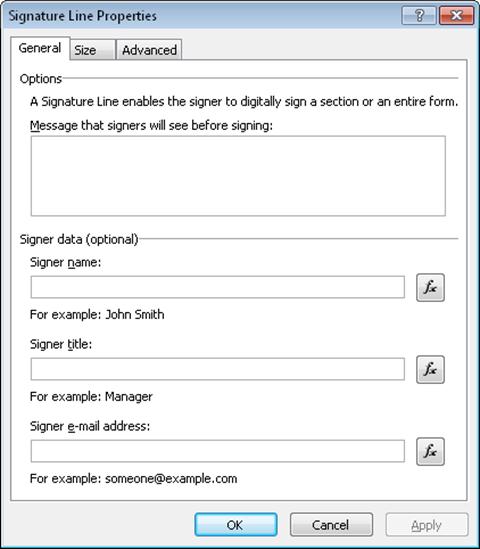
Dalam kotak dialog Properti Baris Tanda Tangan , pada tab Umum , lengkapi salah satu, semua, atau tidak satu pun dari empat bidang ini:
-
Pesan yang akan dilihat penanda tangan sebelum menandatangani
Informasi apa pun yang berguna atau diperlukan untuk penandatangan.
(Tidak ditampilkan dalam tanda tangan yang sudah lengkap.) -
Nama penandatangan
(Ditampilkan dalam tanda tangan yang sudah lengkap.) -
Judul penandatangan
(Ditampilkan dalam tanda tangan yang sudah lengkap.) -
Alamat email penanda tangan
(Tidak ditampilkan dalam tanda tangan yang sudah lengkap.)
-
Pesan yang akan dilihat penanda tangan sebelum menandatangani
Buat penyesuaian apa pun yang Anda inginkan pada tab Ukuran dan tab Lanjutan.
Klik OK.
Untuk menghapus baris tanda tangan di InfoPath:
- Klik kontrol untuk memilihnya, lalu tekan DELETE.
Lalu apa lagi?
Jika Anda sudah siap untuk menguji alur kerja baru, buka segmen MULAI pada artikel ini.
Jika Anda sedang menyelesaikan tugas alur kerja, buka (atau kembali) ke segmen LENGKAP artikel ini.
Memulai alur kerja Mengumpulkan Tanda Tangan
Pengingat tentang proses tanda tangan: Semua perubahan harus dilakukan pada dokumen — termasuk semua penyisipan dan penghapusan baris tanda tangan — sebelum peserta pertama menambahkan tanda tangan mereka ke baris tanda tangan. (Untuk detail selengkapnya, lihat segmen PLAN dalam artikel ini.)
Selain itu, pastikan bahwa orang-orang yang akan diberikan tugas alur kerja memahami cara menambahkan tanda tangan mereka dan melengkapi formulir tugas mereka. Mereka mungkin menemukan segmen LENGKAP dalam artikel ini berguna.
Dua cara untuk memulai alur kerja Alur kerja dapat diatur untuk dimulai secara manual saja, secara otomatis saja, atau dengan cara apa pun:
- Secara manual setiap saat, oleh siapa pun yang memiliki izin yang diperlukan.
-
Secara otomatis setiap kali terjadi kejadian pemicu tertentu — yaitu, setiap kali dokumen ditambahkan ke daftar atau pustaka dan/atau setiap kali dokumen yang sudah ada dalam daftar diubah dengan cara apa pun.
(Peristiwa atau kejadian pemicu ditentukan di halaman pertama formulir asosiasi, selama penambahan dan konfigurasi alur kerja asli. Untuk informasi selengkapnya, lihat segmen RENCANA pada artikel ini.)
Alur kerja tidak dapat dimulai pada dokumen apa pun yang sedang diperiksa. (Dokumen dapat diperiksa setelah alur kerja dimulai di dokumen tersebut; tetapi setelah dokumen diperiksa, tidak ada alur kerja lebih lanjut yang dapat dimulai pada dokumen tersebut hingga dokumen tersebut diperiksa kembali.)
Memulai alur kerja secara otomatis
Jika alur kerja dikonfigurasi untuk memulai secara otomatis, setiap kali kejadian pemicu terjadi, alur kerja berjalan pada dokumen yang memicunya.
Saat dimulai, alur kerja menetapkan tugas pertama dan mengirim pemberitahuan tugas ke setiap penerima tugas. Sementara itu, alur kerja juga mengirim pemberitahuan mulai (berbeda dari pemberitahuan tugas) ke orang yang pertama menambahkan alur kerja dan ke semua orang yang dicantumkan dalam bidang CC pada halaman kedua formulir kaitan.
Jika baris tanda tangan yang diperlukan belum ada dalam dokumen sebelum tindakan pemicu memulai alur kerja, maka baris tersebut harus disisipkan sebelum tanda tangan pertama ditambahkan ke dokumen.
Memulai alur kerja secara manual
Catatan tentang izin Biasanya, Anda harus memiliki izin Edit Item untuk memulai alur kerja. (Secara default, grup Anggota dan grup Pemilik memiliki izin ini, tetapi grup Pengunjung tidak. Namun, Pemilik juga dapat memilih, berdasarkan alur kerja demi alur kerja, untuk mewajibkan izin Kelola Daftar bagi orang yang memulai alur kerja. Dengan memilih opsi ini, Pemilik pada dasarnya dapat menentukan bahwa hanya mereka dan Pemilik lain yang dapat memulai alur kerja tertentu. Untuk detail selengkapnya, lihat segmen Pelajari artikel ini.)
Dua tempat untuk memulai
Anda dapat memulai alur kerja secara manual dari dua tempat:
- Dari daftar atau pustaka tempat dokumen disimpan.
- Dari dalam dokumen itu sendiri, dibuka dalam program Microsoft Office tempat dokumen itu dibuat. (Perhatikan bahwa program ini harus terinstal penuh, bukan versi aplikasi web.)
Dua bagian lain dalam segmen ini menyediakan instruksi untuk kedua metode.
Memulai secara manual dari daftar atau pustaka
Tambahkan semua baris tanda tangan yang diperlukan ke dokumen, atau atur dengan peserta alur kerja untuk memastikan bahwa semua baris tanda tangan ada dalam dokumen sebelum peserta menambahkan tanda tangan mereka ke salah satu baris.
Buka daftar atau pustaka tempat dokumen tempat Anda ingin menjalankan alur kerja disimpan.
Klik ikon di depan nama item untuk memilih item lalu, pada tab File di pita, dalam grup Alur Kerja, klik Alur Kerja.
Di halaman Alur Kerja: Nama Dokumen , di bawah Mulai Alur Kerja Baru, klik alur kerja yang ingin Anda jalankan.
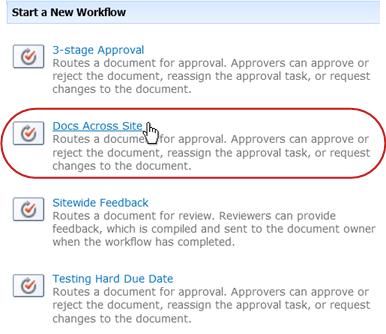
Dalam formulir inisiasi, buat perubahan yang ingin Anda terapkan ke contoh spesifik alur kerja ini.
Catatan
Changes made here, in the initiation form, are used only during the current instance of the workflow. If you want to make any changes that will apply each time the workflow runs, or if you want to change workflow settings that don’t appear in this form, see the CHANGE segment of this article.
|
|
Tetapkan ke Buat perubahan pada daftar orang yang ingin Anda beri tugas alur kerja.
|
|---|---|
|
|
Order Pastikan bahwa spesifikasi terkait penetapan tugas di setiap segmen satu per satu (dalam serial) atau sekaligus (secara paralel) sesuai keinginan Anda. Untuk informasi selengkapnya tentang menggunakan tahap serial dan paralel, lihat segmen RENCANAKAN di artikel ini. |
|
|
Tambahkan tahap baru Tambahkan tahap yang Anda inginkan di luar tahap yang saat ini dikonfigurasi.
|
|
|
CC Lakukan penambahan atau penghapusan yang Anda inginkan. Ingat bahwa:
|
- Saat semua pengaturan dalam formulir inisiasi sesuai keinginan Anda, klik Mulai untuk memulai alur kerja.
Alur kerja menetapkan tugas pertama, dan sementara itu mengirim pemberitahuan mulai kepada Anda dan setiap orang yang tercantum dalam bidang CC formulir inisiasi.
Memulai secara manual dari dalam program Microsoft Office
Tambahkan semua baris tanda tangan yang diperlukan ke dokumen, atau atur dengan peserta alur kerja untuk memastikan bahwa semua baris tanda tangan ada dalam dokumen sebelum peserta menambahkan tanda tangan mereka ke salah satu baris.
Buka dokumen dalam program Office yang terinstal di komputer Anda.
Catatan
Metode ini tidak dapat digunakan saat dokumen dibuka dalam versi aplikasi web program Microsoft Office. Aplikasi harus terbuka dalam versi lengkap program yang terinstal di komputer Anda.
Dalam dokumen yang terbuka, klik tab File , klik Simpan & Kirim, lalu klik alur kerja yang ingin Anda jalankan pada dokumen.
Jika Anda melihat pesan berikut, yang memberitahu Anda bahwa alur kerja memerlukan file dicheck in, klik tombol Check In.
(Jika Anda tidak melihat pesan ini, lanjutkan ke langkah 5.)Klik tombol besar Mulai Alur Kerja.
Pada halaman Ubah Alur Kerja, di formulir inisiasi, buat perubahan yang ingin Anda terapkan ke contoh spesifik alur kerja.
Catatan
Changes made here, in the initiation form, are used only during the current instance of the workflow. If you want to make any changes that will apply each time the workflow runs, or if you want to change workflow settings that don’t appear in this form, see the CHANGE segment of this article.
|
|
Tetapkan ke Buat perubahan pada daftar orang yang ingin Anda beri tugas alur kerja.
|
|---|---|
|
|
Order Pastikan bahwa spesifikasi terkait penetapan tugas di setiap segmen satu per satu (dalam serial) atau sekaligus (secara paralel) sesuai keinginan Anda. Untuk informasi selengkapnya tentang menggunakan tahap serial dan paralel, lihat segmen RENCANAKAN di artikel ini. |
|
|
Tambahkan tahap baru Tambahkan tahap yang Anda inginkan di luar tahap yang saat ini dikonfigurasi.
|
|
|
CC Lakukan penambahan atau penghapusan yang Anda inginkan. Ingat bahwa:
|
- Saat semua pengaturan dalam formulir inisiasi sesuai keinginan Anda, klik Mulai untuk memulai alur kerja.
Alur kerja menetapkan tugas pertama, dan sementara itu mengirim pemberitahuan mulai kepada Anda dan setiap orang yang tercantum dalam bidang CC formulir inisiasi.
Lalu apa lagi?
- Jika ini adalah pertama kalinya alur kerja ini dijalankan, apakah peserta lain memerlukan informasi dan bantuan untuk menyelesaikan tugas yang diberikan? (Segmen SELESAIKAN di artikel ini mungkin berguna bagi mereka.)
- Ide yang bagus juga untuk memeriksa apakah peserta menerima pemberitahuan email, dan terutama bahwa pemberitahuan tidak salah ditangani oleh filter email sampah mereka.
- Dan tentu saja, Anda mungkin memiliki satu atau beberapa tugas alur kerja untuk diselesaikan sendiri. Buka segmen SELESAIKAN di artikel ini untuk detailnya.
- Sementara itu, untuk mencari tahu cara melacak kemajuan contoh saat ini dari alur kerja, buka segmen PANTAU di artikel ini.
Menyelesaikan tugas alur kerja Kumpulkan Tanda Tangan
Jika ini adalah pertama kalinya Anda diberi tugas dalam alur kerja Mengumpulkan Tanda Tangan, Anda mungkin akan berguna untuk meninjau segmen artikel ini secara lengkap sebelum menyelesaikan tugas. Dengan demikian, Anda akan mengenali semua opsi yang tersedia bagi Anda.
Catatan
Jika Anda tahu bahwa tugas alur kerja telah ditetapkan untuk Anda, tetapi pesan pemberitahuan belum muncul di Kotak Masuk email Anda, pastikan pemberitahuan tidak dirutekan secara salah oleh filter email sampah Anda. Jika terjadi demikian, sesuaikan pengaturan filter Anda.
Pertama, pastikan Anda mendapatkan artikel yang benar
Tipe alur kerja yang berbeda memerlukan tindakan tugas yang berbeda.
Jadi sebelum memulai, pastikan bahwa tugas yang ditetapkan memang tugas alur kerja Kumpulkan Tanda Tangan, dan bukan tugas untuk jenis alur kerja lainnya.
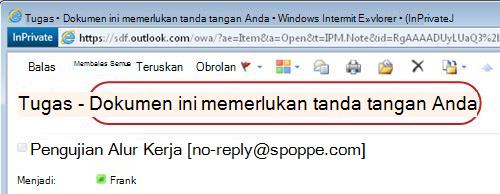
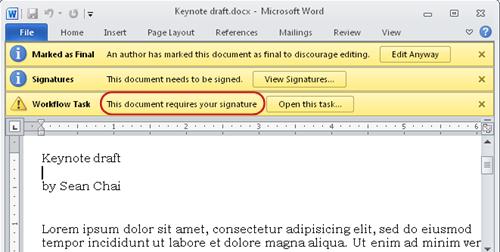
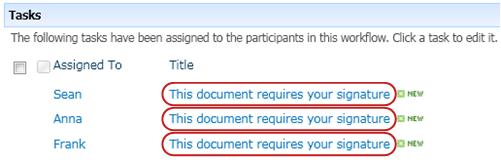
Cari teksnya Dokumen ini memerlukan tanda tangan Anda di salah satu lokasi berikut:
- Di baris Subjek pemberitahuan tugas
- Pada bilah pesan dalam dokumen yang akan ditinjau
- Dalam judul tugas pada halaman Status Alur Kerja
Jika Anda tidak melihat Dokumen ini memerlukan teks tanda tangan Anda di lokasi ini, tanyakan kepada orang yang memulai atau awalnya menambahkan alur kerja untuk mengetahui templat alur kerja mana yang menjadi dasar — atau apakah itu alur kerja kustom.
Namun, jika tugas Anda adalah tugas Mengumpulkan Tanda Tangan, teruslah membaca!
Gambaran umum proses
Saat Anda diberi tugas dalam alur kerja, Anda biasanya mengetahui tentang tugas melalui salah satu dari tiga cara:
- Anda menerima pemberitahuan tugas email.
- Anda membuka dokumen Microsoft Office dan melihat bilah pesan yang memberi tahu Anda bahwa Anda telah diberi tugas terkait.
- Anda memeriksa situs SharePoint dan mendapati bahwa satu atau beberapa tugas saat ini ditetapkan untuk Anda.
Ketika mengetahui bahwa Anda telah diberi tugas alur kerja Kumpulkan Tanda Tangan, Anda biasanya melakukan dua hal:
- Tinjau dokumen Anda membuka dan meninjau dokumen, lalu menandatanganinya (atau tidak).
- Menyelesaikan tugas Anda menyelesaikan dan mengirimkan formulir tugas.
Oleh karena itu, ketiga item berikut ini sering dilibatkan dalam penyelesaian tugas:
- Pesan pemberitahuan (yang Anda terima sebagai email)
- Dokumen yang dikirimkan untuk ditandatangani Anda (yang Anda buka lalu tandatangani, atau tidak lakukan)
- Formulir tugas (yang Anda buka, selesaikan, dan kirimkan)
Seperti inilah tampilan ketiga item tersebut.
Catatan
Tombol Buka tugas ini pada pita dalam pesan pemberitahuan tugas hanya muncul ketika pesan dibuka dalam versi lengkap Outlook yang diinstal, dan bukan saat dibuka di aplikasi web Outlook Web Access.
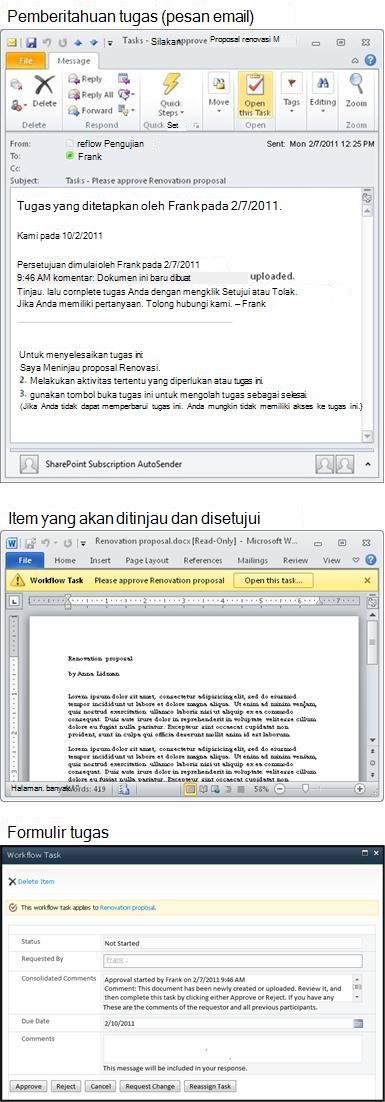
Catatan
Tombol Buka Tugas ini pada Pita di pesan pemberitahuan tugas muncul hanya saat pesan dibuka dalam versi Outlook penuh yang terinstal, dan bukan saat dibuka di aplikasi web Outlook Web Access.
Masuk ke dokumen dan formulir tugas dari pesan pemberitahuan tugas
(Perhatikan bahwa jika tugas tidak ditetapkan kepada Anda secara pribadi, tetapi ke seluruh grup atau daftar distribusi di mana Anda adalah anggotanya, maka Anda harus mengklaim tugas tersebut sebelum menyelesaikannya. Untuk informasi selengkapnya, lihat bagian Mengklaim tugas grup sebelum Anda menyelesaikannya di segmen ini.)
Ikuti langkah-langkah ini:
- Dalam pesan pemberitahuan tugas, dalam Untuk menyelesaikan instruksi tugas ini , klik tautan ke dokumen.
- Dalam dokumen yang dibuka, klik tombol Buka tugas ini di bilah pesan.
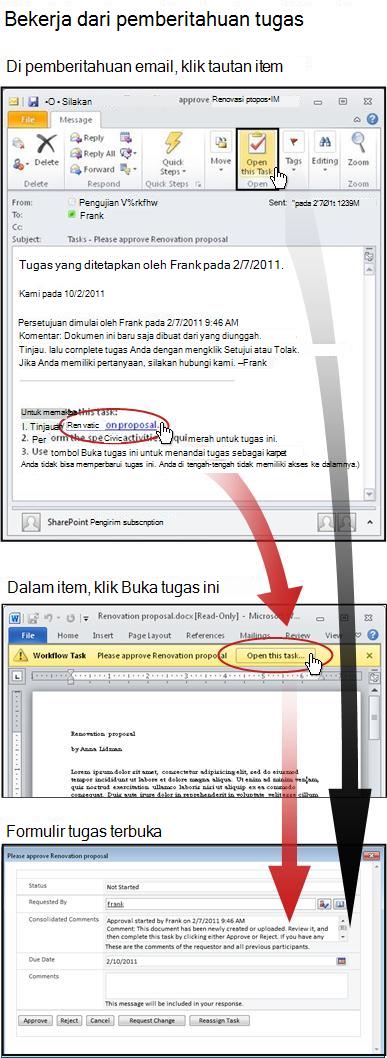
Catatan
Tombol Buka tugas ini pada pita dalam pesan pemberitahuan tugas (diperlihatkan pada ilustrasi di bagian atas panah hitam) hanya muncul ketika pesan dibuka dalam versi lengkap Outlook yang terinstal, dan bukan saat pesan dibuka di aplikasi web Outlook Web Access.
Buka dokumen dan formulir tugas dari daftar atau pustaka
(Perhatikan bahwa jika tugas tidak ditetapkan kepada Anda secara pribadi, tetapi ke seluruh grup atau daftar distribusi di mana Anda adalah anggotanya, maka Anda harus mengklaim tugas tersebut sebelum menyelesaikannya. Untuk informasi selengkapnya, lihat bagian Mengklaim tugas grup sebelum Anda menyelesaikannya di segmen ini.)
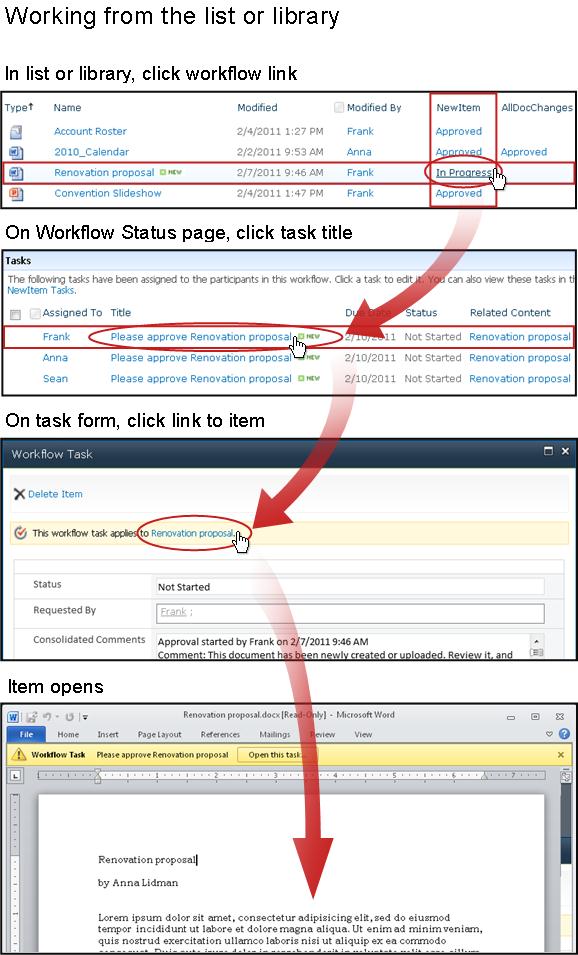
Ikuti langkah-langkah ini:
- Dalam daftar atau pustaka tempat dokumen yang akan ditinjau disimpan, klik tautan Sedang dalam proses yang terkait dengan dokumen dan alur kerja.
- Pada halaman Status Alur Kerja, klik judul tugas Anda.
- Dalam formulir tugas, dalam Tugas Alur kerja ini berlaku untuk bilah pesan, klik tautan ke dokumen.
Menandatangani dokumen
Perhatikan bahwa jika tugas tidak ditetapkan kepada Anda secara pribadi, tetapi ke seluruh grup atau daftar distribusi di mana Anda adalah anggotanya, maka Anda harus mengklaim tugas tersebut sebelum menyelesaikannya. Untuk informasi selengkapnya, lihat bagian Mengklaim tugas grup sebelum Anda menyelesaikannya di segmen ini.
Perhatikan juga bahwa jika baris tanda tangan disiapkan untuk pengguna tertentu, dan Anda menandatanganinya saat masuk sebagai pengguna lain , perbedaan mungkin terlihat di baris tanda tangan. Dalam contoh ini, baris tanda tangan disiapkan untuk Frank Martinez, tetapi tanda tangan ditambahkan oleh seseorang yang masuk sebagai Anna Lidman.
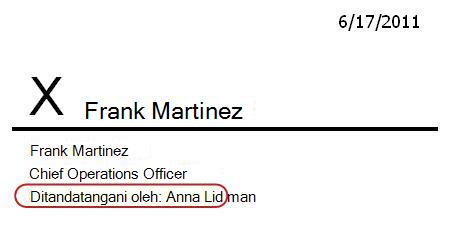
Dalam contoh berikut, dokumen dibuat di Word.
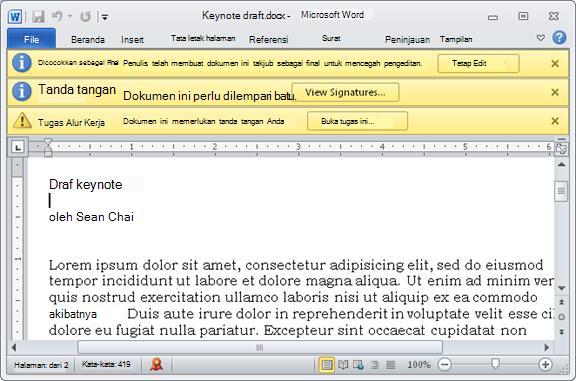
Perhatikan tiga bilah pesan kuning di bagian atas dokumen:
Ditandai sebagai FinalBilah pesan ini memberi tahu Anda bahwa setidaknya satu orang telah menambahkan tanda tangan mereka pada baris tanda tangan.
Penting
Sejak saat itu dan seterusnya, setiap perubahan dalam dokumen selain penambahan tanda tangan ke baris tanda tangan yang sudah ada mengakibatkan penghapusan atau pembatalan semua tanda tangan yang sudah ditambahkan. (Artinya, penyisipan atau penghapusan baris tanda tangan tidak diperbolehkan pada saat ini, hanya penambahan tanda tangan itu sendiri.)
Tanda tangan Anda dapat mengklik tombol Lihat Tanda Tangan untuk membuka panel Tanda Tangan . Di bawah Tanda Tangan yang Diminta, klik panah di samping nama Anda, lalu di menu drop-down, klik Tanda tangan.
Catatan
- Jika nama Anda muncul lebih dari sekali dalam daftar Tanda Tangan yang Diminta , ada lebih dari satu baris tanda tangan untuk Anda tambahkan tanda tangan. Gunakan prosedur yang sama untuk menambahkan setiap tanda tangan.
- Jika Anda tidak melihat nama Anda di daftar Tanda tangan yang diminta , tanyakan kepada orang yang memulai alur kerja — atau, jika dimulai secara otomatis, tanyakan kepada orang yang awalnya menambahkannya.
- Formulir InfoPath tidak memiliki panel Tanda Tangan atau daftar Tanda Tangan yang Diminta . Pastikan Anda telah menandatangani semua baris tanda tangan sebelum menyimpan dokumen dan menyelesaikan tugas Anda.
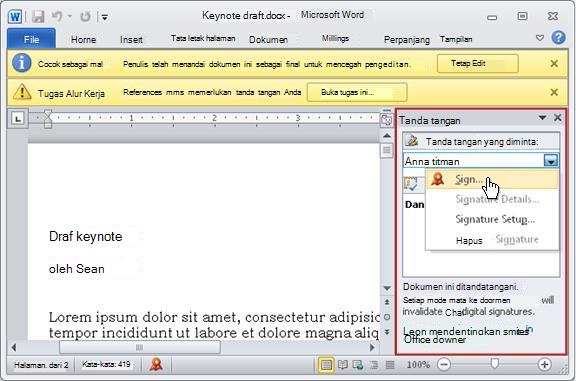
Jika Anda melihat pesan tentang penyedia layanan tanda tangan digital pihak ketiga, klik OK untuk melanjutkan. (Untuk menghindari melihat pesan di masa mendatang, pilih kotak centang.)
Kotak dialog Tanda akan terbuka.
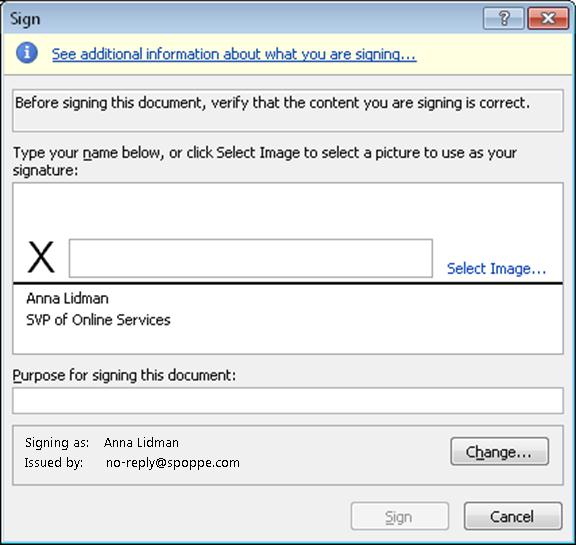
Untuk menandatangani dokumen, cukup ketikkan nama Anda dalam kotak di samping X besar, klik Tandatangani, lalu klik OK dalam kotak dialog Konfirmasi Tanda Tangan .
Ingat: Jika nama Anda muncul lebih dari sekali dalam daftar Tanda Tangan yang Diminta , ada lebih dari satu baris tanda tangan yang dapat Anda tambahkan tanda tangan. Gunakan prosedur yang sama untuk menambahkan setiap tanda tangan.
tugas alur kerjaSaat Anda sudah siap menyelesaikan dan mengirimkan formulir tugas, klik tombol Buka tugas ini di bilah pesan Tugas Alur Kerja.
Menyelesaikan dan mengirimkan formulir tugas
Formulir tugas untuk tugas alur kerja Kumpulkan Tanda Tangan terlihat seperti ini.
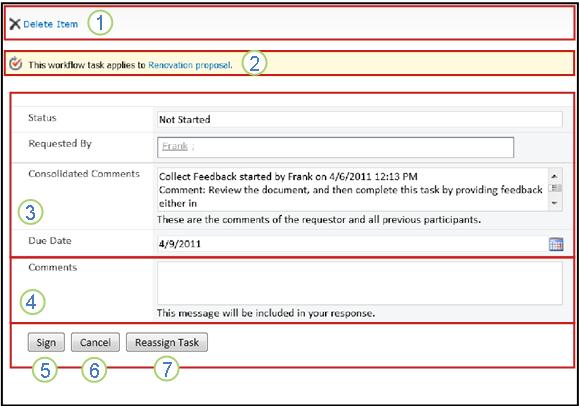
Perhatikan bahwa dua kontrol pertama (Hapus Item dan Tugas alur kerja ini berlaku untuk Judul Dokumen) tidak muncul dalam formulir tugas saat dibuka dari dalam dokumen yang akan ditandatangani. Mereka hanya muncul ketika formulir tugas dibuka langsung dari pesan pemberitahuan tugas atau daftar Tugas di halaman Status Alur Kerja.
|
|
Hapus Item Untuk menghapus tugas ini dari contoh alur kerja saat ini, klik link di sini.
Catatan: Jika Anda tidak memulai instans alur kerja ini, Anda mungkin ingin memeriksa dengan orang yang memulainya — atau, jika dimulai secara otomatis, orang yang awalnya menambahkannya — sebelum menghapus tugas. |
|---|---|
|
|
Tugas alur kerja ini berlaku untuk Judul Dokumen Untuk membuka dokumen yang akan ditandatangani, klik tautan di sini. |
|
|
Status, Diminta Oleh, Komentar Konsolidasi Tanggal Jatuh Tempo Anda tidak dapat mengedit atau mengubah entri di empat bidang ini, tetapi informasi di dalamnya mungkin bermanfaat bagi Anda. Perhatikan bahwa kotak Komentar Gabungan berisi semua komentar yang dikirimkan dalam formulir oleh peserta yang telah menyelesaikan tugas mereka dalam alur kerja yang sama ini. Dengan cara yang sama, setelah Anda mengirim formulir Anda sendiri, teks apa pun yang Anda sertakan dalam kotak Komentar (4) juga akan muncul dalam kotak Komentar Konsolidasi untuk peserta berikutnya. |
|
|
Komentar Teks apa pun yang Anda masukkan di sini akan direkam dalam Riwayat Alur Kerja dan juga akan muncul di bidang Komentar Konsolidasi (3) untuk peserta berikutnya. |
|
|
Tanda tangan Setelah menandatangani dokumen dan mengetik umpan balik yang ingin Anda kontribusikan di bidang Komentar , klik tombol ini untuk mengirimkan formulir dan menyelesaikan tugas Anda. |
|
|
Batalkan Untuk menutup formulir tugas tanpa menyimpan perubahan atau respons, klik tombol ini. Tugas akan tetap tidak selesai dan ditetapkan untuk Anda. |

|
Tetapkan Ulang Tugas Untuk menetapkan ulang tugas ini ke orang lain, klik tombol ini. Untuk ilustrasi halaman tempat Anda akan memasukkan detail penetapan ulang, dan untuk instruksi lebih lanjut, buka bagian 7 di segmen ini, Berikan ulang tugas Anda kepada orang lain. Catatan: Opsi ini mungkin dinonaktifkan untuk beberapa tugas alur kerja. |
Mengklaim tugas grup sebelum Anda menyelesaikannya (opsional)
Jika hanya tugas tunggal ditetapkan ke keseluruhan gurp yang Anda ikuti, maka setiap anggota grup dapat mengklain dan menyelesaikan tugas tunggal atas nama keseluruhan grup.
Klaim tugas sebelum Anda membuka dan menandatangani dokumen. Setelah Anda mengklaim tugas, maka tugas ditetapkan untuk Anda, dan tidak ada anggota lain di grup yang dapat menyelesaikannya. (Dengan cara ini, hanya satu orang yang melakukan pekerjaan yang diperlukan.)
- Pada halaman Status Alur Kerja, arahkan ke nama tugas yang ditetapkan ke grup Anda hingga muncul panah.
- Klik panah, klik Edit Item lalu, di formulir tugas, klik tombol Klaim Tugas.
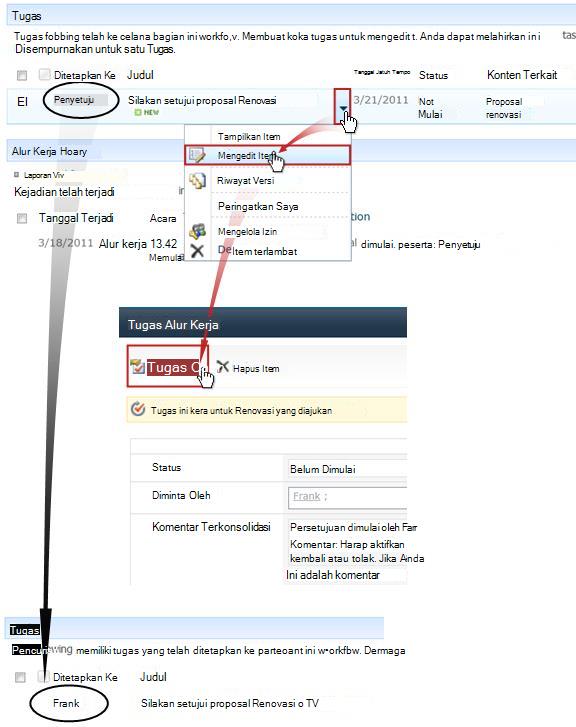
Saat halaman Status Alur Kerja direfresh, Anda dapat melihat bahwa tugas tidak lagi ditetapkan ke grup, tetapi kini khusus untuk Anda.
Nantinya, jika Anda ingin melepaskan tugas ke grup kembali tanpa menyelesaikannya, gunakan langkah yang sama untuk mengembalikan formulir tugas, tetapi kini klik tombol Lepaskan Tugas.
Menetapkan ulang tugas Anda ke orang lain (opsional)
Jika Anda ingin orang lain menyelesaikan tugas alur kerja yang telah ditetapkan bagi Anda, klik tombol Tetapkan Ulang Tugas di formulir tugas alur kerja.
Formulir ini ditampilkan.
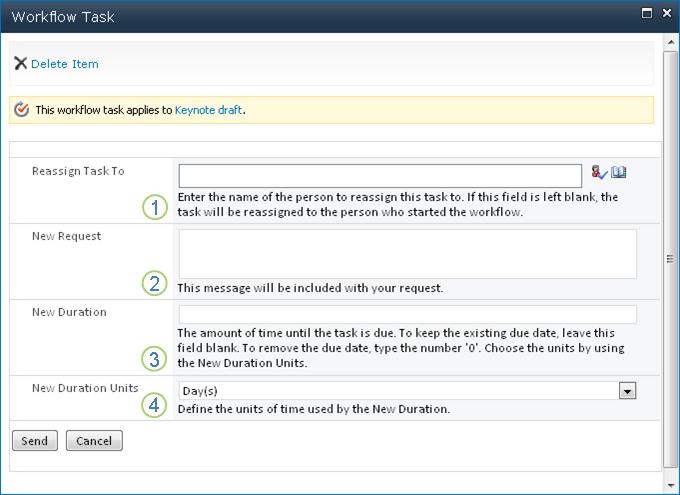
|
|
Tetapkan Ulang Tugas Ke Masukkan nama atau alamat orang yang ingin Anda beri tugas ini. Untuk menetapkan tugas ini ke orang yang memulai alur kerja — atau jika alur kerja dimulai secara otomatis, ke orang yang pertama menambahkan alur kerja ini — biarkan bidang ini kosong. |
|---|---|
|
|
Permintaan Baru Sediakan informasi yang diperlukan oleh orang yang Anda beri tugas agar dapat menyelesaikan tugas. (Komentar yang Anda masukkan di sini akan ditambahkan ke area Komentar Konsolidasi.) |
|
|
Durasi Baru Lakukan salah satu dari tiga hal ini:
|
|
|
Unit Durasi Baru Jika Anda menentukan durasi tugas baru, gunakan bidang ini bersama dengan bidang Durasi Baru untuk mengidentifikasi periode sebelum tugas ini jatuh tempo. (Sebagai contoh: 3 Hari atau 1 Bulan atau 2 minggu.) |
Saat formulir selesai, klik Kirim. Tugas Anda ditandai Selesai, tugas baru ditetapkan ke orang yang kini bertanggung jawab atas tugas, dan pemberitahuan tugas dikirim.
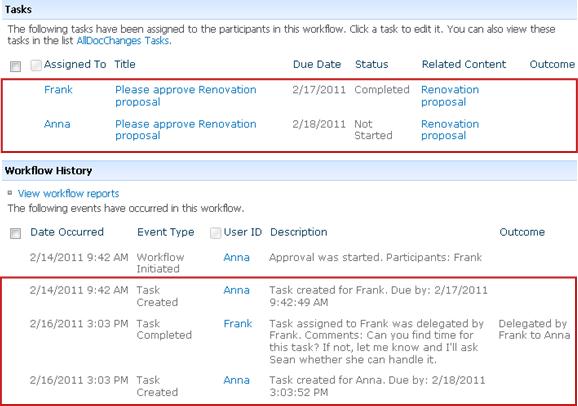
Informasi baru yang Anda sediakan disertakan dalam teks Didelegasikan oleh di pemberitahuan tugas baru (nomor 1 di ilustrasi berikut).
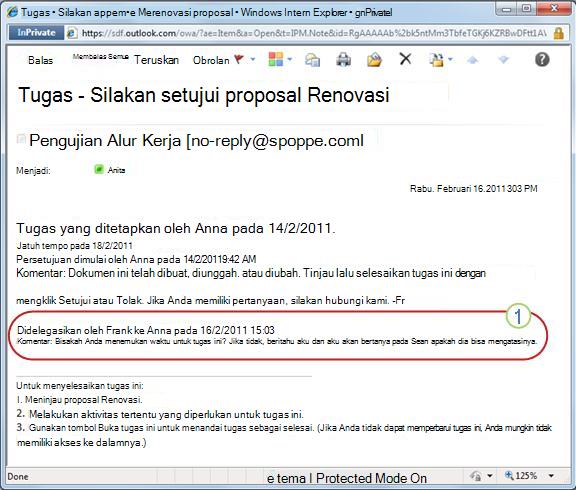
Sementara itu, semua perubahan ini dilacak dan terlihat dalam bagian Tugas dan Riwayat pada halaman Status Alur Kerja, seperti diperlihatkan di sini.
Memantau, menyesuaikan, atau menghentikan alur kerja Kumpulkan Tanda Tangan yang berjalan
Lokasi pusat dari mana Anda dapat memantau, menyesuaikan, atau menghentikan alur kerja yang sedang berjalan adalah halaman Status Alur Kerja untuk contoh alur kerja tersebut.
Pertama kami akan menunjukkan cara masuk ke halaman tersebut, lalu kami akan menunjukkan cara menggunakan opsi dan informasi yang Anda temukan di sana. Terakhir, kami akan menunjukkan dua halaman lain di mana Anda dapat memperoleh informasi pemantauan tambahan.
Masuk ke halaman Status Alur Kerja
Dalam daftar atau pustaka tempat item berada, klik link Sedang Berlangsung untuk item dan alur kerja yang Anda inginkan.
Dalam contoh ini, item berupa dokumen yang dinamai Draf Keynote dan alur kerjanya adalah Persetujuan 3.
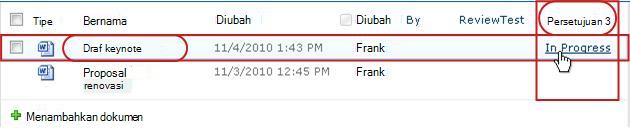
Halaman Status Alur Kerja terbuka.
- Jika daftar atau pustaka Anda berisi banyak item, Anda dapat menggunakan pengurutan dan/atau pemfilteran untuk menemukan item yang Anda cari secara lebih cepat. Jika Anda mendapati bahwa Anda berulang kali mengurutkan dan/atau memfilter dengan cara yang sama, Anda sebaiknya mencoba untuk membuat tampilan kustom yang mengotomatisasikan pengaturan tertentu tersebut.
- Untuk masuk ke halaman Status Alur Kerja, Anda juga dapat mengklik link Tampilkan status alur kerja ini di pemberitahuan email “telah dimulai” atau link Tampilkan riwayat alur kerja di pemberitahuan email “telah selesai” untuk contoh spesifik yang Anda minati.
Menggunakan halaman Status Alur Kerja untuk memantau kemajuan alur kerja
Di sini, di bawah ilustrasi setiap bagian halaman Status Alur Kerja, Anda akan menemukan pertanyaan pemantauan yang dijawab oleh bagian.
Bagian Informasi Alur Kerja
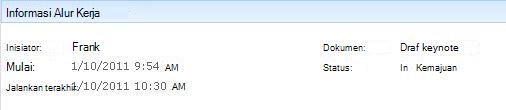
Pertanyaan untuk dijawab:
- Siapa yang memulai contoh alur kerja ini?
- Kapan contoh ini dimulai?
- Kapan tindakan terakhir dalam contoh ini terjadi?
- Item mana dalam contoh ini yang sedang berjalan?
- Apa status contoh ini saat ini?
Bagian Tugas
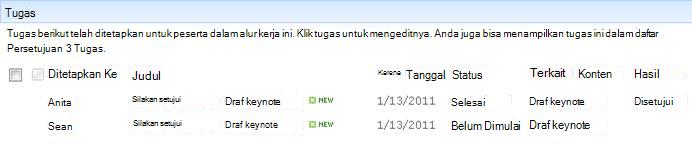
Pertanyaan untuk dijawab:
- Tugas mana yang telah dibuat dan ditetapkan, dan apa statusnya saat ini?
- Tugas mana yang telah diselesaikan, dan apa hasil untuk setiap tugas tersebut?
- Kapan tanggal jatuh tempo untuk setiap tugas yang telah dibuat dan ditetapkan? (Perhatikan bahwa secara default, tugas Kumpulkan Tanda Tangan tidak ditetapkan tenggat waktu atau durasi tugas.)
Tugas yang telah dihapus dan tugas yang belum ditetapkan tidak muncul di bagian ini.
Bagian Riwayat Alur Kerja
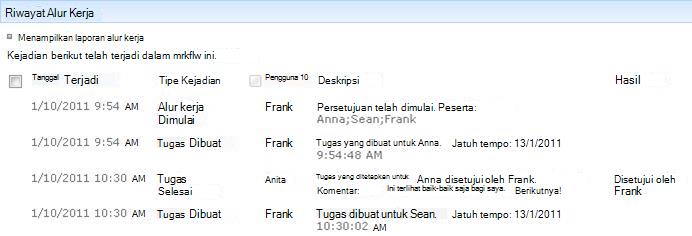
Pertanyaan untuk dijawab:
- Apa kejadian yang sudah terjadi dalam contoh alur kerja ini?
- Perhatikan bahwa tugas yang jatuh tempo dan pemberitahuan tugas yang jatuh tempo tidak muncul di area ini.
Membatalkan atau mengakhiri proses alur kerja ini
Terdapat dua cara untuk menghentikan contoh alur kerja yang berjalan sebelum penyelesaian normalnya:
- Batalkan alur kerja Semua tugas dibatalkan, tetapi dipertahankan di area Tugas halaman Status Alur Kerja.
- Mengakhiri alur kerja ini Semua tugas dibatalkan dan dihapus dari area Tugas di halaman Status Alur Kerja. (Meskipun demikian, masih terlihat di area Riwayat Alur Kerja.)
Berikut ini instruksi untuk kedua metode.
Batalkan (semua tugas dibatalkan tetapi dipertahankan di daftar Tugas dan Riwayat)
Jika instans alur kerja saat ini tidak lagi diperlukan, alur kerja dapat dibatalkan.
Secara default, prosedur ini dapat dilakukan oleh orang yang memulai instans alur kerja ini atau oleh siapa saja yang memiliki izin Kelola Daftar. (Sekali lagi, grup Pemilik memiliki izin Kelola Daftar secara default; grup Anggota dan grup Pengunjung tidak.)
- Pada halaman Status Alur Kerja, di area tepat di bawah Visualisasi Alur Kerja, klik tautan Batalkan semua tugas Mengumpulkan Tanda Tangan .
Semua tugas saat ini dibatalkan, dan alur kerja berakhir dengan status Dibatalkan. Tugas yang dibatalkan masih tercantum di area Tugas dan di area Riwayat Alur Kerja.
Akhir (semua tugas dihapus dari daftar Tugas tetapi dipertahankan dalam Riwayat)
Jika terjadi kesalahan, atau jika alur kerja berhenti dan gagal merespons, maka dapat diakhiri.
Secara default, prosedur ini hanya dapat dilakukan oleh seseorang yang memiliki izin Kelola Daftar. (Sekali lagi, grup Pemilik memiliki izin Kelola Daftar secara default; grup Anggota dan grup Pengunjung tidak.)
- Pada halaman Status Alur Kerja, di area tepat di bawah Visualisasi Alur Kerja, klik link Akhiri alur kerja ini.
Semua tugas yang dibuat oleh alur kerja dibatalkan dan dihapus dari area Tugas pada halaman Status Alur Kerja, tetapi masih tetap terlihat di area Riwayat Alur Kerja. Alur kerja berakhir dengan status Dibatalkan.
Mencari tahu alur kerja mana yang berjalan pada item
Pada halaman Alur Kerja untuk item apa pun, Anda akan menemukan daftar alur kerja yang saat ini berjalan pada item tersebut.
- Buka daftar atau pustaka tempat item disimpan.
- Tunjuk ke nama item, klik panah yang muncul, lalu klik Alur Kerja pada menu turun bawah.
- Pada Alur Kerja: halaman Nama Item, di bawah Alur Kerja yang Berjalan, Anda akan menemukan contoh daftar alur kerja yang saat ini berjalan pada item.
Catatan
Perhatikan bawah beberapa contoh versi alur kerja tunggal tidak dapat berjalan pada item yang sama secara bersamaan. Misalnya: Dua alur kerja, keduanya didasarkan pada templat Kumpulkan Tanda Tangan, telah ditambahkan. Yang pertama dinamai Umpan Balik Rencana, dan yang kedua dinamai Umpan Balik Anggaran. Pada satu item pada satu waktu, satu contoh dari setiap Umpan Balik Rencana dan Umpan Anggaran, tetapi tidak dua contoh dari kedua alur kerja.
Memantau alur kerja untuk keseluruhan kumpulan situs
Administrator kumpulan situs dapat melihat sekilas:
- Berapa banyak alur kerja berdasarkan setiap templat alur kerja yang saat ini ada di kumpulan situs.
- Apakah setiap templat alur kerja itu sendiri saat ini aktif atau tidak aktif dalam kumpulan situs.
- Berapa banyak contoh versi alur kerja berdasarkan setiap templat alur kerja yang saat ini berjalan di kumpulan situs.
Berikut caranya:
- Buka halaman beranda untuk kumpulan situs (bukan halaman beranda untuk situs atau subsitus dalam kumpulan).
- Klik ikon Pengaturan
 , lalu klik Pengaturan Situs.
Pada halaman Pengaturan Situs, di bawah Administrasi Situs, klik Alur Kerja.
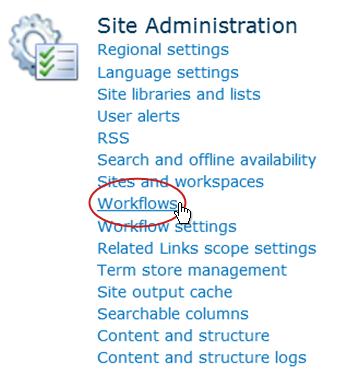
Halaman Alur Kerja dibuka, menampilkan informasi.
Lalu apa lagi?
Jika ini pertama kalinya versi alur kerja ini berjalan, Anda mungkin ingin menggunakan instruksi di segmen TINJAU di artikel ini untuk menampilkan kejadian dalam contoh dan mencari tahu apakah fungsi alur kerja sesuai keinginan Anda.
Tinjau, Kumpulkan Tanda Tangan, hasil alur kerja, dan buat laporan
Setelah contoh alur kerja Anda selesai, Anda dapat meninjau kejadian yang direkam dalam riwayat. (Anda dapat mengakses rekaman untuk contoh apa pun hingga 60 hari setelah contoh selesai.)
Penting
Perhatikan bahwa riwayat alur kerja disediakan untuk referensi informal saja. Riwayat tidak dapat digunakan untuk audit resmi atau untuk tujuan pembuktian hukum lainnya.
Anda juga dapat menjalankan laporan tentang keseluruhan kinerja alur kerja di seluruh contoh.
Meninjau kejadian di contoh paling baru
Selama item tetap di daftar atau pustaka yang sama, dan hingga alur kerja yang sama berjalan lagi pada item yang sama, riwayat contoh yang paling baru dapat diakses dari daftar atau pustaka.
Untuk menampilkan halaman Status Alur Kerja untuk contoh paling baru dari alur kerja yang berjalan pada item apa pun:
- Dalam daftar atau pustaka tempat item berada, klik link status untuk item dan alur kerja yang Anda inginkan.
Dalam contoh ini, item berupa dokumen yang berjudul Draf Keynote dan alur kerjanya adalah Persetujuan Dokumen Baru.

Pada halaman Status Alur Kerja, bagian Riwayat Alur Kerja terletak di bagian bawah.
Mengakses riwayat contoh hingga 60 hari
Bagaimana jika Anda ingin meninjau riwayat contoh setelah Anda menjalankan alur kerja yang sama lagi pada item yang sama?
Bahkan Anda dapat melakukannya hingga selama 60 hari, dari salah satu poin entri: daftar atau pustaka, atau pemberitahuan penyelesaian alur kerja. (Enam puluh hari adalah jangka waktu produk SharePoint mempertahankan riwayat tugas untuk alur kerja.)
Dari daftar atau pustaka
- Buka daftar atau pustaka tempat item disimpan.
- Klik ikon di depan nama item untuk memilih item lalu, pada tab File di pita, dalam grup Alur Kerja, klik Alur Kerja.
- Pada Alur Kerja: halaman Nama Item, di bawah Alur Kerja yang Diselesaikan, klik nama atau status contoh alur kerja yang ingin Anda tinjau.
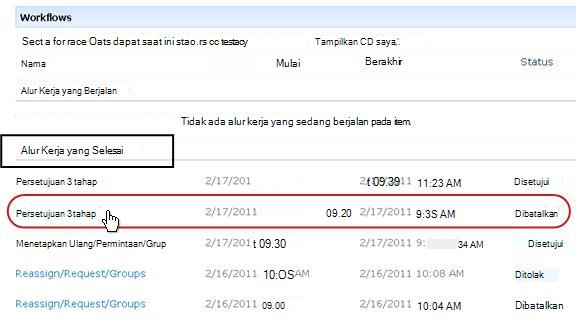
Halaman Status Alur Kerja untuk contoh dibuka.
Dari pemberitahuan penyelesaian alur kerja
- Buka pemberitahuan penyelesaian alur kerja untuk contoh yang ingin Anda tinjau, lalu klik link Tampilkan riwayat alur kerja.
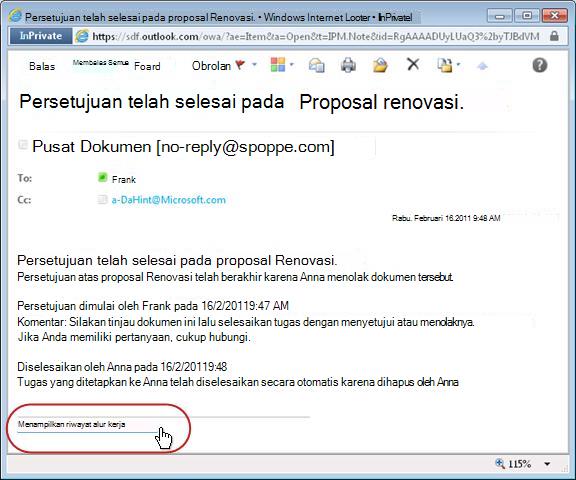
Halaman Status Alur Kerja untuk contoh dibuka.
Untuk mempertahankan semua pemberitahuan penyelesaian Anda, Anda dapat membuat aturan Outlook. Siapkan aturan untuk menyalin semua pesan masuk yang memiliki teks yang telah diselesaikan di baris Subjek ke folder terpisah mereka sendiri. (Pastikan aturan Outlook Anda menyalin pesan masuk dan tidak sekadar memindahkannya, jika tidak maka tidak akan muncul juga di Kotak Masuk.)
Membuat laporan kinerja alur kerja
Untuk mempelajari kinerja salah satu versi alur kerja Anda — selama beberapa waktu dan pada beberapa contoh — Anda dapat membuat salah satu dari dua laporan yang sudah ditentukan sebelumnya:
- Laporan Durasi Aktivitas Gunakan laporan ini untuk melihat waktu rata-rata yang dibutuhkan untuk menyelesaikan setiap aktivitas di dalam sebuah alur kerja, sekaligus berapa lama yang dibutuhkan untuk menyelesaikan setiap proses atau contoh alur kerja.
- Pembatalan dan Laporan Kesalahan Gunakan laporan ini untuk melihat apakah alur kerja sering dibatalkan atau menemui kesalahan sebelum penyelesaian.
Membuat laporan yang tersedia untuk alur kerja
- Dalam daftar atau pustaka, di kolom Status untuk alur kerja tersebut, klik link informasi status apa pun.

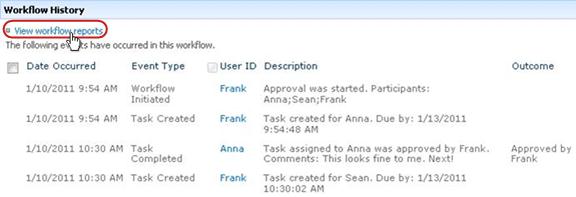
- Pada halaman Status Alur Kerja, di bawah Riwayat Alur Kerja, klik Tampilkan laporan alur kerja.
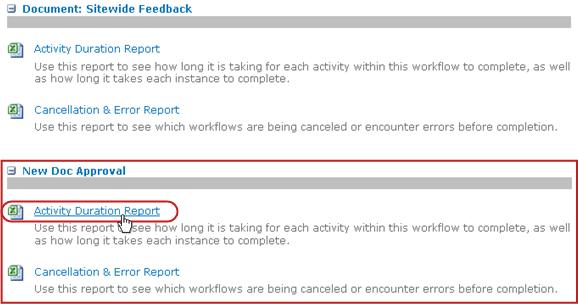
- Temukan alur kerja yang ingin Anda tampilkan laporannya, lalu klik nama laporan yang ingin Anda tampilkan.
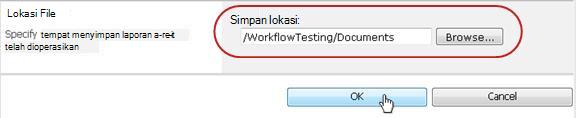
- Pada halaman Kustomisasi, Anda dapat mempertahankan atau mengubah lokasi tempat file laporan dibuat, lalu klik OK.
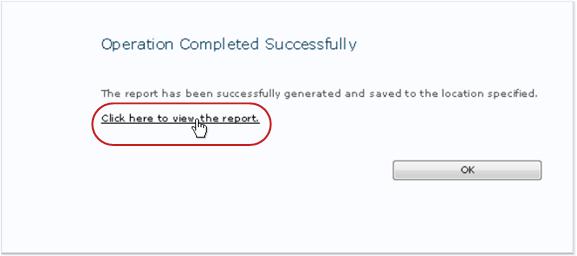
Laporan dibuat dan disimpan ke lokasi spesifik. - Saat laporan selesai, Anda dapat mengklik link yang diperlihatkan di ilustrasi berikut untuk menampilkannya. Jika tidak, klik OK untuk menyelesaikan dan menutup kotak dialog. (Nanti, jika Anda siap menampilkan laporan, Anda akan menemukannya di lokasi yang Anda tentukan dalam langkah sebelumnya.)
Lalu apa lagi?
Jika alur kerja berfungsi sesuai dengan keinginan Anda, Anda sudah siap untuk mulai menggunakannnya.
Jika ada sesuatu tentang cara kerjanya yang ingin Anda ubah, lihat segmen UBAH di artikel ini.
Membuat laporan kinerja alur kerja
Untuk mempelajari kinerja salah satu versi alur kerja Anda — selama beberapa waktu dan pada beberapa contoh — Anda dapat membuat salah satu dari dua laporan yang sudah ditentukan sebelumnya:
- Laporan Durasi Aktivitas Gunakan laporan ini untuk melihat waktu rata-rata yang dibutuhkan untuk menyelesaikan setiap aktivitas di dalam sebuah alur kerja, sekaligus berapa lama yang dibutuhkan untuk menyelesaikan setiap proses atau contoh alur kerja.
- Pembatalan dan Laporan Kesalahan Gunakan laporan ini untuk melihat apakah alur kerja sering dibatalkan atau menemui kesalahan sebelum penyelesaian.
Membuat laporan yang tersedia untuk alur kerja
- Dalam daftar atau pustaka, di kolom Status untuk alur kerja tersebut, klik link informasi status apa pun.
- Pada halaman Status Alur Kerja, di bawah Riwayat Alur Kerja, klik Tampilkan laporan alur kerja.
- Temukan alur kerja yang ingin Anda tampilkan laporannya, lalu klik nama laporan yang ingin Anda tampilkan.
- Pada halaman Kustomisasi, Anda dapat mempertahankan atau mengubah lokasi tempat file laporan dibuat, lalu klik OK.
Laporan dibuat dan disimpan ke lokasi spesifik. - Saat laporan selesai, Anda dapat mengklik link yang diperlihatkan di ilustrasi berikut untuk menampilkannya. Jika tidak, klik OK untuk menyelesaikan dan menutup kotak dialog. (Nanti, jika Anda siap menampilkan laporan, Anda akan menemukannya di lokasi yang Anda tentukan dalam langkah sebelumnya.)
Lalu apa lagi?
Jika alur kerja berfungsi sesuai dengan keinginan Anda, Anda sudah siap untuk mulai menggunakannnya.
Jika ada sesuatu tentang cara kerjanya yang ingin Anda ubah, lihat segmen UBAH di artikel ini.
Mengubah, menonaktifkan, atau menghapus alur kerja Kumpulkan Tanda Tangan
Setelah menjalankan instans pertama alur kerja Kumpulkan Tanda Tangan baru dan meninjau hasilnya, Anda mungkin ingin membuat satu atau beberapa perubahan pada cara alur kerja dikonfigurasi.
Selain itu, Anda mungkin di berbagai waktu di masa mendatang ingin membuat perubahan lebih lanjut pada konfigurasi.
Akhirnya, Anda pada titik ini mungkin ingin menonaktifkan alur kerja untuk periode yang lebih singkat atau lebih lama — atau Anda mungkin memilih untuk menghapus keseluruhan.
Mengubah pengaturan permanen alur kerja
Untuk membuat perubahan permanen pada pengaturan untuk alur kerja yang ada, Anda membuka dan mengedit formulir kaitan yang sebenarnya digunakan untuk menambahkannya.
Jika alur kerja berjalan dalam satu daftar atau pustaka saja
Buka daftar atau pustaka tempat alur kerja dijalankan.
Pada Pita, klik tab Daftar atau Pustaka.
Catatan
Nama tab dapat bervariasi dengan tipe daftar atau pustaka. Sebagai contoh, dalam daftar kalender, tab ini dinamai Kalender.
Di grup Pengaturan, klik Pengaturan Alur Kerja.
Pada halaman Pengaturan Alur Kerja, di bawah Nama Alur Kerja (klik untuk mengubah pengaturan), klik nama alur kerja yang ingin Anda ubah pengaturannya.
Catatan
Jika alur kerja Kumpulkan Tanda Tangan yang Anda inginkan tidak muncul dalam daftar, alur kerja mungkin hanya terkait dengan satu tipe konten. Alur kerja mana yang muncul dalam daftar ini dikontrol oleh kontrol Tampilkan asosiasi alur kerja dari tipe ini , yang terletak tepat di atas daftar. (Lihat ilustrasi.) Klik opsi tipe konten di menu drop-down untuk menemukan opsi mana yang menampilkan alur kerja yang Anda inginkan. Ketika alur kerja yang Anda inginkan muncul dalam daftar, klik nama alur kerja.
Dalam formulir kaitan dua halaman yang sama yang sebenarnya digunakan untuk menambahkan alur kerja, membuat dan menyimpan perubahan yang Anda inginkan.
Untuk informasi selengkapnya, lihat segmen RENCANAKAN dan segmen TAMBAHKAN yang sesuai (Daftar/pustaka atau Kumpulan situs)di artikel ini.
Jika alur kerja berjalan di semua daftar dan pustaka di kumpulan situs
- Buka halaman beranda untuk kumpulan situs (bukan halaman beranda untuk situs atau subsitus dalam kumpulan).
- Klik ikon Pengaturan , lalu klik Pengaturan Situs.
Pada halaman Pengaturan Situs, di bawah Galeri, klik Tipe Konten Situs.
- Pada halaman Tipe Konten Situs, klik nama tipe konten situs tempat alur kerja berjalan.
- Pada halaman untuk tipe konten yang dipilih, di bawahPengaturan, klikPengaturan Alur Kerja.
- Pada halaman Pengaturan Alur Kerja, di bawah Nama Alur Kerja (klik untuk mengubah pengaturan), klik nama alur kerja yang ingin Anda ubah pengaturannya.
- Di formulir kaitan dua halaman yang sama yang aslinya digunakan untuk menambahkan alur kerja, buat dan simpan perubahan yang Anda inginkan.
Untuk informasi selengkapnya tentang bidang dan kontrol dalam formulir kaitan, lihat segmen RENCANAKAN dan segmen TAMBAHKAN yang sesuai (Daftar/pustaka atau Kumpulan situs) di artikel ini.
Menonaktifkan atau menghapus alur kerja
Jika alur kerja berjalan dalam satu daftar atau pustaka saja
- Buka daftar atau pustaka tempat alur kerja dijalankan.
- Pada Pita, klik tab Daftar atau Pustaka.
Nama tab dapat bervariasi dengan tipe daftar atau pustaka. Sebagai contoh, dalam daftar kalender, tab ini dinamai Kalender. - Di grup Pengaturan , klik Pengaturan Alur Kerja
- Pada halaman Pengaturan Alur Kerja, klik link Hapus alur kerja.
- Gunakan formulir pada halaman Hapus Alur Kerja untuk menonaktifkan, mengaktifkan kembali, atau menghapus alur kerja.
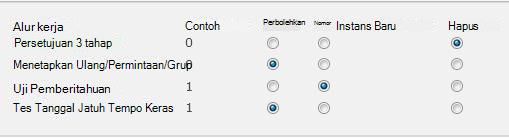
Terdapat lima kolom dalam formulir:
- Alur Kerja Nama alur kerja.
- Contoh Jumlah contoh alur kerja yang saat ini berjalan pada item.
- Perbolehkan Opsi yang memungkinkan alur kerja untuk terus berjalan secara normal.
- Tidak ada instans baru Opsi yang memungkinkan instans alur kerja yang sedang berjalan untuk diselesaikan, tetapi menonaktifkan alur kerja dengan membuatnya tidak tersedia untuk menjalankan instans baru. (Tindakan ini dapat dibalik. Untuk mengaktifkan kembali alur kerja nanti, kembali ke halaman ini dan pilih Izinkan.)
- Hapus Opsi yang menghapus alur kerja dari daftar atau pustaka sama sekali. Semua contoh yang berjalan segera dihentikan, dan kolom untuk alur kerja tersebut tidak lagi muncul pada halaman untuk daftar atau pustaka. (Tindakan ini tidak dapat dibalikkan.)
Jika alur kerja berjalan di semua daftar dan pustaka di kumpulan situs
- Buka halaman beranda untuk kumpulan situs (bukan halaman beranda untuk situs atau subsitus dalam kumpulan).
- Klik tombol Pengaturan , lalu klik Pengaturan Situs.
Di SharePoint di Microsoft 365, klik tombol Pengaturan , klik Konten situs, lalu klik Pengaturan situs. - Pada halaman Pengaturan Situs, di bawah Galeri Desainer Web, klik Tipe Konten Situs.
- Pada halaman Tipe Konten Situs, klik nama tipe konten situs tempat alur kerja berjalan.
- Pada halaman untuk tipe konten yang dipilih, di bawahPengaturan, klik Pengaturan Alur Kerja.
- Pada halaman Pengaturan Alur Kerja, klik link Hapus alur kerja.
- Gunakan formulir pada halaman Hapus Alur Kerja untuk menonaktifkan, mengaktifkan kembali, atau menghapus alur kerja.
Lalu apa lagi?
Jika Anda membuat perubahan, jalankan contoh tes alur kerja untuk memeriksa kembali efek perubahan.
Terdapat lima kolom dalam formulir:
- Alur Kerja Nama alur kerja.
- Contoh Jumlah contoh alur kerja yang saat ini berjalan pada item.
- Perbolehkan Opsi yang memungkinkan alur kerja untuk terus berjalan secara normal.
- Tidak ada instans baru Opsi yang memungkinkan instans alur kerja yang sedang berjalan untuk diselesaikan, tetapi menonaktifkan alur kerja dengan membuatnya tidak tersedia untuk menjalankan instans baru. (Tindakan ini dapat dibalik. Untuk mengaktifkan kembali alur kerja nanti, kembali ke halaman ini dan pilih Izinkan.)
- Hapus Opsi yang menghapus alur kerja dari kumpulan situs sama sekali. Semua contoh yang berjalan segera dihentikan, dan kolom untuk alur kerja tersebut tidak lagi muncul pada halaman untuk daftar atau pustaka. (Tindakan ini tidak dapat dibalikkan.)
Kustomisasi lebih lanjut
Terdapat berbagai cara mengkustomisasi lebih lanjut alur kerja yang disertakan dengan produk SharePoint.
Anda bahkan bisa membuat alur kerja kustom dari awal.
Anda bisa menggunakan satu atau semua program berikut:
- SharePoint Designer 2013 Menyesuaikan alur kerja, bentuk, tindakan, dan perilaku.
- Microsoft Visual Studio Susun tindakan alur kerja kustom Anda.
Untuk informasi selengkapnya, lihat sistem Bantuan Microsoft Software Developer Network (MSDN).