
Alur kerja SharePoint dapat membantu Anda mengotomatiskan proses bisnis, membuatnya lebih konsisten dan lebih efisien. Alur kerja Persetujuan memungkinkan Anda merutekan dokumen dan item lain yang disimpan di SharePoint ke satu atau beberapa orang untuk persetujuan mereka.
Catatan
- Alur kerja SharePoint 2010 telah dihentikan sejak 1 Agustus 2020 untuk penyewa baru dan dihapus dari penyewa yang ada pada 1 November 2020. Jika Anda menggunakan alur kerja SharePoint 2010, sebaiknya migrasikan ke Power Automate atau solusi lain yang didukung. Untuk informasi selengkapnya, lihat penghentian alur kerja SharePoint 2010.
- Alur kerja SharePoint 2013 telah tidak digunakan lagi sejak April 2023 dan akan dinonaktifkan untuk penyewa baru mulai 2 April 2024. Ini akan dihapus dari penyewa yang ada dan akan dihentikan sepenuhnya mulai 2 April 2026. Jika Anda menggunakan alur kerja SharePoint 2013, sebaiknya migrasikan ke Power Automate atau solusi lain yang didukung. Untuk informasi selengkapnya, lihat penghentian alur kerja SharePoint 2013 di Microsoft 365.
Untuk informasi selengkapnya, lihat Tentang alur kerja yang disertakan dengan SharePoint.
Penting
Secara default, alur kerja Persetujuan tidak diaktifkan dan tidak dicantumkan dalam kotak daftar Pilih templat alur kerja dari formulir kaitan. Untuk membuatnya tersedia untuk digunakan, administrator situs harus mengaktifkanmya pada tingkat kumpulan situs. Buka pengaturan> situsFitur> kumpulan situs aktifkan fitur Alur Kerja. Selain itu, SharePoint 2013 menyediakan templat alur kerja ini berdasarkan mode kompatibilitas SharePoint 2010. Untuk membuat alur kerja berbasis SharePoint 2013 dengan logika serupa, gunakan SharePoint Designer 2013.
Jika Anda hanya perlu menyelesaikan tugas alur kerja Persetujuan Cukup gulir ke bawah ke segmen Selesai dan perluas. Anda mungkin tidak membutuhkan segmen lain untuk sekarang.
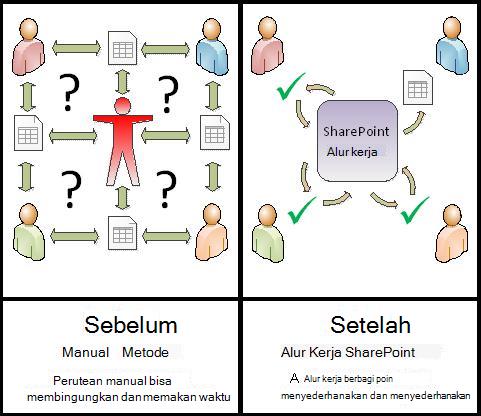
Alur kerja SharePoint:
- Efisien dan konsisten Alur kerja Persetujuan secara otomatis merutekan dokumen atau item, menetapkan tugas peninjauan dan melacak kemajuannya, serta mengirimkan pengingat dan pemberitahuan bila diperlukan. Aktivitas di dalam alur kerja dapat dipantau dan disesuaikan dari halaman status pusat, dan riwayat acara dalam proses alur kerja dipertahankan selama 60 hari setelah penyelesaian.
- Lebih sedikit pekerjaan untuk Anda Alur kerja Persetujuan menghemat waktu dan kesulitan bagi Anda dan kolega Anda, dan pada saat yang sama menyederhanakan dan menstandarkan proses persetujuan Anda.
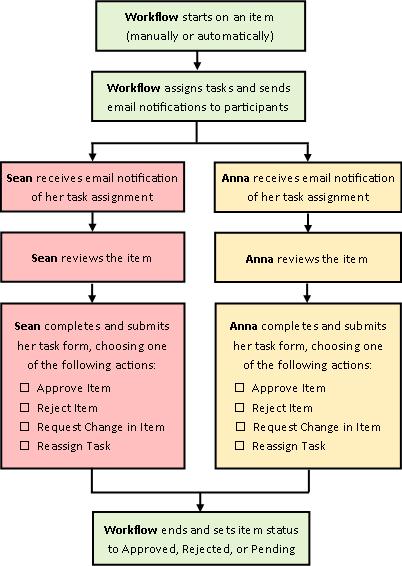
Berikut adalah diagram alur kerja Persetujuan versi yang sangat sederhana.
Tips menggunakan artikel ini
Informasi dalam artikel ini disajikan dalam sepuluh segmen yang dapat diperluas.
Klik di sini untuk beberapa tips tentang mendapatkan manfaat maksimal dari artikel ini.
Jika Anda hanya perlu menyelesaikan tugas alur kerja Persetujuan Cukup gulir ke bawah ke segmen Selesai dan perluas. Anda mungkin tidak membutuhkan segmen lain untuk sekarang.
Jika Anda ingin menambahkan, memulai, memantau, dan memelihara alur kerja Jika Anda belum terbiasa dengan tugas-tugas ini, Anda mungkin akan berguna untuk membaca artikel ini, segmen demi segmen, saat pertama kali mendesain dan menambahkan alur kerja. Setelah Anda terbiasa dengan informasi dan tata letak artikel, Anda akan dapat langsung masuk ke segmen yang Anda butuhkan pada setiap kunjungan kembali.
Persetujuan konten dan persetujuan penerbitan Anda mungkin memiliki daftar atau pustaka di mana Anda ingin item baru dan/atau versi baru dari item saat ini ditinjau untuk akurasi kontennya, atau untuk kesesuaian bentuk dan gayanya, sebelum dibuat terlihat oleh semua orang yang memiliki akses ke daftar. Jenis proses tinjauan ini disebut persetujuan konten, dan Anda dapat menggunakan alur kerja Persetujuan untuk mengontrol persetujuan konten di daftar atau pustaka. (Juga terdapat alur kerja Persetujuan Penerbitan yang sangat mirip, dibuat khusus untuk digunakan dengan situs SharePoint yang menerbitkan halaman web ke internet.)
Sekata kata tentang mencetak artikel ini Ini adalah artikel yang panjang. Jika Anda ingin mencetak hanya segmen terpilih, pastikan hanya segmen tersebut yang diperluas ketika Anda mencetak. (Selain itu, Jika Anda ingin menyertakan grafik secara lengkap di salinan cetak Anda, cetak pada orientasi lanskap, bukan pada orientasi potret.)
Dan penjelasan tentang pencarian Sebelum Anda mencari teks atau istilah apa pun dalam artikel ini, pastikan semua segmen yang ingin Anda telusuri sudah diperluas.
Pelajari selengkapnya tentang alur kerja Persetujuan
Alur kerja Persetujuan merupakan fitur SharePoint yang merutekan dokumen atau item lain yang disimpan dalam daftar atau pustaka SharePoint ke satu atau beberapa orang untuk disetujui atau ditolak. Alur kerja mengotomatisasi, menyederhanakan dan menstandarisasi seluruh proses.
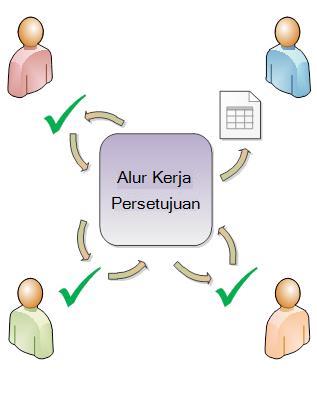
Alur kerja Persetujuan dasar yang disertakan dengan produk SharePoint berfungsi sebagai templat. Menggunakan templat ini, Anda dapat menambahkan beberapa alur kerja Persetujuan ke situs Anda. Setiap alur kerja yang Anda tambahkan adalah versi unik dari alur kerja Persetujuan dasar, masing-masing dengan cara kerja khususnya sendiri, berdasarkan pengaturan yang Anda tentukan saat Anda menambahkannya.
Bagian di segmen ini
- Apa yang dapat dilakukan alur kerja Persetujuan untuk saya?
- Apa yang tidak dapat dilakukan alur kerja Persetujuan?
- Siapa yang dapat menggunakan tipe alur kerja ini?
- Bagaimana Anda merencanakan, menambahkan, menjalankan dan memelihara tipe alur kerja ini?
1. Apa yang dapat dilakukan alur kerja Persetujuan untuk saya?
- Saat Anda pertama menambahkan alur kerja Persetujuan pada daftar, pustaka atau kumpulan situs Anda, Anda dapat menentukan seberapa banyak peserta yang disertakan, dan menunjukkan apakah tugas mereka ditetapkan satu demi satu (dalam serial) atau sekaligus (secara paralel). Anda bahkan dapat memutuskan apakah akan membagi tugas peserta menjadi dua atau lebih tahap terpisah, serta menentukan tanggal jatuh tempo akhir dan/atau waktu yang diizinkan untuk setiap tugas untuk diselesaikan. Dan setiap saat Anda memulai alur kerja secara manual pada sebuah item, Anda dapat mengubah setiap pengaturan ini.
- Alur kerja menetapkan tugas ke setiap peserta tertentu. Setiap peserta memilih di antara beberapa kemungkinan respons: untuk menyetujui atau menolak item, untuk meminta perubahan di dalam item, untuk menetapkan ulang tugas, atau untuk menghapus tugas.
- Ketika alur kerja sedang berjalan, Anda dapat memantau kemajuan dan membuat penyesuaian (jika dibutuhkan) dari halaman tunggal pusat Status Alur Kerja.
- Selama 60 hari setelah alur kerja selesai, daftar dari seluruh kejadian alur kerja yang terjadi dalam proses (atau contoh) dari alur kerja yang berjalan ini tetap tersedia di halaman Status Alur Kerja, untuk referensi informal.
Anda juga dapat menggunakan alur kerja Persetujuan untuk mengelola proses persetujuan konten untuk daftar atau pustaka. Untuk informasi selengkapnya, lihat segmen Kontrol pada artikel ini.
2. Apa yang tidak dapat dilakukan alur kerja Persetujuan?
Peserta dalam alur kerja Persetujuan biasanya tidak diizinkan untuk membuat perubahan pada item yang sedang ditinjau. Namun peserta dapat meminta perubahan dilakukan pada item dalam proses contoh alur kerja. Jika Anda ingin menambahkan alur kerja di mana peserta dapat menyisipkan komentar dan perubahan terlacak dalam item itu sendiri, lihat artikel, Semua tentang alur kerja Kumpulkan Umpan Balik, di bagian Lihat Juga.
Selain itu, alur kerja Persetujuan tidak dirancang untuk mengumpulkan tanda tangan. Jika Anda ingin menggunakan alur kerja untuk mengumpulkan tanda tangan dalam dokumen Microsoft Word, buku kerja Microsoft Excel, atau formulir Microsoft InfoPath, lihat artikel,Semua tentang alur kerja Mengumpulkan Tanda Tangan, di bagian Lihat Juga.
3. Siapa yang dapat menggunakan tipe alur kerja ini?
Untuk menambahkan alur kerjaSecara default, Anda harus memiliki izin Kelola Daftar untuk menambahkan alur kerja. (Pemilik grup memiliki izin Mengelola Daftar secara default; Anggota grup dan pengunjung tidak.)
Untuk memulai alur kerjaSelain itu, secara default, Anda harus memiliki izin Edit Item untuk memulai alur kerja yang telah ditambahkan. (Grup Anggota dan grup Pemilik keduanya mempunyai izin Edit Item secara default; grup Pengunjung tidak.)
Alternatifnya, Pemilik dapat memilih konfigurasi alur kerja khusus jadi mereka bisa dimulai hanya oleh anggota dari grup Pemilik. (Untuk melakukan ini, pilih kotak centang Perlu Izin Kelola Daftar untuk memulai alur kerja ini, pada halaman pertama formulir kaitan.
4. Bagaimana Anda merencanakan, menambahkan, menjalankan dan memelihara tipe alur kerja ini?
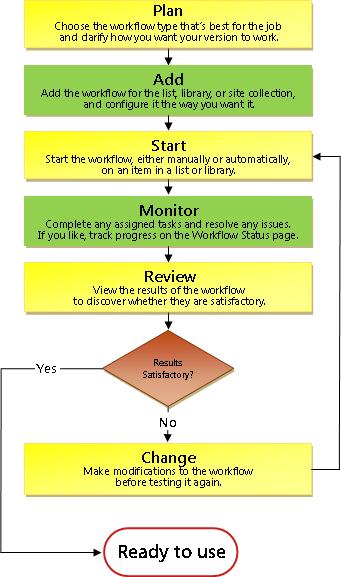
Berikut ini adalah tahapan dasarnya:
-
SEBELUM alur kerja berjalan (rencanakan, tambahkan, mulai)
Sebelum menambahkan alur kerja, rencanakan di mana Anda ingin menambahkannya (untuk satu daftar atau pustaka, atau untuk seluruh kumpulan situs) dan detail tentang cara kerjanya. Setelah menambahkan dan mengonfigurasi alur kerja, siapa pun yang memiliki izin yang diperlukan dapat memulai alur kerja pada item tertentu. Alur kerja dapat juga diatur untuk berjalan secara otomatis. Berjalan otomatis dapat diaktifkan berdasar pada salah satu atau kedua kejadian pemicu: ketika item apa pun ditambahkan atau dibuat dalam daftar atau pustaka, atau ketika item apa pun dalam daftar atau pustaka diubah. -
SAAT alur kerja berjalan (selesaikan, pantau, sesuaikan)
Saat alur kerja berjalan, peserta individu menyelesaikan tugas yang ditetapkan. Pengingat otomatis dikirim ke peserta yang gagal memenuhi tenggat waktu tugas. Sementara itu, kemajuan alur kerja dapat dipantau dari halaman Status Alur Kerja pusat untuk contoh tertentu alur kerja. Penyesuaian alur kerja ketika berjalan dapat dibuat dari halaman yang sama; dan, jika diperlukan, alur kerja dapat dibatalkan atau dihentikan dari sana. -
SETELAH alur kerja berjalan (tinjau, laporkan, ubah)
Ketika alur kerja selesai, seluruh riwayat eksekusi (atau instans) tersebut dapat ditinjau hingga 60 hari di halaman Status Alur Kerja. Dari halaman yang sama, laporan statistik pada kinerja dari versi alur kerja ini dapat dibuat. Akhirnya, jika ada sesuatu yang ingin Anda ubah tentang fungsi alur kerja, Anda dapat membuka dan mengedit formulir kaitan yang Anda selesaikan ketika Anda pertama kali menambahkan alur kerja.
Diagram alur berikut mengilustrasikan tahapan ini dari perspektif orang yang menambahkan alur kerja baru.
RENCANAKAN alur kerja Persetujuan baru
Dalam segmen ini, kita mengidentifikasi keputusan yang perlu Anda buat dan informasi yang perlu Anda kumpulkan sebelum Anda menambahkan versi alur kerja Persetujuan.
Jika sudah terbiasa dengan cara menambahkan jenis alur kerja ini dan hanya memerlukan pengingat tentang langkah-langkah tertentu, Anda dapat langsung membuka Tambahkan segmen (Daftar/pustaka atau kumpulan situs) yang sesuai dari artikel ini.
Bagian di segmen ini
Alur kerja yang disertakan dengan fungsi produk SharePoint sebagai templat master yang menjadi dasar alur kerja individual spesifik yang Anda tambahkan ke daftar, pustaka, dan koleksi situs.
Setiap kali Anda menambahkan alur Persetujuan, sebagai contoh, Anda sebenarnya menambahkan versi templat alur kerja Persetujuan umum. Anda memberi nama dan pengaturan sendiri pada setiap versi, yang Anda tentukan dalam formulir kaitan ketika Anda menambahkan versi tertentu. Dengan demikian, Anda dapat menambahkan beberapa alur kerja, semua versi berdasar pada templat master alur kerja Persetujuan, tapi setiap versi dinamakan dan disesuaikan untuk cara khusus yang Anda akan gunakan. Versi yang diberi nama juga dapat disebut sebagai instans alur kerja.
Setiap kali menambahkan versi alur kerja baru berdasarkan salah satu templat alur kerja yang disertakan, Anda mengisi formulir asosiasi untuk menentukan cara kerja instans baru Anda.
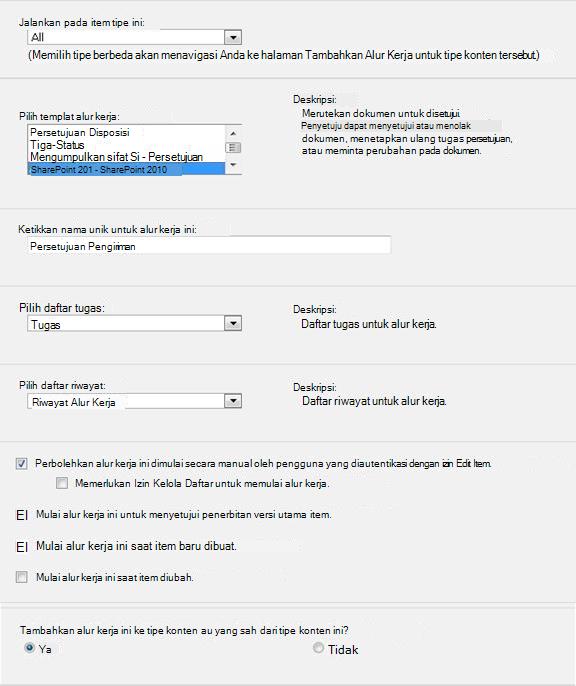
Di bagian berikut, Anda akan menemukan daftar pertanyaan yang akan mempersiapkan Anda untuk melengkapi formulir asosiasi. Pertama, luangkan waktu untuk melihat formulir dan bidangnya.
Halaman pertama formulir kaitan
Halaman kedua formulir kaitan
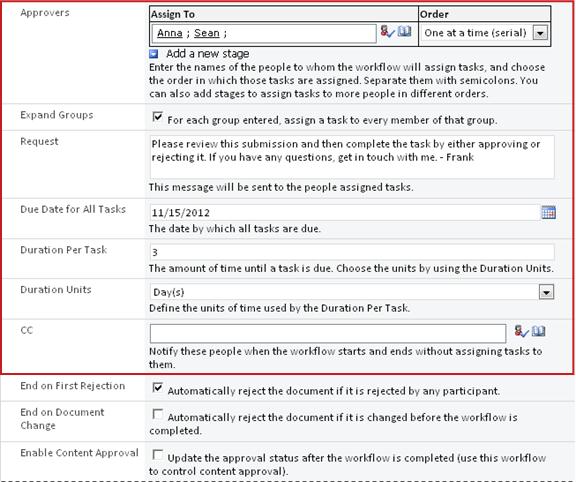
Bidang dalam kotak merah pada halaman kedua juga muncul pada formulir inisisasi, yang disajikan setiap kali alur kerja tersebut dimulai secara manual, dan dapat diedit di sana untuk proses tunggal.
3. Dua belas pertanyaan untuk dijawab
Segera setelah Anda memiliki jawaban atas semua pertanyaan di bagian ini, Anda siap untuk menambahkan alur kerja.
- Apakah ini tipe alur kerja yang tepat?
- Satu daftar atau pustaka, atau seluruh koleksi situs? dan Satu tipe konten, atau semua tipe konten?
- Apa itu nama yang bagus?
- Daftar tugas atau daftar riwayat: Sudah ada atau baru?
- Bagaimana (dan oleh siapa) alur kerja ini dimulai?
- Apakah tipe konten yang mewarisi juga mendapatkan alur kerja ini?
- Peserta: Orang yang mana, dengan urutan yang mana?
- Apa informasi tambahan yang peserta butuhkan?
- Kapan jatuh tempo tugas?
- Kapan alur kerja ini berakhir?
- Siapa yang perlu diberi tahu?
- Akankah alur kerja ini mengontrol persetujuan konten?
01. Apakah ini jenis alur kerja yang tepat?
Ada beberapa templat alur kerja yang memiliki kata 'Persetujuan' dalam namanya. Artikel ini menyangkut templat alur kerja yang muncul di menu sebagai Persetujuan – SharePoint 2010. Jika Anda tidak yakin bahwa tipe alur kerja ini adalah pilihan terbaik untuk Anda, lihat kembali segmen PELAJARI pada artikel ini. Untuk informasi lebih lanjut tentang templat alur kerja lain yang tersedia, lihat artikel, Tentang alur kerja yang disertakan dengan SharePoint, di bagian Lihat Juga .
02. Satu daftar atau pustaka, atau seluruh koleksi situs? (dan) Satu tipe konten, atau semua tipe konten?
Anda dapat membuat versi baru alur kerja Persetujuan hanya tersedia di satu daftar atau pustaka, atau Anda dapat menyediakannya di seluruh koleksi situs.
- Jika Anda menambahkan alur kerja untuk daftar atau pustaka tunggal, Anda dapat menyetelnya untuk berjalan pada semua tipe konten atau pada tipe konten tunggal saja.
- Meskipun demikian, jika Anda menambahkan alur kerja untuk seluruh kumpulan situs, Anda harus menyetelnya untuk berjalan pada tipe konten situs tunggal saja.
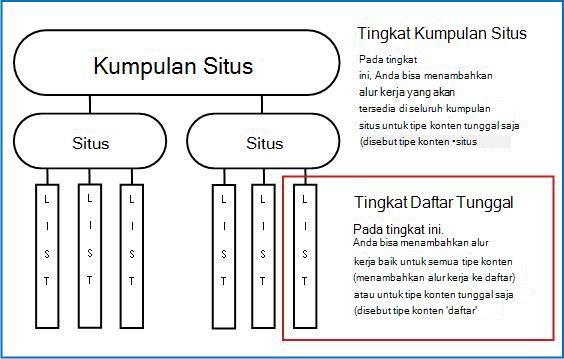
Apa itu tipe konten?
Setiap dokumen atau item lain yang disimpan di daftar atau pustaka SharePoint milik salah satu tipe konten. Tipe konten dapat sesederhana dan seumum Dokumen atau Lembar Bentang Excel, atau sama khususnya seperti Kontrak Hukum atau Spesifikasi Desain Produk. Beberapa tipe konten tersedia dalam produk SharePoint secara default, tetapi Anda dapat mengkostumasi ini dan menambahkan hal lain yang Anda buat sendiri. Untuk informasi selengkapnya, lihat Membuat atau menyesuaikan tipe konten situs dan Menambahkan tipe konten ke daftar atau pustaka.
Beri versi alur kerja Anda sebuah nama yang:
- Menunjukkan dengan jelas kegunaannya.
- Membedakan dari alur kerja lain secara jelas.
Contoh
Bayangkan Anda adalah anggota sekelompok editor. Grup Anda ingin menggunakan dua alur kerja Persetujuan yang berbeda untuk mengelola pengiriman dokumen dari kontributor luar:
- Anda akan menjalankan alur kerja pertama pada setiap dokumen yang dikirimkan untuk memutuskan akan menerimanya atau tidak untuk proses pengeditan.
- Setelah menerima dan mengedit dokumen yang dikirim, Anda akan menjalankan alur kerja kedua pada draf yang diedit untuk memutuskan apakah akan menerimanya sebagai final.
Anda dapat menamai alur kerja pertama Terima Persetujuan Pengiriman dan yang kedua Persetujuan Draf Final.
Tips
Seperti biasa, ada baiknya untuk membuat konvensi penamaan yang konsisten, dan untuk memastikan bahwa semua orang yang terlibat dengan alur kerja Anda terbiasa dengan konvensi tersebut.
04. Daftar tugas atau daftar riwayat: Sudah ada atau baru?
Anda dapat membuat alur kerja menggunakan daftar Tugas dan daftar Riwayat default situs, menggunakan daftar Tugas dan Riwayat lain yang sudah ada, atau meminta daftar baru hanya untuk alur kerja ini.
- Jika situs Anda akan mempunyai alur kerja yang banyak, atau jika beberapa alur kerja akan melibatkan tugas yang banyak, pertimbangkan meminta daftar baru untuk setiap alur kerja. (Mengelola daftar yang terlalu panjang dapat memperlambat kinerja. Lebih cepat dan lebih mudah bagi sistem untuk mempertahankan beberapa daftar yang lebih pendek daripada daftar yang sangat panjang.)
- Jika tugas dan riwayat untuk alur kerja ini akan berisi data sensitif atau rahasia yang ingin Anda pisahkan dari daftar Tugas umum, maka Anda harus menunjukkan bahwa Anda menginginkan daftar baru yang terpisah untuk alur kerja ini. (Setelah Anda menambahkan alur kerja, pastikan izin yang tepat diatur untuk daftar baru.)
05. Bagaimana (dan oleh siapa) alur kerja ini dimulai?
Alur kerja dapat disetel untuk memulai secara manual saja, otomatis saja, atau keduanya:
- Saat Anda secara manual memulai alur kerja Persetujuan pada dokumen atau item spesifik, formulir lain, yaitu formulir inisiasi, akan disajikan. Formulir inisisasi berisi sebagian besar pengaturan dari halaman kedua formulir kaitan. Dengan demikian jika orang yang memulai alur kerja ingin mengubah setiap pengaturannya (untuk contoh saat ini saja), mereka dapat melakukannya sebelum mengklik Mulai. Masuk ke daftar > Item > menu konteks Alur Kerja> Pilih alur kerja untuk memulainya secara manual.
- Dengan mulai otomatis, tentu saja tidak ada kesempatan untuk menyajikan formulir inisiasi, sehingga pengaturan default yang ditentukan dalam formulir pengaitan digunakan tanpa perubahan apa pun.
Ilustrasi berikut ini memperlihatkan perbedaan antara mulai manual dan mulai otomatis.
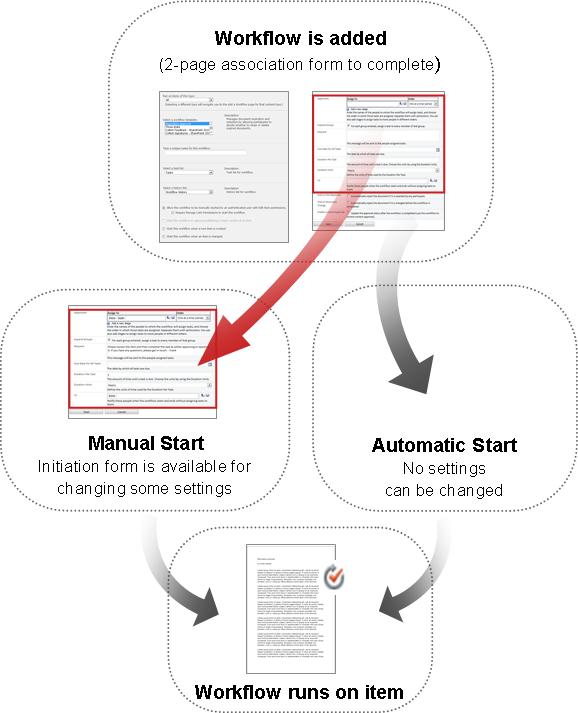
Any changes that you make in the initiation form are applied only during the current instance of the workflow. Untuk mengubah pengaturan alur kerja default permanen, edit formulir pengaitan asli, seperti yang dijelaskan dalam segmen PERUBAHAN pada artikel ini.
Mulai manual
Jika Anda memperbolehkan mulai otomatis, setiap orang yang mempunyai izin yang diperlukan dapat memulai alur kerja pada item mana pun yang layak kapan saja.
Keuntungan memulai secara manual adalah Anda dan kolega dapat menjalankan alur kerja hanya kapan dan jika Anda menginginkannya, dan setiap kali menjalankannya, Anda akan memiliki kesempatan untuk mengubah beberapa pengaturan menggunakan formulir inisiasi.
Contoh singkat Jika Anda ingin menjalankan alur kerja hanya pada item yang ditulis oleh penulis dari luar tim, memulainya hanya secara manual akan mencegahnya berjalan secara otomatis pada item yang Anda dan rekan satu tim. (Solusi alternatifnya: Pertahankan satu daftar atau pustaka untuk item dari penulis pada tim Anda, dan pisahkan daftar atau pustaka untuk item dari semua penulis lain. Dengan demikian, Anda dapat menjalankan alur kerja secara otomatis, tetapi hanya dalam daftar penulis luar. Solusi lain: tambahkan kondisi IF dan atur Created By ke orang tertentu.
Kelemahan utama dari mulai manual adalah bahwa seseorang harus ingat untuk menjalankan alur kerja kapan pun diperlukan untuk melakukannya.
Mulai otomatis
Anda dapat menyetel alur kerja untuk mulai secara otomatis dengan salah satu atau setiap kejadian berikut ini:
- Seseorang berupaya menerbitkan versi utama item.
- Item baru dibuat atau diunggah ke daftar atau pustaka.
- Item yang sudah tersimpan dalam daftar atau pustaka diubah.
Keuntungan mulai otomatis adalah tidak seorang pun harus mengingat untuk memulai alur kerja. Alur kerja berjalan setiap kali kejadian pemicu terjadi.
Contoh singkat Jika bertanggung jawab atas akurasi dan kesesuaian item dalam daftar, Anda dapat menambahkan alur kerja Persetujuan ke daftar tersebut dan menetapkan diri Anda sebagai satu-satunya peserta. Anda dapat menyetel alur kerja untuk mulai secara otomatis setiap kali item dalam daftar diubah dan setiap kali item baru ditambahkan. Dengan begitu, Anda akan selalu mendapatkan informasi terbaru.
Dua kelemahan mulai otomatis:
- Anda tidak dapat menghentikan alur kerja agar tidak berjalan setiap kali kejadian pemicu terjadi.
- Anda tidak dapat mengubah pengaturan apa pun di awal instance individual.
Untuk informasi selengkapnya tentang menjalankan alur kerja Persetujuan secara otomatis setiap kali seseorang mencoba menerbitkan versi utama item, lihat segmen Kontrol pada artikel ini.
06. Apakah tipe konten yang mewarisi juga mendapatkan alur kerja ini?
Hanya ketika menambahkan alur kerja ke tipe konten untuk seluruh kumpulan situs, Anda akan diberi opsi untuk menambahkan alur kerja ke semua tipe konten lain dalam kumpulan situs yang mewarisi dari tipe konten tempat Anda menambahkan alur kerja.
Catatan
- Operasi yang mencapai semua penambahan lain dapat menghabiskan waktu lama untuk menyelesaikan.
- Jika pewarisan sudah diputus untuk situs atau subsitus tempat Anda ingin alur kerja ini ditambahkan agar tidak mewarisi tipe konten, lalu pastikan Anda menjadi anggota grup Pemilik dalam setiap situs atau subsitus sebelum Anda menjalankan operasi ini.
07. Peserta: Orang yang mana, dengan urutan yang mana?
Anda harus memberikan nama atau alamat email untuk setiap orang yang akan ditetapkan tugas peninjauan.
Satu tahap atau beberapa tahap? Anda dapat memilih untuk memiliki hanya satu tahap tugas tinjauan, atau memiliki beberapa tahap. Jika Anda mempunyai lebih dari satu tahap, tahapan tersebut akan dijalankan satu demi satu.
Tinjauan paralel atau tinjauan serial? Untuk peserta di tahapan manapun, Anda dapat memilih untuk menetapkan tugas tinjauan semua pada waktu yang sama (secara paralel) atau menetapkan tugas tinjauan satu demi satu (dalam serial) dalam urutan yang Anda tunjukkan. Opsi seri dapat berguna jika, misalnya, Anda mengatur alur kerja untuk berakhir setelah penolakan pertama—atau jika Anda ingin peserta yang lebih jauh dapat melihat komentar dari peserta sebelumnya sebagai bagian dari konteks tinjauan mereka.
Contoh
Skenario sederhana ini mengilustrasikan beberapa manfaat beberapa tahapan dan tinjauan serial:
Bayangkan Frank menambahkan alur kerja Persetujuan baru. Dia ingin rekan kerjanya Anna dan Sean meninjau setiap item terlebih dulu, sebelum ia sendiri meninjaunya. Frank menginginkan alur kerjanya berakhir sebelum tinjauannya sendiri jika Anna atau Sean menolak item tersebut. Frank dapat menyetel ini dalam dua cara:
-
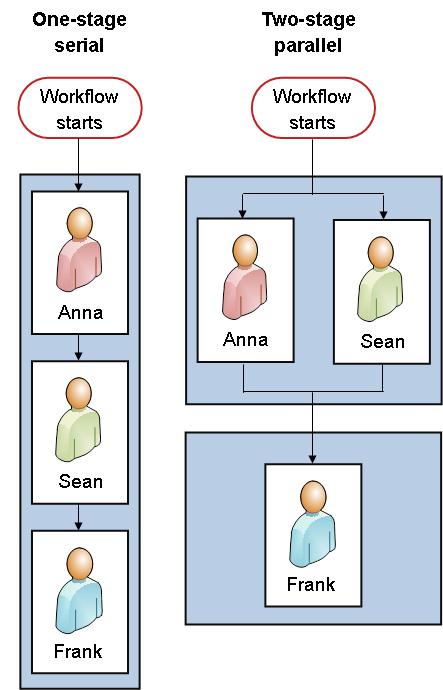
Dengan menggunakan tinjauan serialFrank menyiapkan tinjauan serial satu tahap di mana Anna dan Sean adalah dua peserta pertama dan dia adalah yang ketiga; dan dia memilih opsi Akhiri pada Penolakan Pertama .
Dalam pengaturan ini, Anna harus menyetujui item sebelum tugas Sean ditetapkan, dan kemudian Sean harus menyetujui item sebelum tugas Frank ditetapkan. Jika Anna menolak item itu, baik Sean maupun Frank tidak akan diberi tugas; dan jika Anna menyetujui tetapi Sean menolak, maka alur kerja masih berakhir sebelum tugas peninjauan Frank diberikan.
Inilah cara Frank menyiapkan ulasan serial satu tahapnya.


-
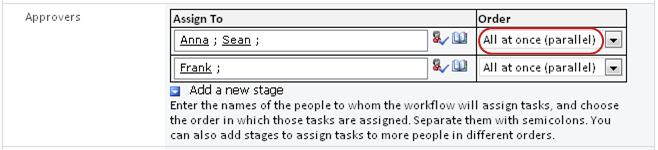
Dengan menggunakan dua tahapanJika Frank ingin Anna dan Sean diberi ulasan mereka pada saat yang sama, sehingga Sean tidak perlu menunggu Anna selesai sebelum dia bisa memulai, dia dapat mengatur dua tahap dalam alur kerja: yang pertama tahap paralel untuk ulasan Anna dan Sean, dan yang kedua tahap terpisah hanya untuk ulasannya sendiri. Sekali lagi, ia memilih opsi Berhenti pada Penolakan Pertama. Tahap kedua tidak akan dimulai hingga tahap pertama selesai; jadi sekali lagi, jika Anna atau Sean menolak item tersebut, tugas peninjauan Frank tidak akan pernah diberikan.
Inilah cara Frank mengatur tinjauan paralel dua tahapnya.
Berikut diagram dari kedua solusi.
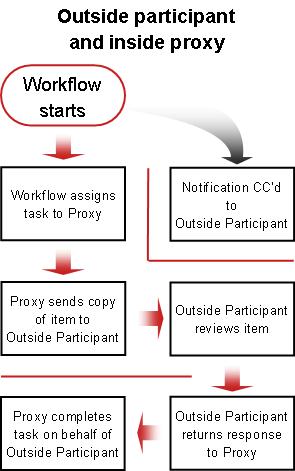
Peserta luar Terdapat proses khusus untuk menyertakan peserta yang bukan anggota organisasi SharePoint Anda. Dalam proses ini, anggota situs bertindak sebagai proksi untuk peserta luar.
Berikut adalah diagram proses tersebut:
Assign one task to each whole group, or one to each group member? If you include a group address or distribution list among your workflow participants, you can have the workflow assign one task to each member of the group, or assign only one task to the entire group (but still send a notification of that single task to each member). When only one task is assigned to the whole group, then any member of the group can claim and complete that single task. (Anda akan menemukan instruksi untuk mengklaim tugas grup di segmen Selesai artikel ini.)
08. Apa informasi tambahan yang peserta butuhkan?
Ada bidang teks dalam formulir kaitan di mana Anda dapat menyediakan petunjuk, detail tentang persyaratan, sumber daya dan sebagainya.
Dua hal yang dapat Anda sertakan:
- Informasi kontak, jika nanti ada peserta yang mengalami kesulitan atau pertanyaan.
- Jika alur kerja Anda akan menetapkan hanya tugas tunggal ke setiap grup atau daftar distribusi, sebutkan di sini bahwa anggota tunggal dari setiap grup ini harus mengklaim tugas sebelum menyelesaikannya. Dengan begitu, anggota lain dari grup tidak membuang waktu dengan memulai tugas yang sama. Anda akan menemukan detail tentang mengklaim tugas grup di segmen Lengkap artikel ini
Anda dapat menunjukkan kapan tugas alur kerja tersebut jatuh tempo melalui dua cara:
Menurut tanggal kalender Anda dapat menentukan tanggal kalender tunggal di mana semua tugas jatuh tempo.
- Jika Anda mengatur alur kerja untuk memulai secara otomatis, Anda biasanya tidak boleh menggunakan opsi ini. Hal ini karena nilai tanggal yang Anda tentukan tidak akan secara otomatis menyesuaikan diri dalam kaitannya dengan tanggal saat ini setiap kali alur kerja dimulai secara otomatis.
Menurut durasi tugas Anda dapat menentukan berapa hari, minggu atau bulan yang Anda perbolehkan untuk menyelesaikan setiap tugas, dimulai ketika tugas tersebut ditetapkan.
- Tanggal jatuh tempo kalender menimpa durasi tugas yang ditentukan. Artinya: Jika hari ini adalah 10 Juni, dan saya diberi tugas hari ini yang memiliki durasi tiga hari, tetapi juga memiliki tanggal jatuh tempo kalender 11 Juni, maka tugas akan jatuh tempo pada 11 Juni (tanggal jatuh tempo kalender) dan bukan pada 13 Juni (akhir dari durasi tiga hari).
10. Kapan alur kerja ini berakhir?
Untuk menghindari waktu terbuang yang dihabiskan untuk tinjauan yang tidak perlu, Anda dapat memilih untuk menghentikan alur kerja secara langsung (sebelum tanggal jatuh tempo yang dihitung atau ditentukan) saat salah satu kejadian terjadi:
- Peserta menolak item.
- Item diubah dengan cara apa pun.
Catatan
Alur kerja tidak dapat dimulai pada item yang saat ini sudah diperiksa. Namun, setelah alur kerja dimulai, item untuk ditinjau dapat diperiksa untuk melindunginya dari perubahan. (Tetapi hingga item dicheck in kembali, tidak ada alur kerja yang dapat dimulai di sana.)
11. Siapa yang perlu diberi tahu?
Di bidang CC, pada halaman kedua dari formulir kaitan, Anda dapat memasukkan nama atau alamat untuk siapa saja yang harus diberitahu setiap kali alur kerja ini mulai atau berakhir.
- Memasukkan nama di sini tidak menghasilkan penetapan tugas alur kerja kepada orang tersebut.
- Ketika alur kerja mulai secara manual, orang yang memulai menerima peringatan mulai dan berhenti tanpa perlu ditentukan dalam bidang ini.
- Ketika alur kerja mulai secara otomatis, orang yang pertama menambahkannya menerima pemberitahuan mulai dan berhenti tanpa perlu ditentukan dalam bidang ini.
12. Akankah alur kerja ini mengontrol persetujuan konten?
Anda mungkin memiliki daftar atau pustaka di mana Anda ingin item baru dan/atau versi baru dari item saat ini ditinjau untuk akurasi kontennya, atau untuk kesesuaian bentuk dan gayanya, sebelum dibuat terlihat oleh semua orang yang memiliki akses ke daftar. Jenis proses tinjauan ini disebut persetujuan konten.
Di produk SharePoint, Anda dapat menggunakan alur kerja Persetujuan untuk membuat proses persetujuan konten lebih mudah dan lebih efisien lagi. Untuk informasi selengkapnya, lihat segmen Kontrol persetujuan konten di artikel ini.
Apa selanjutnya?
Jika Anda siap menambahkan alur kerja Persetujuan baru ke daftar, pustaka, atau kumpulan situs, buka Tambahkan segmen (Daftar/pustaka atau kumpulan situs) yang sesuai dari artikel ini.
Kontrol persetujuan konten menggunakan alur kerja Persetujuan
Anda mungkin memiliki daftar dan pustaka tempat Anda ingin item baru dan/atau versi baru dari item saat ini ditinjau untuk keakuratan kontennya atau kesesuaian bentuk dan gayanya sebelum dibuat terlihat oleh semua orang yang memiliki akses ke daftar. Jenis proses tinjauan ini disebut persetujuan konten.
Dalam produk SharePoint, Anda dapat mengontrol persetujuan konten secara manual, tanpa alur kerja, tetapi alur kerja Persetujuan SharePoint dapat membuat proses lebih mudah dan lebih efisien lagi.
Jika Anda belum terbiasa dengan fitur penerapan versi dan persetujuan konten di produk SharePoint, kami menyarankan Anda memulai dengan meninjau artikel berikut:
- Meminta persetujuan item dalam daftar atau pustaka situs
- Menyetujui atau menolak item atau file dalam daftar atau pustaka situs
- Mengaktifkan dan mengonfigurasi penerapan versi untuk daftar atau pustaka
Terdapat dua cara alur kerja Persetujuan dapat mengontrol proses persetujuan konten, setiap cara terkait dengan kontrol tunggal dalam formulir kaitan yang Anda isi saat pertama kali menambahkan alur kerja. Anda dapat menggunakan alur kerja Anda untuk salah satu atau keduanya.
Kontrol penerbitan versi utama
Di area Opsi Mulai halaman pertama formulir asosiasi, terdapat opsi untuk Memulai alur kerja ini untuk menyetujui penerbitan versi utama item. Beberapa hal untuk diingat:
- Opsi ini hanya tersedia untuk alur kerja Persetujuan yang menjalankan semua tipe konten dalam daftar atau pustaka tunggal, dan tidak untuk alur kerja yang berjalan pada item tipe konten tunggal saja.
- Agar opsi ini tersedia, persetujuan konten harus diaktifkan untuk daftar atau pustaka pada halaman Pengaturan Pembuatan Versi, dan opsi Buat versi utama dan minor (draf) harus dipilih pada halaman yang sama.
- Jika Anda memilih opsi ini, dua opsi berikutnya menjadi tidak tersedia: Mulai alur kerja ini saat item baru dibuat dan Mulai alur kerja ini saat item diubah.
- Jika Anda memilih opsi ini, alur kerja Anda akan berjalan otomatis pada sebuah item hanya jika seseorang berupaya menerbitkan versi utama item tersebut.
- Dalam satu daftar atau pustaka, hanya dapat ada satu alur kerja Persetujuan yang digunakan untuk menyetujui publikasi versi utama. Jika Anda berupaya menetapkan alur kerja kedia dalam daftar atau pustaka yang sama untuk fungsi ini, Anda akan diminta untuk memilih salah satu.
Kontrol tidak didasarkan pada penerapan versi
Di area Aktifkan Persetujuan Konten pada halaman kedua formulir asosiasi, terdapat opsi untuk Memperbarui status persetujuan setelah alur kerja selesai (gunakan alur kerja ini untuk mengontrol persetujuan konten).
Opsi ini tersedia dalam formulir meskipun persetujuan konten tidak diperlukan dalam daftar atau pustaka. Melalui cara yang mana pun, nilai di bidang Persetujuan untuk item diperbarui berdasarkan hasil alur kerja.
Dengan menggunakan opsi ini, Anda dapat:
- Selalu menjalankan alur kerja secara manual, atau
- Memilih satu atau beberapa opsi mulai otomatis di halaman pertama formulir kaitan, atau
- Memperbolehkan mulai manual dan otomatis
Kontrol konten untuk situs penerbitan web
Kontrol konten adalah proses khusus dalam situs yang menerbitkan halaman ke web. Dengan demikian, terdapat alur kerja Persetujuan Penerbitan khusus yang digunakan dalam situs penerbitan, sekaligus templat situs (yang dinamai Situs Penerbitan dengan Alur Kerja) yang mencakup versi alur kerja yang sudah dikustomisasi untuk digunakan di penerbitan web.
Apa selanjutnya?
Jika Anda siap menambahkan alur kerja Persetujuan baru ke daftar, pustaka, atau kumpulan situs, buka Tambahkan segmen (Daftar/pustaka atau kumpulan situs) yang sesuai dari artikel ini.
Menambahkan alur kerja Persetujuan (untuk satu daftar atau pustaka)
Jika belum terbiasa menambahkan alur kerja, Anda mungkin akan berguna untuk meninjau segmen PELAJARI dan segmen RENCANA dalam artikel ini sebelum melanjutkan langkah-langkah di segmen ini.
Bagian di segmen ini
Dua hal perlu dipastikan sebelum Anda menambahkan alur kerja:
Email Agar alur kerja dapat mengirim pemberitahuan dan pengingat email, email harus diaktifkan untuk situs SharePoint Anda. Jika Anda tidak yakin bahwa hal ini telah dilakukan, hubungi administrator SharePoint Anda. Lihat juga SharePoint 2013 Langkah demi langkah: Penyiapan untuk Pengaturan Email Keluar.
Izin Pengaturan default SharePoint mengharuskan Anda memiliki izin Kelola Daftar untuk menambahkan alur kerja untuk daftar, pustaka, atau kumpulan situs. (Grup Pemilik memiliki izin Kelola Daftar secara default; grup Anggota dan grup Pengunjung tidak. Untuk informasi selengkapnya tentang izin, lihat segmen PELAJARI pada artikel ini.)
Ikuti langkah-langkah ini:
Buka daftar atau pustaka yang ingin Anda tambahi alur kerja.
Pada pita, klik tab Daftar atau Pustaka.
Catatan
Nama tab dapat bervariasi dengan tipe daftar atau pustaka. Sebagai contoh, dalam daftar kalender, tab ini dinamai Kalender.
Di grup Pengaturan, klik Pengaturan Alur Kerja.
Pada halaman Pengaturan Alur Kerja, di bawah Perlihatkan asosiasi alur kerja tipe ini, tentukan jika Anda ingin alur kerja berjalan pada dokumen, daftar, atau folder lalu klik Tambahkan alur kerja.
Selesaikan halaman pertama formulir kaitan.
(Instruksi mengikuti ilustrasi.)
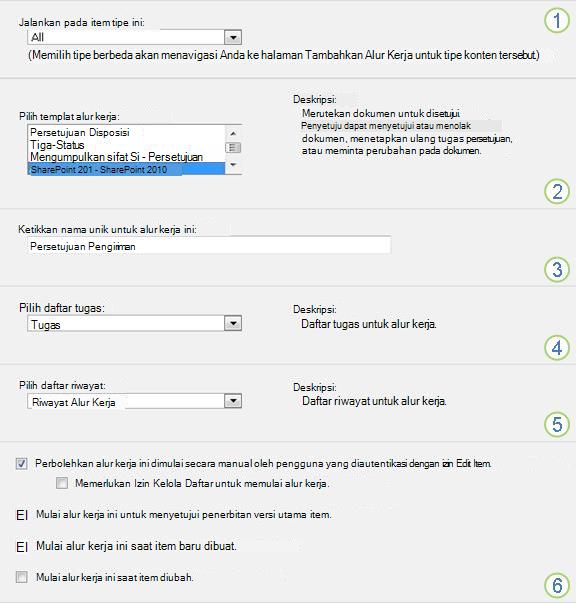

Tipe konten
Biarkan pilihan default sebagai Semua, atau pilih tipe konten spesifik.
Templat
Pilih templat Persetujuan – SharePoint 2010 .
Catatan: Jika templat Persetujuan – SharePoint 2010 tidak muncul dalam daftar, hubungi administrator SharePoint Anda untuk mencari tahu tentang cara mengaktifkannya untuk kumpulan situs atau ruang kerja Anda. Jika Anda seorang administrator, buka Pengaturan> SitusFitur> kumpulan situsAktifkan fitur Alur Kerja.
Nama
Ketikkan nama untuk alur kerja ini. Nama tersebut akan mengidentifikasi alur kerja ini bagi pengguna daftar atau pustaka ini.
Untuk saran tentang penamaan alur kerja Anda, lihat segmen RENCANAKAN di artikel ini.
Daftar Tugas
Pilih daftar tugas untuk digunakan dengan alur kerja ini. Anda dapat memilih daftar tugas yang ada atau klik Daftar tugas baru untuk membuat daftar baru.
Untuk informasi tentang alasan membuat daftar tugas baru (dibandingkan memilih yang sudah ada), lihat segmen RENCANAKAN di artikel ini.
History List
Pilih daftar riwayat untuk digunakan dengan alur kerja ini. Anda dapat memilih daftar riwayat yang ada atau klik Riwayat Alur Kerja (baru) untuk membuat daftar baru.
Untuk informasi tentang alasan membuat daftar riwayat baru (dibandingkan memilih yang sudah ada), lihat segmen RENCANAKAN di artikel ini.
Opsi Mulai
Tentukan cara memulai alur kerja ini.
Untuk informasi selengkapnya tentang memilih opsi mulai, lihat segmen RENCANAKAN di artikel ini.
Untuk informasi tentang menggunakan alur kerja untuk mengontrol persetujuan konten, termasuk publikasi versi utama, lihat segmen Kontrol pada artikel ini.- Perhatikan bahwa opsi Mulai alur kerja ini untuk menyetujui penerbitan versi utama itemtidak muncul jika Anda menambahkan alur kerja hanya untuk satu tipe konten.
- Perhatikan juga bahwa jika Anda memilih Mulai alur kerja ini untuk menyetujui penerbitan versi utama item, kedua kotak centang berikut menjadi tidak tersedia.
Jika semua pengaturan dalam formulir ini sesuai keinginan Anda, klik Berikutnya.
Selesaikan halaman kedua formulir kaitan.
(Instruksi mengikuti ilustrasi.)Catatan
Produk SharePoint menyajikan kepada Anda beberapa opsi pertama dalam halaman kedua formulir asosiasi ini—angka satu hingga tujuh dalam ilustrasi berikut, dari Pemberi Persetujuan hingga CC—setiap kali Anda memulai alur kerja secara manual, sehingga Anda dapat membuat perubahan pada opsi tersebut hanya untuk satu instans tersebut.
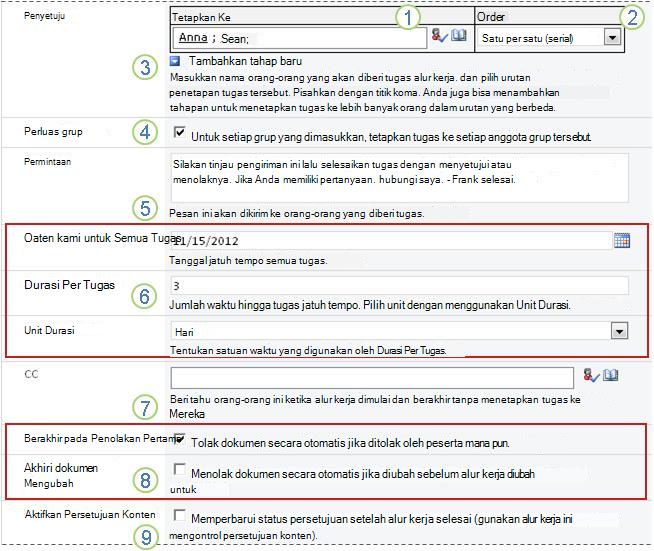
Tetapkan ke
Masukkan nama atau alamat untuk orang yang ingin Anda beri tugas alur kerja.-
Jika tugas akan ditetapkan satu per satu (secara serial)
Masukkan nama atau alamat sesuai urutan tugas yang harus ditetapkan. -
Jika semua tugas akan ditetapkan secara bersamaan (secara paralel)
Urutan nama atau alamat tidak masalah. -
Jika Anda menetapkan tugas kepada seseorang di luar organisasi SharePoint Anda
Untuk informasi selengkapnya tentang menyertakan peserta luar, lihat segmen Lengkap artikel ini.
Order
Tentukan apakah tugas harus ditetapkan satu per satu (dalam serial) atau sekaligus (secara paralel).
Untuk informasi selengkapnya tentang menggunakan urutan serial dan urutan paralel, lihat segmen RENCANAKAN di artikel ini.
Tambahkan tahap baru
Tambahkan tahapan apa pun yang Anda inginkan di luar yang pertama yang baru saja Anda konfigurasikan.- Untuk menghapus keseluruhan tahap, klik bidang Tetapkan ke untuk tahap tersebut, lalu tekan CTRL+DELETE.
Perluas grup - Untuk menetapkan satu tugas kepada setiap anggota dari setiap grup yang Anda masukkan di bidang Tetapkan ke , pilih kotak centang ini. (Setiap anggota grup akan menerima pemberitahuan tugas, dan setiap anggota akan memiliki tugas masing-masing untuk diselesaikan.)
- Agar hanya satu tugas yang ditetapkan ke setiapgrup yang Anda masukkan di bidang Tetapkan ke , kosongkan kotak centang ini. (Setiap anggota grup akan menerima pemberitahuan tugas, tetapi setiap anggota dapat mengklaim dan menyelesaikan satu tugas atas nama seluruh grup. Anda akan menemukan instruksi untuk mengklaim tugas grup di segmen Selesai artikel ini.)
Permintaan
Teks apa pun yang Anda cantumkan di sini akan disertakan di setiap pemberitahuan tugas yang dikirim alur kerja. Jangan lupa untuk menyertakan instruksi atau sumber daya tambahan yang mungkin diperlukan peserta, termasuk:- Informasi kontak.
- Jika ada, catatan tentang tugas tunggal yang ditetapkan ke seluruh grup atau daftar distribusi. (Anda akan menemukan instruksi untuk mengklaim tugas grup di segmen Selesai artikel ini.)
Tanggal jatuh tempo dan durasi tugas
Tentukan tanggal jatuh tempo akhir untuk seluruh alur kerja, dan/atau tentukan jumlah hari, minggu, atau bulan yang diizinkan untuk menyelesaikan setiap tugas sejak tugas ditetapkan.- Jika alur kerja ini akan dimulai secara otomatis, biasanya sebaiknya biarkan bidang Tanggal jatuh tempo untuk Semua Tugas kosong dan gunakan dua bidang durasi untuk mengontrol tanggal jatuh tempo. Anda bisa selalu menyediakan tanggal jatuh tempo yang akurat dalam formulir inisiasi jika dan saat Anda memulai alur kerja secara manual.

CC
Masukkan nama atau alamat email setiap orang yang harus diberi tahu setiap kali alur kerja dimulai atau berakhir.- Memasukkan nama di sini tidak menghasilkan penetapan tugas alur kerja.
- Ketika alur kerja mulai secara manual, orang yang memulai menerima peringatan mulai dan berakhir tanpa perlu ditentukan dalam bidang ini.
- Ketika alur kerja mulai secara otomatis, orang yang pertama menambahkannya menerima pemberitahuan mulai dan berakhir tanpa perlu ditentukan dalam bidang ini.

Mengakhiri alur kerja
Anda dapat memilih salah satu, keduanya, atau tidak keduanya.
Untuk informasi selengkapnya tentang opsi-opsi ini, lihat segmen RENCANAKAN di artikel ini.
Aktifkan persetujuan konten
Pilih kotak centang ini jika Anda akan menggunakan alur kerja ini untuk mengelola persetujuan konten.
Untuk informasi selengkapnya tentang menggunakan alur kerja untuk mengontrol persetujuan konten, termasuk publikasi versi utama, lihat segmen Kontrol pada artikel ini.-
Jika tugas akan ditetapkan satu per satu (secara serial)
Jika semua pengaturan di halaman ini sesuai keinginan Anda, klik Simpan untuk membuat alur kerja.
Menambahkan alur kerja Persetujuan (untuk seluruh kumpulan situs)
Jika belum terbiasa menambahkan alur kerja, Anda mungkin akan berguna untuk meninjau segmen PELAJARI dan segmen RENCANA dalam artikel ini sebelum melanjutkan langkah-langkah di segmen ini.
Bagian di segmen ini
Dua hal perlu dipastikan sebelum Anda menambahkan alur kerja:
Email Agar alur kerja dapat mengirim pemberitahuan dan pengingat email, email harus diaktifkan untuk situs Anda. Jika Anda tidak yakin bahwa hal ini telah dilakukan, hubungi administrator SharePoint Anda. Lihat juga SharePoint 2013 Langkah demi langkah: Penyiapan untuk Pengaturan Email Keluar.
Izin Pengaturan default SharePoint mengharuskan Anda memiliki izin Kelola Daftar untuk menambahkan alur kerja untuk daftar, pustaka, atau kumpulan situs. (Grup Pemilik memiliki izin Kelola Daftar secara default; grup Anggota dan grup Pengunjung tidak. Untuk informasi selengkapnya tentang izin, lihat segmen PELAJARI pada artikel ini.)
Ikuti langkah-langkah ini:
Buka halaman beranda untuk kumpulan situs (bukan halaman beranda untuk situs atau subsitus dalam kumpulan).
Klik ikon Pengaturan
 , lalu klik Pengaturan situs.
Pada halaman Pengaturan Situs, di bawah Galeri Desainer Web, klik Tipe Konten Situs.
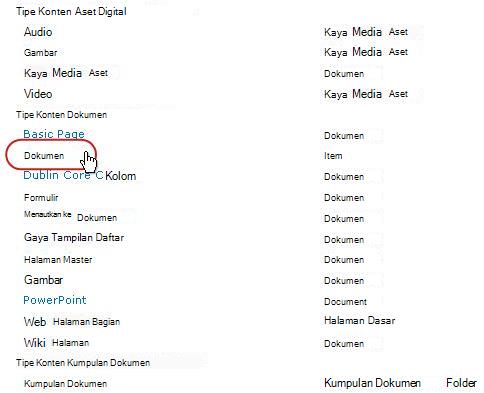
Pada halaman Tipe Konten Situs, klik nama tipe konten situs yang ingin Anda tambahi alur kerja.
Catatan
Alur kerja yang ditambahkan ke keseluruhan kumpulan situs harus ditambahkan untuk item dari tipe konten tunggal saja.
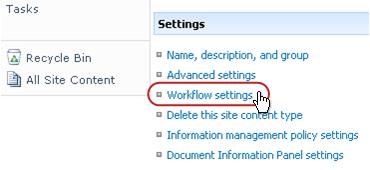
- On the page for the selected content type, under Settings, click Workflow Settings.
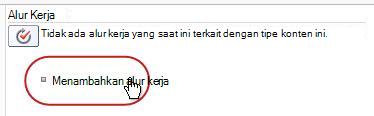
- Pada halaman Pengaturan Alur Kerja, klik link Tambahkan alur kerja.
- Selesaikan halaman pertama formulir kaitan.
(Instruksi mengikuti ilustrasi.)
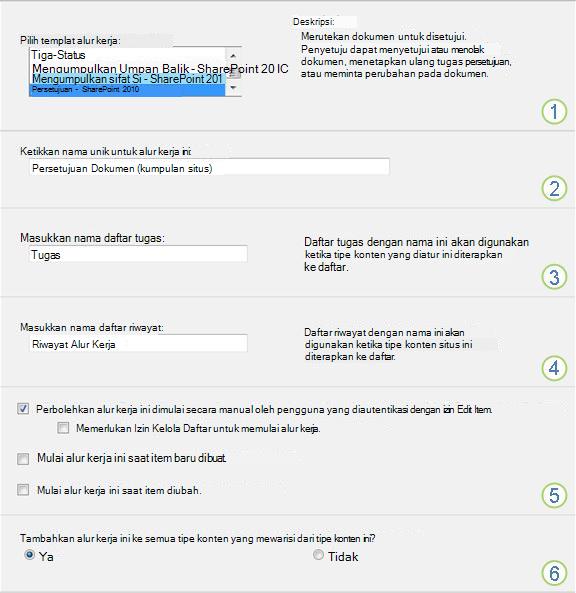
Templat
Pilih templat Persetujuan – SharePoint 2010 .
Catatan: Jika templat Persetujuan – SharePoint 2010 tidak muncul dalam daftar, hubungi administrator SharePoint Anda untuk mencari tahu tentang cara mengaktifkannya untuk kumpulan situs atau ruang kerja Anda. Jika Anda seorang administrator, buka Pengaturan> Situs Fitur > kumpulan situs Aktifkan fitur Alur Kerja.
Nama
Ketikkan nama untuk alur kerja ini. Nama tersebut akan mengidentifikasi alur kerja ini bagi pengguna kumpulan situs ini.
Untuk saran tentang penamaan alur kerja Anda, lihat segmen RENCANAKAN di artikel ini.
Daftar Tugas
Pilih daftar tugas untuk digunakan dengan alur kerja ini. Anda dapat memilih daftar tugas yang ada atau klik Daftar tugas baru untuk membuat daftar baru.
Untuk informasi tentang alasan membuat daftar tugas baru (dibandingkan memilih yang sudah ada), lihat segmen RENCANAKAN di artikel ini.
History List
Pilih daftar riwayat untuk digunakan dengan alur kerja ini. Anda dapat memilih daftar riwayat yang ada atau klik Riwayat Alur Kerja (baru) untuk membuat daftar baru.
Untuk informasi tentang alasan membuat daftar riwayat baru (dibandingkan memilih yang sudah ada), lihat segmen RENCANAKAN di artikel ini.
Opsi Mulai
Tentukan cara memulai alur kerja ini.
Untuk informasi selengkapnya tentang memilih opsi mulai, lihat segmen RENCANAKAN di artikel ini.
Tambahkan alur kerja ini ke tipe konten turunan?
Tentukan apakah alur kerja ini harus ditambahkan ke (dikaitkan dengan) semua tipe konten situs dan daftar yang mewarisi dari tipe konten ini.- Operasi yang mencapai semua penambahan lain dapat menghabiskan waktu lama untuk menyelesaikan.
- Jika pewarisan sudah diputus untuk situs atau subsitus tempat Anda ingin alur kerja ini ditambahkan agar tidak mewarisi tipe konten, lalu pastikan Anda menjadi anggota grup Pemilik dalam setiap situs atau subsitus sebelum Anda menjalankan operasi ini.
- On the page for the selected content type, under Settings, click Workflow Settings.
Jika semua pengaturan dalam halaman ini sesuai keinginan Anda, klik Berikutnya.
Selesaikan halaman kedua formulir kaitan.
(Instruksi mengikuti ilustrasi.)Catatan
Produk SharePoint menyajikan kepada Anda beberapa opsi pertama dalam halaman kedua formulir asosiasi ini—angka satu hingga tujuh dalam ilustrasi berikut, dari Pemberi Persetujuan hingga CC—setiap kali Anda memulai alur kerja secara manual, sehingga Anda dapat membuat perubahan pada opsi tersebut hanya untuk satu instans tersebut.
Tetapkan ke
Masukkan nama atau alamat untuk orang yang ingin Anda beri tugas alur kerja.-
Jika tugas akan ditetapkan satu per satu (secara serial)
Masukkan nama atau alamat sesuai urutan yang Anda inginkan untuk menetapkan tugas. -
Jika semua tugas akan ditetapkan secara bersamaan (secara paralel)
Urutan nama atau alamat tidak masalah. -
Jika Anda menetapkan tugas kepada seseorang di luar organisasi SharePoint Anda
Untuk informasi selengkapnya tentang menyertakan peserta luar, lihat segmen Lengkap artikel ini.
Order
Tentukan apakah tugas harus ditetapkan satu per satu (dalam serial) atau sekaligus (secara paralel).
Untuk informasi selengkapnya tentang menggunakan urutan serial dan urutan paralel, lihat segmen RENCANAKAN di artikel ini.
Tambahkan tahap baru
Tambahkan tahap apa pun yang Anda inginkan di luar yang pertama yang telah Anda konfigurasi.- Untuk menghapus keseluruhan tahap, klik bidang Tetapkan ke untuk tahap tersebut, lalu tekan CTRL+DELETE.
Perluas grup - Untuk menetapkan satu tugas kepada setiap anggota dari setiap grup yang Anda masukkan di bidang Tetapkan ke , pilih kotak centang ini. (Setiap anggota grup akan menerima pemberitahuan tugas, dan setiap anggota akan memiliki tugas masing-masing untuk diselesaikan.)
- Agar hanya satu tugas yang ditetapkan ke seluruh grup yang Anda masukkan di bidang Tetapkan ke , kosongkan kotak centang ini. (Setiap anggota grup akan menerima pemberitahuan tugas, tetapi setiap anggota dapat mengklaim dan menyelesaikan satu tugas atas nama seluruh grup. Anda akan menemukan instruksi untuk mengklaim tugas grup di segmen Selesai artikel ini.)
Permintaan
Teks apa pun yang Anda cantumkan di sini akan disertakan di setiap pemberitahuan tugas yang dikirim alur kerja. Jangan lupa untuk menyertakan instruksi atau sumber daya tambahan yang mungkin diperlukan peserta, termasuk:- Informasi kontak.
- Jika ada, catatan tentang tugas tunggal yang ditetapkan ke seluruh grup atau daftar distribusi. (Anda akan menemukan instruksi untuk mengklaim tugas grup di segmen Selesai artikel ini.)
Tanggal jatuh tempo dan durasi tugas
Tentukan tanggal jatuh tempo akhir untuk seluruh alur kerja, dan/atau tentukan jumlah hari, minggu, atau bulan yang diizinkan untuk menyelesaikan setiap tugas sejak tugas ditetapkan.- Jika alur kerja ini akan dimulai secara otomatis, biasanya sebaiknya biarkan bidang Tanggal jatuh tempo untuk Semua Tugas kosong dan gunakan dua bidang durasi untuk mengontrol tanggal jatuh tempo. Anda bisa selalu menyediakan tanggal jatuh tempo yang akurat dalam formulir inisiasi jika dan saat Anda memulai alur kerja secara manual.
CC
Masukkan nama atau alamat email setiap orang yang harus diberi tahu setiap kali alur kerja dimulai atau berakhir.- Memasukkan nama di sini tidak menghasilkan penetapan tugas alur kerja.
- Ketika alur kerja mulai secara manual, orang yang memulai menerima peringatan mulai dan berakhir tanpa perlu ditentukan dalam bidang ini.
- Ketika alur kerja mulai secara otomatis, orang yang pertama menambahkannya menerima pemberitahuan mulai dan berakhir tanpa perlu ditentukan dalam bidang ini.
Mengakhiri alur kerja
Anda dapat memilih salah satu, keduanya, atau tidak keduanya.
Untuk informasi selengkapnya tentang opsi-opsi ini, lihat segmen RENCANAKAN di artikel ini.
Aktifkan persetujuan konten
Pilih kotak centang ini jika Anda akan menggunakan alur kerja ini untuk mengelola persetujuan konten.
Untuk informasi selengkapnya tentang menggunakan alur kerja untuk mengontrol persetujuan konten, termasuk publikasi versi utama, lihat segmen Kontrol pada artikel ini.-
Jika tugas akan ditetapkan satu per satu (secara serial)
Jika semua pengaturan di halaman ini sesuai keinginan Anda, klik Simpan untuk membuat alur kerja.
Apa selanjutnya?
Jika sudah siap, buka segmen MULAI artikel ini dan mulai instance pertama untuk menguji alur kerja baru Anda.
Memulai alur kerja Persetujuan
Alur kerja dapat disetel untuk memulai secara manual saja, otomatis saja, atau keduanya:
- Secara manual setiap saat, oleh siapa pun yang memiliki izin yang diperlukan.
-
Secara otomatis setiap kali kejadian pemicu spesifik terjadi. Yaitu, saat item ditambahkan ke daftar atau pustaka, dan/atau saat item dalam daftar diubah dengan cara apa pun, dan/atau saat seseorang berupaya menerbitkan versi utama item).
(Peristiwa atau kejadian pemicu ditentukan di halaman pertama formulir asosiasi, selama pengaitan dan konfigurasi alur kerja asli. Untuk informasi selengkapnya, lihat segmen RENCANA pada artikel ini.)
Catatan
Alur kerja tidak dapat dimulai pada item yang saat ini sudah diperiksa. Namun, setelah alur kerja dimulai, item untuk ditinjau dapat diperiksa untuk melindunginya dari perubahan. (Tetapi hingga item dicheck in kembali, tidak ada alur kerja yang dapat dimulai di sana.)
Bagian di segmen ini
- Memulai alur kerja secara otomatis
- Memulai alur kerja secara manual
- Memulai secara manual dari daftar atau pustaka
- Memulai secara manual dari dalam program Microsoft Office
1. Mulai alur kerja secara otomatis
Jika alur kerja dikonfigurasi untuk mulai otomatis, maka setiap kali kejadian pemicu terjadi, alur kerja berjalan pada item yang memicunya.
Saat dimulai, alur kerja menetapkan tugas pertama dan mengirim pemberitahuan tugas ke setiap penerima tugas. Sementara itu, alur kerja juga mengirim pemberitahuan mulai (berbeda dari pemberitahuan tugas) ke orang yang pertama menambahkan alur kerja dan ke semua orang yang dicantumkan dalam bidang CC pada halaman kedua formulir kaitan.
Catatan
Ketika alur kerja baru yang akan dimulai secara otomatis ditambahkan, bidang Tanggal jatuh tempo untuk Semua Tugas di halaman kedua formulir pengaitan biasanya harus dibiarkan kosong, karena nilai tanggal eksplisit yang ditentukan di sana tidak akan secara otomatis menyesuaikan dirinya sendiri dalam kaitannya dengan tanggal alur kerja dimulai setiap kali. Untuk informasi selengkapnya, lihat segmen PLAN pada artikel ini.
2. Memulai alur kerja secara manual
Catatan tentang izin Biasanya, Anda harus memiliki izin Edit Item untuk memulai alur kerja. (Secara default, grup Anggota dan grup Pemilik memiliki izin ini, tetapi grup Pengunjung tidak. Namun, Pemilik juga dapat memilih, berdasarkan alur kerja demi alur kerja, untuk mewajibkan izin Kelola Daftar bagi orang yang memulai alur kerja. Dengan memilih opsi ini, Pemilik pada dasarnya dapat menentukan bahwa hanya mereka dan Pemilik lain yang dapat memulai alur kerja tertentu. Untuk detail selengkapnya, lihat segmen Pelajari artikel ini.)
Dua tempat untuk memulai
Anda dapat memulai alur kerja secara manual dari dua tempat:
- Dari daftar atau pustaka tempat item disimpan
- Dari dalam item itu sendiri, dibuka di program Microsoft Office tempat item dibuat. (Perhatikan bahwa program ini harus terinstal, bukan versi aplikasi web.)
Dua bagian lain dalam segmen ini menyediakan instruksi untuk kedua metode.
3. Memulai secara manual dari daftar atau pustaka
Buka daftar atau pustaka di mana item tempat menjalankan alur kerja disimpan.
Klik elipsis di samping nama item, lalu dalam kotak dialog klik elipsis untuk membuka item menu, lalu klik Alur Kerja pada menu turun bawah.
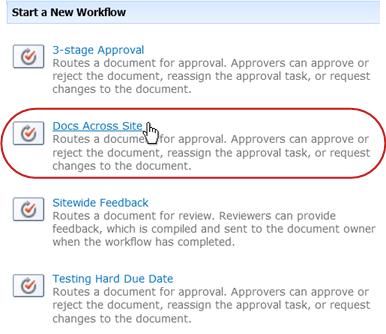
Pada Alur Kerja: halaman Nama Item, di bawah Mulai Alur Kerja Baru, masukkan alur kerja yang ingin Anda jalankan.
Pada halaman Ubah Alur Kerja, di formulir inisiasi, buat perubahan yang ingin Anda terapkan ke contoh spesifik alur kerja.
Catatan
Changes made here, in the initiation form, are used only during the current instance of the workflow. Jika Anda ingin membuat perubahan apa pun yang akan diterapkan setiap kali alur kerja berjalan, atau jika Anda ingin mengubah pengaturan alur kerja yang tidak muncul dalam formulir ini, lihat segmen UBAH pada artikel ini.
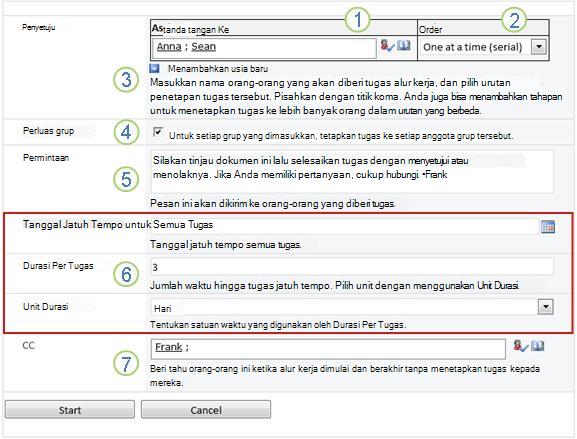
Tetapkan ke
Buat perubahan pada daftar orang yang ingin Anda beri tugas alur kerja.-
Jika tugas akan diberikan satu per satu
Masukkan nama atau alamat sesuai urutan tugas yang harus ditetapkan. -
Jika semua tugas akan diberikan secara bersamaan
Urutan nama atau alamat tidak masalah. -
Jika Anda menetapkan tugas kepada seseorang di luar organisasi SharePoint Anda
Untuk informasi selengkapnya tentang menyertakan peserta luar, lihat segmen Lengkap artikel ini
Order
Pastikan bahwa spesifikasi tentang apakah tugas ditetapkan satu per satu (dalam serial) atau semua sekaligus (secara paralel) sudah sesuai dengan keinginan Anda.
Untuk informasi selengkapnya tentang menggunakan urutan serial dan urutan paralel, lihat segmen RENCANAKAN di artikel ini.
Tambahkan tahap baru
Tambahkan tahap yang Anda inginkan di luar tahap yang saat ini dikonfigurasi.- Untuk menghapus keseluruhan tahap, klik bidang Tetapkan ke untuk tahap tersebut, lalu tekan CTRL+DELETE.
Perluas grup - Untuk menetapkan satu tugas kepada setiap anggota dari setiap grup yang Anda masukkan di bidang Tetapkan ke , pilih kotak centang ini. (Setiap anggota grup akan menerima pemberitahuan tugas, dan setiap anggota akan memiliki tugas masing-masing untuk diselesaikan.)
- Agar hanya satu tugas yang ditetapkan ke setiapgrup yang Anda masukkan di bidang Tetapkan ke , kosongkan kotak centang ini. (Setiap anggota grup akan menerima pemberitahuan tugas, tetapi setiap anggota dapat mengklaim dan menyelesaikan satu tugas atas nama seluruh grup. Anda akan menemukan instruksi untuk mengklaim tugas grup di segmen Selesai artikel ini.)
Permintaan
Teks apa pun yang Anda cantumkan di sini akan disertakan di setiap pemberitahuan tugas yang dikirim alur kerja. Jangan lupa untuk menyertakan instruksi atau sumber daya tambahan yang mungkin diperlukan peserta, termasuk:- Informasi kontak jika ada pertanyaan dan masalah
- Jika ada, catatan tentang tugas tunggal yang ditetapkan ke seluruh grup atau daftar distribusi (Anda akan menemukan instruksi untuk mengklaim tugas grup di segmen Selesai artikel ini.)
Tanggal jatuh tempo dan durasi tugas
Tentukan tanggal jatuh tempo akhir untuk seluruh alur kerja, dan/atau tentukan jumlah hari, minggu, atau bulan yang diizinkan untuk menyelesaikan setiap tugas sejak tugas ditetapkan.
Untuk informasi selengkapnya tentang kapan menggunakan tanggal jatuh tempo dan kapan menggunakan durasi tugas, lihat segmen RENCANAKAN di artikel ini.
CC
Lakukan penambahan atau penghapusan yang Anda inginkan. Ingat bahwa:- Memasukkan nama di sini tidak menghasilkan penetapan tugas alur kerja.
- Karena memulai alur kerja secara manual, Anda akan menerima pemberitahuan mulai dan berhenti baik Anda tercantum dalam bidang ini atau tidak.
-
Jika tugas akan diberikan satu per satu
Saat semua pengaturan dalam formulir inisiasi sesuai keinginan Anda, klik Mulai untuk memulai alur kerja.
Alur kerja menetapkan tugas pertama, dan sementara itu mengirim pemberitahuan mulai kepada Anda dan setiap orang yang tercantum dalam bidang CC formulir inisiasi.
Buka item dalam program Office yang diinstal pada komputer Anda.
Di item yang dibuka, klik tab File, klik Simpan & Kirim, lalu klik alur kerja yang ingin Anda jalankan pada item.
Jika Anda melihat pesan berikut, yang memberitahu Anda bahwa alur kerja memerlukan file dicheck in, klik tombol Check In.
Klik tombol besar Mulai Alur Kerja.
Pada halaman Ubah Alur Kerja, di formulir inisiasi, buat perubahan yang ingin Anda terapkan ke contoh spesifik alur kerja.
Catatan
Perubahan yang dibuat di sini, dalam formulir inisiasi, digunakan hanya selama contoh alur kerja saat ini. Jika Anda ingin membuat perubahan apa pun yang akan diterapkan setiap kali alur kerja berjalan, atau jika Anda ingin mengubah pengaturan alur kerja yang tidak muncul dalam formulir ini, lihat segmen UBAH pada artikel ini.
|
|
Tetapkan ke Buat perubahan pada daftar orang yang ingin Anda beri tugas alur kerja.
|
|---|---|
|
|
Order Pastikan bahwa spesifikasi tentang apakah tugas ditetapkan satu per satu (dalam serial) atau semua sekaligus (secara paralel) sudah sesuai dengan keinginan Anda. Untuk informasi selengkapnya tentang menggunakan urutan serial dan urutan paralel, lihat segmen RENCANAKAN di artikel ini. |
|
|
Tambahkan tahap baru Tambahkan tahap yang Anda inginkan di luar tahap yang saat ini dikonfigurasi.
|
|
|
Perluas grup
|
|
|
Permintaan Teks apa pun yang Anda cantumkan di sini akan disertakan di setiap pemberitahuan tugas yang dikirim alur kerja. Jangan lupa untuk menyertakan instruksi atau sumber daya tambahan yang mungkin diperlukan peserta, termasuk:
|
|
|
Tanggal jatuh tempo dan durasi tugas Tentukan tanggal jatuh tempo akhir untuk seluruh alur kerja, dan/atau tentukan jumlah hari, minggu, atau bulan yang diizinkan untuk menyelesaikan setiap tugas sejak tugas ditetapkan. Untuk informasi selengkapnya tentang kapan menggunakan tanggal jatuh tempo dan kapan menggunakan durasi tugas, lihat segmen RENCANAKAN di artikel ini. |
|
|
CC Lakukan penambahan atau penghapusan yang Anda inginkan. Ingat bahwa:
|
- Saat semua pengaturan dalam formulir inisiasi sesuai keinginan Anda, klik Mulai untuk memulai alur kerja.
Alur kerja menetapkan tugas pertama, dan sementara itu mengirim pemberitahuan mulai kepada Anda dan setiap orang yang tercantum dalam bidang CC formulir inisiasi.
Apa selanjutnya?
- Jika ini pertama kalinya alur kerja ini dijalankan, peserta lain memerlukan informasi dan bantuan guna menyelesaikan tugas yang ditetapkan. (Mereka mungkin menemukan segmen Lengkap artikel ini berguna.)
- Selain itu, ada baiknya untuk memeriksa apakah peserta menerima pemberitahuan email mereka, dan terutama bahwa pemberitahuan tidak disalahtangani oleh filter email sampah.
- Dan tentu saja, Anda mungkin memiliki satu atau beberapa tugas alur kerja untuk diselesaikan sendiri. Buka segmen Lengkap artikel ini untuk detail tentang cara menyelesaikannya.
- Sementara itu, untuk informasi tentang cara melacak kemajuan contoh saat ini dari alur kerja, buka segmen PANTAU di artikel ini.
Menyelesaikan tugas alur kerja Persetujuan
Jika ini adalah pertama kalinya Anda diberi tugas dalam alur kerja Persetujuan, Anda mungkin akan berguna untuk meninjau segmen artikel ini secara lengkap sebelum menyelesaikan tugas. Dengan demikian, Anda akan mengetahui semua opsi yang mungkin terbuka untuk Anda.
Catatan
Jika Anda mengetahui bahwa tugas alur kerja telah ditetapkan kepada Anda, tetapi pesan pemberitahuan belum muncul di Kotak Masuk email Anda, pastikan pemberitahuan tersebut tidak salah rute oleh filter email sampah Anda. Jika terjadi demikian, sesuaikan pengaturan filter Anda.
Pertama, pastikan Anda memiliki artikel yang tepat
Tipe alur kerja yang berbeda memerlukan tindakan tugas yang berbeda.
Jadi sebelum memulai, pastikan bahwa tugas yang diberikan memang merupakan tugas alur kerja Persetujuan, dan bukan tugas untuk beberapa tipe alur kerja lainnya.
Cari teks Silakan setujui di salah satu lokasi berikut ini:
- Di baris Subjek pemberitahuan tugas
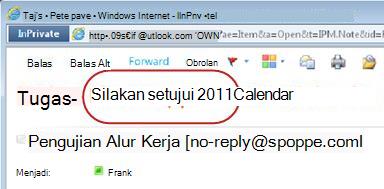
- Pada bilah pesan dalam item yang akan ditinjau
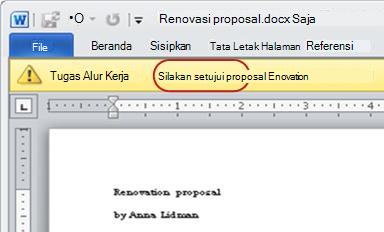
- Dalam judul tugas pada halaman Status Alur Kerja
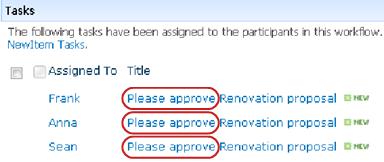
Jika Anda tidak melihat teks Setujui di lokasi ini, tanyakan kepada orang yang memulai atau awalnya menambahkan alur kerja untuk mengetahui templat alur kerja mana yang menjadi dasarnya—atau apakah itu alur kerja kustom. Anda akan menemukan tautan ke artikel tentang cara menggunakan tipe alur kerja lain yang disertakan dengan produk SharePoint di bagian Lihat juga pada artikel ini.
Jika tugas Anda adalah tugas Persetujuan, lanjutkan membaca!
Bagian di segmen ini
- Gambaran umum proses
- Masuk ke item dan formulir tugas dari pesan pemberitahuan tugas
- Masuk ke item dan formulir tugas dari daftar atau pustaka
- Meninjau item
- Menyelesaikan dan mengirimkan formulir tugas
- Pemberitahuan jatuh tempo
- Mengklaim dan menyelesaikan tugas grup (opsional)
- Meminta perubahan pada item (opsional)
- Menetapkan ulang tugas Persetujuan Anda ke orang lain (opsional)
- Menyelesaikan tugas atas nama peserta dari luar (opsional)
Ketika diberi tugas dalam alur kerja, Anda biasanya mencari tahu tentang tugas tersebut dengan salah satu dari tiga cara berikut:
- Anda menerima pemberitahuan tugas email.
- Anda membuka dokumen Microsoft Office dan melihat bilah pesan yang memberi tahu Anda bahwa Anda telah diberi tugas terkait.
- Anda memeriksa situs SharePoint dan mendapati bahwa satu atau beberapa tugas saat ini ditetapkan untuk Anda.
Ketika mengetahui bahwa Anda telah diberi tugas alur kerja Persetujuan, Anda biasanya melakukan dua hal:
- Meninjau item Mencari tahu apakah Anda dapat menyetujui item dalam status saat ini.
- Menyelesaikan tugas Anda Gunakan formulir tugas untuk mengirimkan hasil tinjauan Anda.
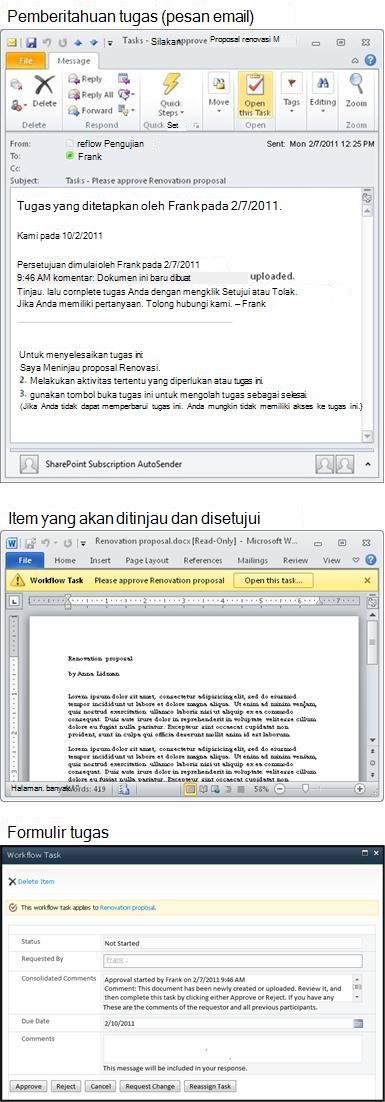
Oleh karena itu, ketiga item berikut ini sering dilibatkan dalam penyelesaian tugas:
- Pesan pemberitahuan (yang Anda terima sebagai email)
- Item yang dikirim untuk tinjauan Anda (yang Anda buka dan tinjau)
- Formulir tugas (yang Anda buka, selesaikan, dan kirimkan)
Berikut tampilan ketiga item tersebut.
Catatan
Tombol Buka Tugas ini pada Pita dalam pesan pemberitahuan tugas hanya muncul ketika pesan dibuka dalam versi lengkap Outlook yang terinstal, dan bukan ketika pesan dibuka di aplikasi web Outlook Web Access.
2. Masuk ke item dan formulir tugas dari pesan pemberitahuan tugas
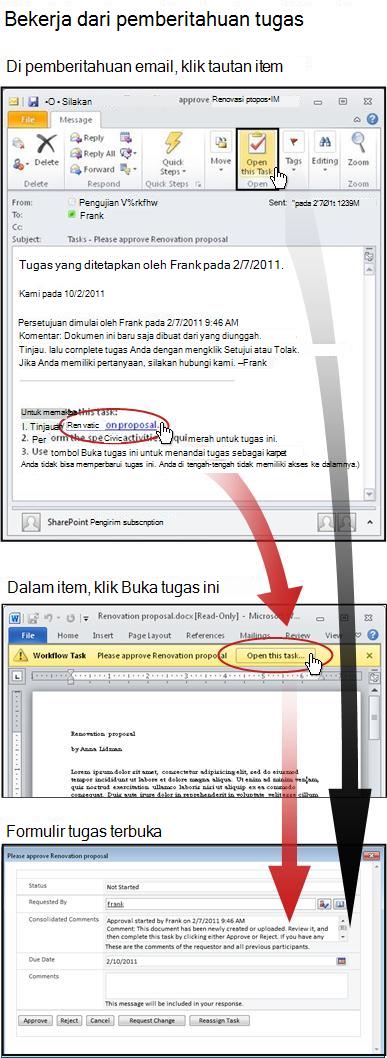
Ikuti langkah-langkah ini:
- Di pesan pemberitahuan tugas, di instruksi Untuk menyelesaikan tugas ini, klik link ke item.
- Di item yang terbuka, klik tombol Buka tugas ini di bilah pesan.
Catatan
Tombol Buka Tugas ini pada Pita dalam pesan pemberitahuan tugas hanya muncul ketika pesan dibuka dalam versi lengkap Outlook yang terinstal, dan bukan ketika pesan dibuka di aplikasi web Outlook Web Access.
3. Masuk ke item dan formulir tugas dari daftar atau pustaka
Ikuti langkah-langkah ini:
- Dalam daftar atau pustaka di mana item yang akan ditinjau disimpan, klik link Sedang Berlangsung yang terkait dengan item dan alur kerja.
- Pada halaman Status Alur Kerja, klik judul tugas Anda.
- Dalam formulir tugas, di bilah pesan Tugas alur kerja ini berlaku ke, klik link ke item.
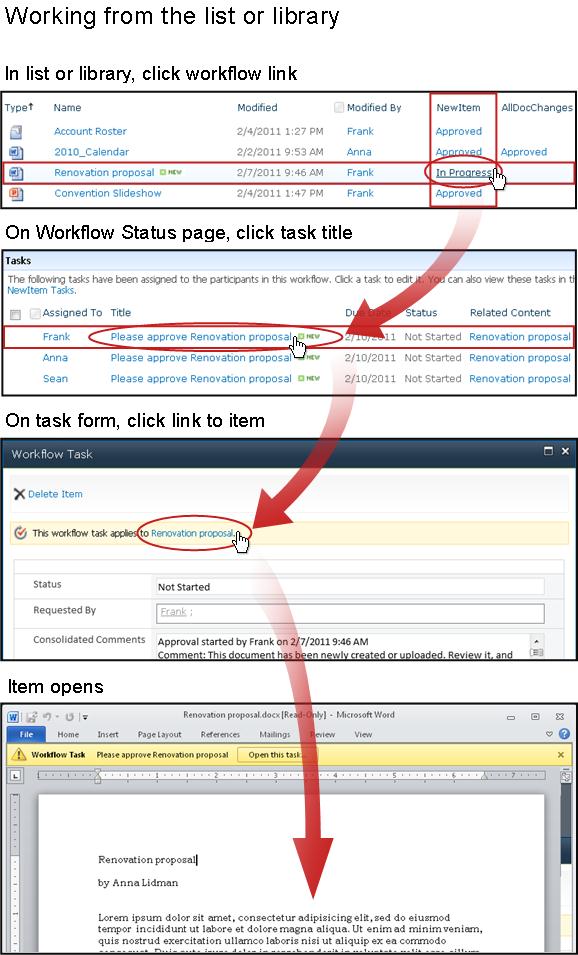
Dalam contoh ini, itemnya adalah dokumen Microsoft Word.
Tips
Jika ini adalah tugas grup—yaitu, satu tugas yang ditetapkan ke seluruh grup atau daftar distribusi sehingga satu anggota grup dapat menyelesaikan tugas untuk seluruh grup—maka sebaiknya klaim tugas tersebut sebelum meninjau item. Dengan demikian, Anda mengurangi peluang anggota lain grup Anda juga meninjau artikel tersebut. Untuk instruksi, lihat Bagian 7 segmen ini,Mengklaim dan menyelesaikan tugas grup.
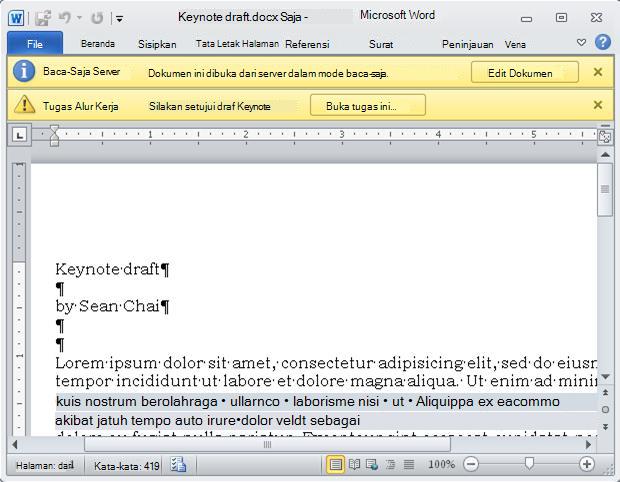
Perhatikan dua bilah pesan kuning di bagian atas dokumen:
-
Server Baca-sajaDokumen ini terbuka dalam mode baca-saja—yaitu, Anda dapat membaca dokumen, tetapi Anda tidak dapat membuat perubahan apa pun di dalamnya.
(Perhatikan bahwa saat menyelesaikan tugas alur kerja Persetujuan, Anda biasanya tidak membuat perubahan apa pun secara langsung pada item itu sendiri. Sebagai gantinya, Anda menggunakan formulir tugas untuk mendaftarkan semua respons Anda.) - tugas alur kerjaSaat Anda siap mendaftarkan respons Anda di formulir tugas, klik tombol Buka tugas ini.
5. Menyelesaikan dan mengirimkan formulir tugas
Formulir tugas untuk tugas alur kerja Persetujuan terlihat seperti ini.
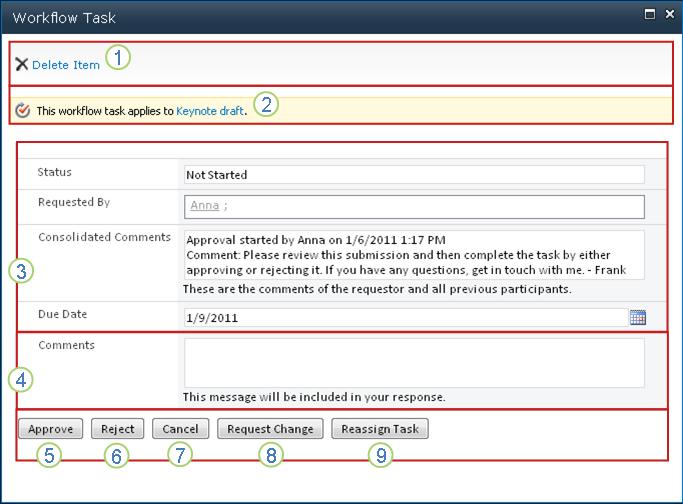
Perhatikan bahwa dua item pertama (Hapus Item dan Tugas alur kerja ini berlaku untuk Judul Item) tidak muncul dalam formulir tugas saat dibuka dari dalam item untuk ditinjau.
|
|
Hapus Item Untuk menghapus tugas ini dari contoh alur kerja saat ini, klik tombol ini.
|
|---|---|
|
|
Tugas alur kerja ini berlaku untuk Judul Item Untuk membuka item yang akan ditinjau, klik link di sini. |
|
|
Status, Diminta Oleh, Komentar Konsolidasi Tanggal Jatuh Tempo Anda tidak dapat mengedit atau mengubah entri di keempat bidang ini, tetapi Anda mungkin menemukan informasi di dalamnya berguna. Perhatikan bahwa kotak Komentar Konsolidasi tidak hanya berisi instruksi tambahan mengenai cara menyelesaikan tugas Anda, tetapi juga semua komentar yang dikirim dalam formulir oleh para peserta yang telah menyelesaikan tugas mereka dalam contoh alur kerja yang sama. Dengan cara yang sama, setelah Anda mengirim formulir Anda sendiri, komentar apa pun yang Anda sertakan dalam kotak Komentar (4) juga akan muncul dalam kotak Komentar Konsolidasi untuk peserta berikutnya. |
|
|
Komentar Teks apa pun yang Anda masukkan di sini akan direkam dalam Riwayat Alur Kerja dan juga akan muncul di bidang Komentar Konsolidasi (3) untuk peserta berikutnya. |
|
|
Setujui Untuk menyetujui item, terlebih dahulu ketik komentar yang ingin Anda kontribusikan dalam bidang Komentar (4), lalu klik tombol ini. |
|
|
Tolak Untuk menolak item, ketik komentar yang ingin Anda kontribusikan terlebih dahulu di bidang Komentar (4), lalu klik tombol ini. |
|
|
Batalkan Untuk menutup formulir tugas tanpa menyimpan perubahan atau respons, klik tombol ini. Tugas akan tetap tidak selesai dan ditetapkan untuk Anda. |
|
|
Minta Perubahan Untuk meminta perubahan pada item yang Anda tinjau, klik tombol ini. Untuk ilustrasi formulir tempat Anda akan memasukkan detail permintaan, dan untuk instruksi lebih lanjut, buka bagian 8 di segmen ini, Meminta perubahan pada item. Catatan: Opsi ini mungkin dinonaktifkan untuk beberapa tugas alur kerja. |
|
|
Tetapkan Ulang Tugas Untuk menetapkan ulang tugas Persetujuan ini ke orang lain, klik tombol ini. Untuk ilustrasi halaman tempat Anda akan memasukkan detail penetapan ulang, dan untuk instruksi lebih lanjut, buka bagian 7 di segmen ini, Tetapkan ulang tugas Persetujuan kepada orang lain. Catatan: Opsi ini mungkin dinonaktifkan untuk beberapa tugas alur kerja. |
Jika tugas atau keseluruhan contoh alur kerja telah jatuh tempo penyelesaian, pemberitahuan dikirim secara otomatis ke:
- Orang yang diberi tugas
- Orang yang memulai alur kerja (atau, jika dimulai otomatis, ke orang yang pertama kali menambahkan alur kerja).
7. Mengklaim dan menyelesaikan tugas grup (opsional)
Jika hanya tugas tunggal ditetapkan ke keseluruhan gurp yang Anda ikuti, maka setiap anggota grup dapat mengklain dan menyelesaikan tugas tunggal atas nama keseluruhan grup.
Klaim tugas sebelum Anda meninjau item. Segera setelah Anda mengklaim tugas, tugas akan ditetapkan kepada Anda, dan tidak ada anggota lain dalam grup yang dapat menyelesaikannya. (Dengan cara ini, hanya satu orang yang melakukan pekerjaan yang diperlukan.)
- Pada halaman Status Alur Kerja, arahkan ke nama tugas yang ditetapkan ke grup Anda hingga muncul panah
- Klik panah, klik Edit Item lalu, di formulir tugas, klik tombol Klaim Tugas.
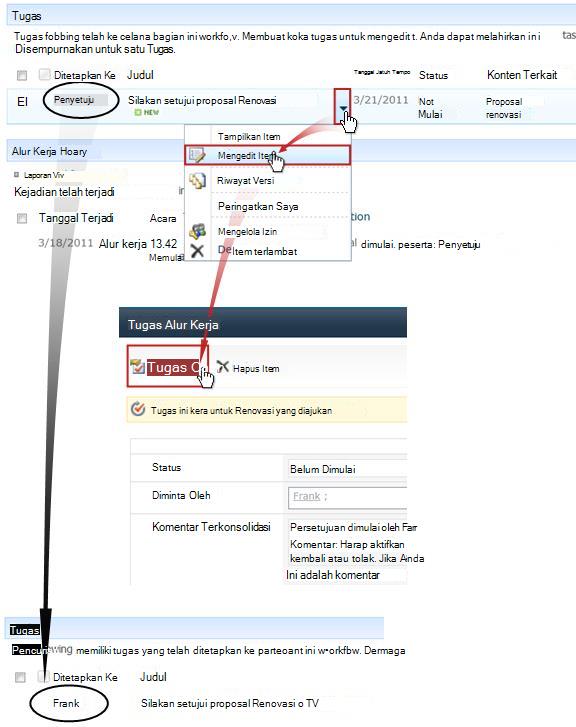
Saat halaman Status Alur Kerja direfresh, Anda dapat melihat bahwa tugas tidak lagi ditetapkan ke grup, tetapi kini khusus untuk Anda.
Nantinya, jika Anda ingin melepaskan tugas ke grup kembali tanpa menyelesaikannya, gunakan langkah yang sama untuk mengembalikan formulir tugas, tetapi kini klik tombol Lepaskan Tugas.
8. Meminta perubahan pada item (opsional)
Sebelum Anda memulai proses ini, perhatikan bahwa alur kerja mungkin disetel ke langsung berakhir jika perubahan apa pun dibuat pada item. Mungkin ada baiknya untuk memeriksa dengan orang yang memulai atau awalnya menambahkan alur kerja, untuk memastikan bahwa perubahan dibuat tidak masalah dan alur kerja berakhir pada saat itu.
Kami akan mendemonstrasikan opsi permintaan perubahan dengan memasukkannya ke dalam skenario:
Pertama, bayangkan nama Anda adalah Frank.
Lalu bayangkan seorang rekan kerja bernama Anna telah memulai alur kerja Persetujuan pada dokumen yang ia buat.
Ketika meninjau dokumen baru Anna, Anda merasa Pendahuluannya terlalu panjang.
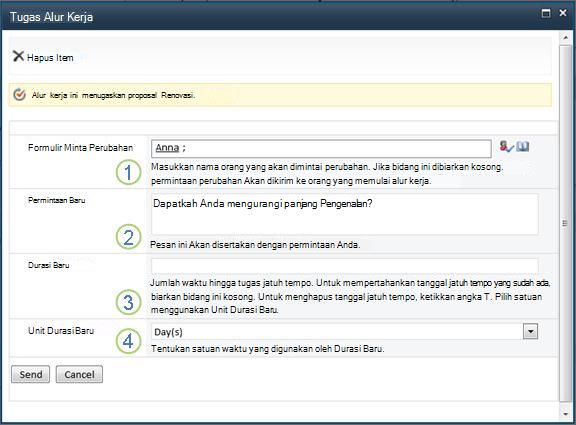
Anda mengklik tombol Minta Perubahan di bagian bawah formulir tugas alur kerja, lalu menyelesaikan formulir ini.
|
|
Formulir Minta Perubahan Masukkan nama atau alamat email orang yang Anda minta perubahan. (Untuk mengirim permintaan Anda ke orang yang memulai alur kerja ini—atau, jika alur kerja dimulai secara otomatis, kepada orang yang awalnya menambahkan alur kerja Persetujuan ini—Anda juga dapat membiarkan bidang ini kosong.) |
|---|---|
|
|
Permintaan Baru Deskripsikan perubahan yang ingin Anda lakukan, dan sediakan informasi yang diperlukan oleh orang yang akan melakukan perubahan. (Komentar yang Anda masukkan di sini akan ditambahkan ke area Komentar Konsolidasi.) |
|
|
Durasi Baru Lakukan salah satu dari tiga hal ini:
|
|
|
Unit Durasi Baru Jika Anda menentukan durasi tugas baru, gunakan bidang ini bersama dengan bidang Durasi Baru untuk mengidentifikasi periode sebelum jatuh tempo tugas. (Sebagai contoh: 3 Hari atau 1 Bulan atau 2 minggu.) |
Setelah Anda memiliki semua entri formulir sesuai keinginan, Anda mengklik Kirim, dan tugas Anda saat ini ditandaiSelesai. (Tapi Anda belum selesai. Anda akan diberi tugas persetujuan lagi setelah Anna menyelesaikan tugas perubahan).
Sementara itu, Anna menerima pemberitahuan email berikut:
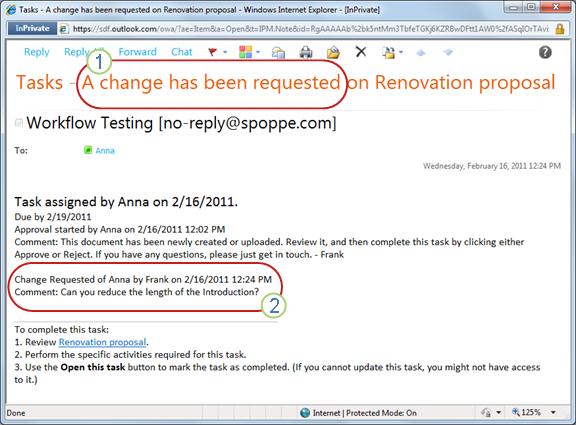
Anna dapat mengetahui hanya dengan melihat sekilas baris Subjek (nomor 1 pada ilustrasi) bahwa ini bukan pemberitahuan Persetujuan biasa, melainkan permintaan untuk mengubah sesuatu tentang item tersebut. Anna menemukan informasi tentang perubahan spesifik yang telah Anda minta di teks Perubahan Diminta (nomor 2).
Anna melakukan check out item, melakukan perubahan yang diminta, lalu menyimpan perubahan dan check in item kembali.
Lalu Anna masuk ke halaman Status Alur Kerja dan membuka tugas permintaan perubahan dari area Tugas di sana.
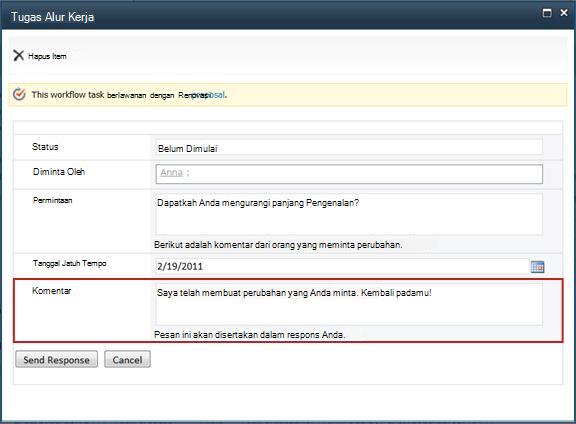
Anna menambahkan informasi yang ia inginkan di bidang Komentar, lalu klik Kirim Respons. Alur kerja menjalankan dua tindakan:
- Ini menandai tugas permintaan perubahan Anna sebagai Selesai.
- Tindakan ini menetapkan tugas persetujuan baru kepada Anda (dengan komentar Anna ditambahkan di bidang Komentar Konsolidasi ) dan mengirimkan pemberitahuan tentang tugas tersebut.
Kini Anda dapat melanjutkan dan menyelesaikan tinjauan Anda pada item yang diubah tersebut.
Sementara itu, semua tindakan ini dilacak dan terlihat dalam bagian Riwayat Alur Kerja pada halaman Status Alur Kerja, seperti yang diperlihatkan dalam ilustrasi berikut.
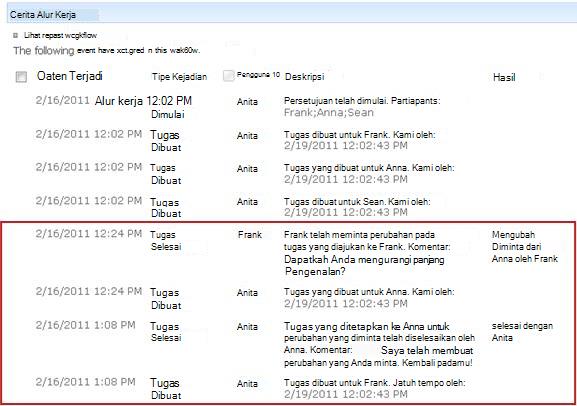
Berikut adalah diagram dari keseluruhan proses.
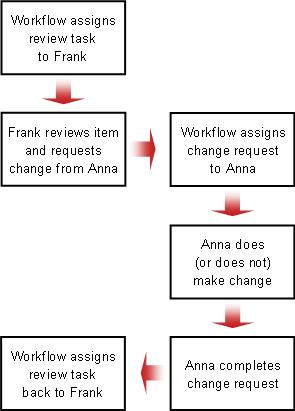
9. Menetapkan ulang tugas Persetujuan Anda ke orang lain (opsional)
Jika Anda ingin orang lain menyelesaikan tugas alur kerja yang telah ditetapkan bagi Anda, klik tombol Tetapkan Ulang Tugas di formulir tugas alur kerja.
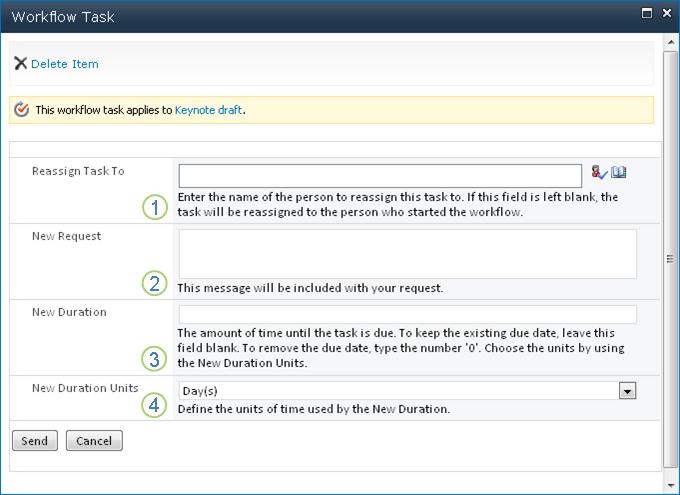
Formulir ini ditampilkan.
|
|
Tetapkan Ulang Tugas Ke Masukkan nama atau alamat orang yang ingin Anda beri tugas ini. Untuk menetapkan tugas ini kepada orang yang memulai alur kerja—atau, jika alur kerja dimulai secara otomatis, kepada orang yang awalnya menambahkan alur kerja ini—biarkan bidang ini kosong. |
|---|---|
|
|
Permintaan Baru Berikan informasi apa pun yang diperlukan orang yang Anda tetapkan tugas untuk menyelesaikan tugas tersebut. (Komentar yang Anda masukkan di sini akan ditambahkan ke area Komentar Konsolidasi.) |
|
|
Durasi Baru Lakukan salah satu dari tiga hal ini:
|
|
|
Unit Durasi Baru Jika Anda menentukan durasi tugas baru, gunakan bidang ini bersama dengan bidang Durasi Baru untuk mengidentifikasi periode sebelum jatuh tempo tugas. (Sebagai contoh: 3 Hari atau 1 Bulan atau 2 minggu.) |
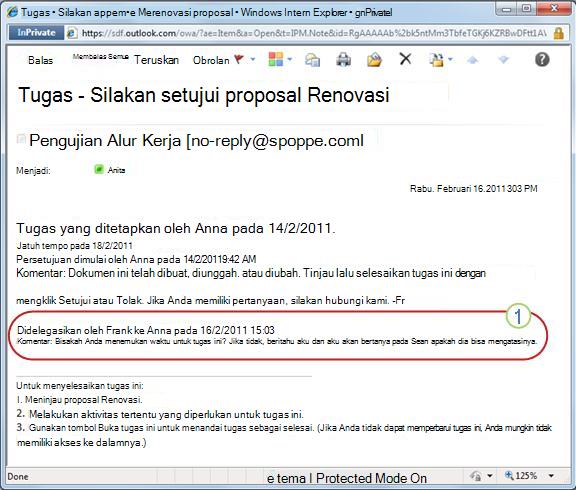
Saat formulir selesai, klik Kirim. Tugas Anda ditandai Selesai, tugas baru ditetapkan ke orang yang kini bertanggung jawab atas tugas, dan pemberitahuan tugas dikirim.
Informasi baru yang Anda sediakan disertakan dalam teks Didelegasikan oleh di pemberitahuan tugas baru (nomor 1 di ilustrasi berikut).
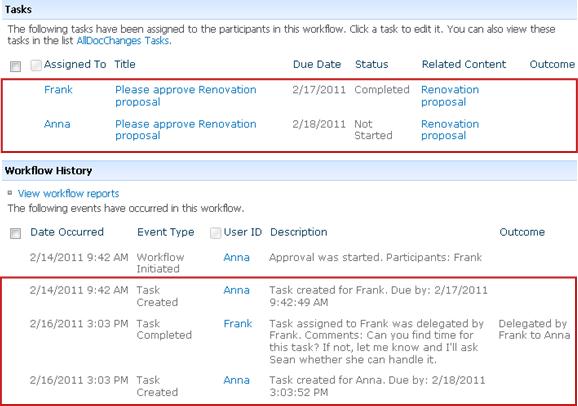
Sementara itu, semua perubahan ini dilacak dan terlihat dalam bagian Tugas dan Riwayat pada halaman Status Alur Kerja, seperti diperlihatkan di sini.
10. Menyelesaikan tugas atas nama peserta dari luar (opsional)
Terdapat proses khusus untuk menyertakan peserta yang bukan anggota organisasi SharePoint Anda. Dalam proses ini, anggota situs bertindak sebagai proksi untuk peserta luar:
- Sertakan alamat email peserta dari luar dalam tahap Tetapkan Ke yang sesuai pada halaman kedua formulir kaitan.
- Alur kerja sebenarnya menetapkan tugas peserta luar kepada anggota situs yang memulai alur kerja—atau, jika alur kerja dimulai secara otomatis, kepada anggota yang awalnya menambahkan alur kerja. Orang yang sebenarnya menerima penetapan tugas ini bertindak sebagai proksi untuk peserta dari luar.
- Anggota situs ini menerima pemberitahuan tugas, dengan instruksi untuk mengirim salinan item untuk tinjauan ke peserta dari luar. (Sementara itu, peserta dari luar menerima salinan pemberitahuan tugas, yang dapat berfungsi sebagai peringatan atau pendahuluan yang bermanfaat.)
- Anggota situs yang menerima penetapan tugas tersebut mengirim salinan item ke peserta dari luar.
- Peserta dari luar meninjau item dan mengirim kembali responsnya ke anggota situs.
- Ketika respons peserta luar tiba, anggota situs menyelesaikan tugas atas nama peserta luar.
Berikut adalah diagram prosesnya.
Memantau, menyesuaikan, atau menghentikan alur kerja Persetujuan yang sedang berjalan
Lokasi pusat dari mana Anda dapat memantau, menyesuaikan, atau menghentikan alur kerja yang sedang berjalan adalah halaman Status Alur Kerja untuk contoh alur kerja tersebut.
Pertama, kami akan menunjukkan cara menuju ke halaman tersebut, lalu kami akan menunjukkan cara menggunakan opsi dan informasi yang Anda temukan di sana. Terakhir, kami akan menunjukkan dua halaman lain tempat Anda bisa mendapatkan informasi pemantauan tambahan.
Bagian di segmen ini
- Masuk ke halaman Status Alur Kerja
- Menggunakan halaman Status Alur Kerja untuk memantau kemajuan alur kerja
- Mengubah tugas aktif (tugas telah ditetapkan)
- Mengubah tugas yang akan datang (tugas belum ditetapkan)
- Membatalkan atau mengakhiri proses alur kerja ini
- Mencari tahu alur kerja mana yang berjalan pada item
- Memantau alur kerja untuk keseluruhan kumpulan situs
1. Buka halaman Status Alur Kerja
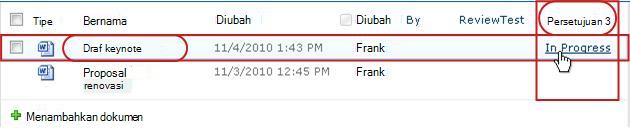
Dalam daftar atau pustaka tempat item berada, klik link Sedang Berlangsung untuk item dan alur kerja yang Anda inginkan.
Dalam contoh ini, item berupa dokumen yang dinamai Draf Keynote dan alur kerjanya adalah Persetujuan 3.
Halaman Status Alur Kerja terbuka.
Catatan
- Jika daftar atau pustaka Anda berisi item dalam jumlah besar, Anda dapat menggunakan penyortiran dan/atau pemfilteran untuk menemukan item yang dicari dengan lebih cepat. Jika Anda menemukan bahwa Anda berulang kali mengurutkan dan/atau memfilter dengan cara yang sama, Anda mungkin merasa berguna untuk membuat tampilan kustom yang mengotomatiskan susunan tertentu tersebut.
- Untuk masuk ke halaman Status Alur Kerja, Anda juga dapat mengklik Tampilkan status tautan alur kerja ini di pemberitahuan email "telah dimulai" atau tautan Tampilkan riwayat alur kerja dalam pemberitahuan email "Telah selesai" untuk instans tertentu yang Anda minati.
2. Menggunakan halaman Status Alur Kerja untuk memantau kemajuan alur kerja
Di sini, di bawah ilustrasi setiap bagian halaman Status Alur Kerja, Anda akan menemukan pertanyaan pemantauan yang dijawab oleh bagian tersebut.
Bagian Informasi Alur Kerja
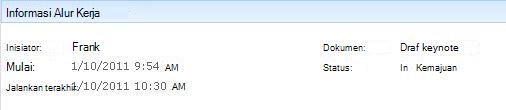
Pertanyaan untuk dijawab:
- Siapa yang memulai contoh alur kerja ini?
- Kapan contoh ini dimulai?
- Kapan tindakan terakhir dalam contoh ini terjadi?
- Item mana dalam contoh ini yang sedang berjalan?
- Apa status contoh ini saat ini?
Bagian Tugas
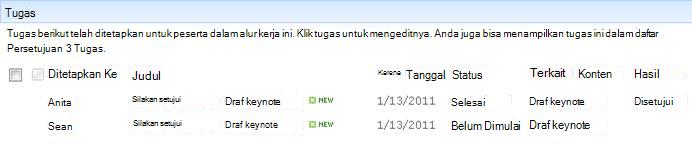
Pertanyaan untuk dijawab:
- Tugas mana yang telah dibuat dan ditetapkan, dan apa statusnya saat ini?
- Tugas mana yang telah diselesaikan, dan apa hasil untuk setiap tugas tersebut?
- Kapan tanggal jatuh tempo untuk setiap tugas yang telah dibuat dan ditetapkan?
Tugas yang telah dihapus dan tugas yang belum ditetapkan tidak muncul di bagian ini.
Bagian Riwayat Alur Kerja
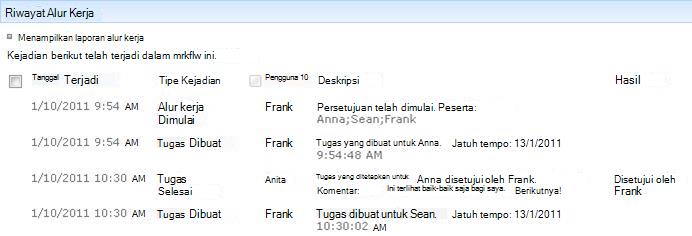
Pertanyaan untuk dijawab:
- Apa kejadian yang sudah terjadi dalam contoh alur kerja ini?
- Perhatikan bahwa pemberitahuan tugas terlambat dan tugas terlambat tidak muncul di area ini.
3. Mengubah tugas aktif (tugas telah ditetapkan)
Ada dua cara untuk mengubah tugas yang sudah ditetapkan tetapi belum selesai:
- Mengubah tugas aktif tunggal
- Mengubah semua tugas aktif
Mengubah tugas aktif tunggal
IzinUntuk membuat perubahan apa pun pada satu tugas yang ditetapkan kepada orang lain selain Anda sendiri, Anda harus memiliki izin Kelola Daftar. (Grup Pemilik memiliki izin Kelola Daftar secara default; grup Anggota dan grup Pengunjung tidak. Jadi, dimungkinkan, misalnya, untuk memiliki izin yang memungkinkan Anda memulai alur kerja, tetapi tidak membuat perubahan pada tugas peserta lain.)
Jika Anda mempunyai izin yang diperlukan:
- Klik judul tugas di daftar Tugas.
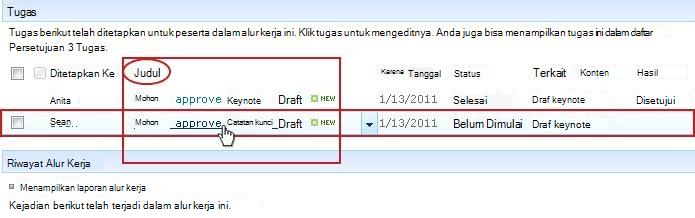
- Gunakan formulir tugas untuk menyelesaikan, menghapus, atau menetapkan ulang tugas.
Untuk instruksi lebih mendetail tentang cara menggunakan formulir tugas, lihat segmen Lengkap artikel ini.
Mengubah semua tugas aktif
Izin Keempat tautan perintah dalam ilustrasi berikut muncul di halaman Status Alur Kerja siapa saja yang memiliki izin Kelola Daftar. Tiga tautan pertama muncul di halaman orang yang memulai instans alur kerja, tetapi tautan Akhiri alur kerja initidak muncul kecuali orang tersebut juga memiliki izin Kelola Daftar. (Again, the Owners group has the Manage Lists permission by default; the Members group and the Visitors groups do not.)
Di area tepat di bawah Visualisasi Alur Kerja, klik link Perbarui tugas aktif Persetujuan.
Buat perubahan dalam formulir yang dibuka, lalu klik OK.
- Pesan yang memperlihatkan perubahan dikirim ke orang yang saat ini diberi tugas dalam proses ini.
- Tugas yang sudah selesai atau dihapus, dan tugas yang belum ditetapkan, tidak terpengaruh oleh perubahan yang Anda buat dalam formulir ini.
- Jika Anda ingin membuat perubahan pada tugas yang belum ditetapkan, lihat bagian berikutnya dalam segmen ini, Mengubah tugas yang akan datang.
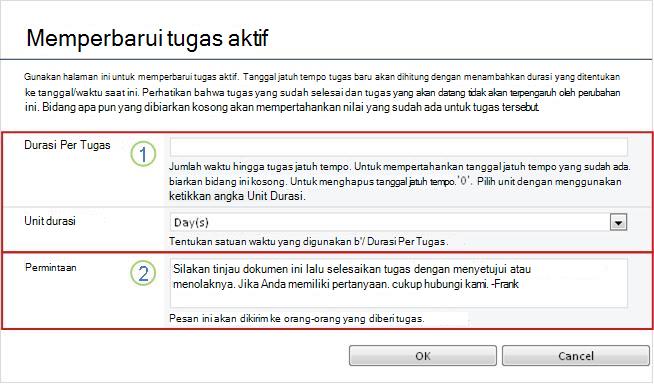
|
|
Durasi Per Tugas, Unit Durasi
|
|---|---|
|
|
Permintaan
|
- Jika semua bidang dalam formulir telah sesuai dengan keinginan Anda, klik OK.
Semua tugas aktif di contoh saat ini telah diperbarui.
4. Mengubah tugas yang akan datang (tugas belum ditetapkan)
Izin Keempat tautan perintah dalam ilustrasi berikut muncul di halaman Status Alur Kerja siapa saja yang memiliki izin Kelola Daftar. Tiga tautan pertama muncul di halaman orang yang memulai instans alur kerja, tetapi tautan Hentikan alur kerja ini sekarangtidak muncul kecuali orang tersebut juga memiliki izin Kelola Daftar. (Again, the Owners group has the Manage Lists permission by default; the Members group and the Visitors groups do not.)
Pada halaman Status Alur Kerja, di area tepat di bawah Visualisasi Alur Kerja, klik link Tambahkan atau perbarui penyetuju Persetujuan.
Buat perubahan dalam formulir yang dibuka, lalu klik PERBARUI.
Catatan
Tugas yang sudah dibuat dan ditetapkan tidak terpengaruh oleh perubahan yang Anda buat dalam formulir ini.
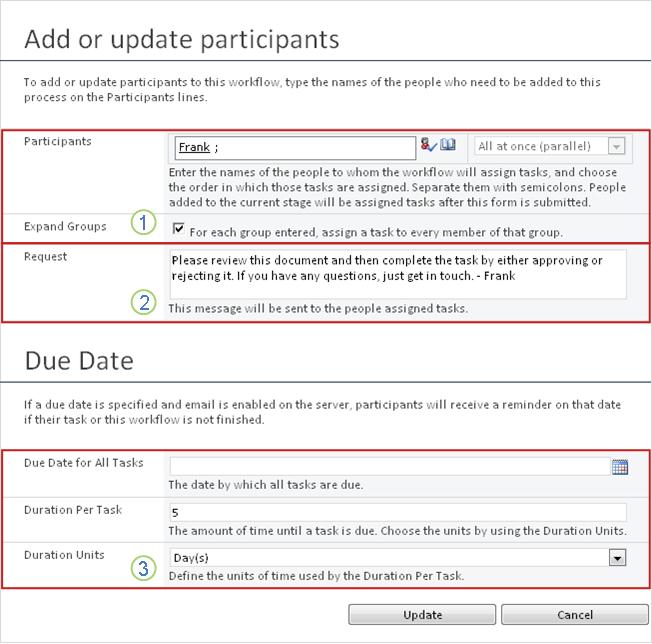
|
|
Peserta, Urutan, Perluas Grup
Catatan: Anda dapat menggunakan kotak centang Perluas Grup untuk menentukan apakah grup distribusi yang tercantum hanya boleh diberi satu tugas untuk seluruh grup atau satu tugas per anggota. Untuk informasi selengkapnya tentang penggunaan bidang ini, lihat segmen RENCANA dan segmen Tambahkan yang sesuai (Daftar/pustaka atau Kumpulan Situs) dari artikel ini. |
|---|---|
|
|
Permintaan
|
|
|
Tanggal Jatuh Tempo untuk Semua Tugas, Durasi Per Tugas, Unit Durasi
|
- Jika semua bidang dalam formulir telah sesuai dengan keinginan Anda, klik OK.
Semua tugas yang akan datang dalam contoh saat ini akan memperlihatkan perubahan Anda.
5. Membatalkan atau mengakhiri proses alur kerja ini
Terdapat dua cara untuk menghentikan contoh alur kerja yang berjalan sebelum penyelesaian:
- Batalkan alur kerja Semua tugas dibatalkan, tetapi dipertahankan di area Tugas halaman Status Alur Kerja.
- Mengakhiri alur kerja Semua tugas dibatalkan dan dihapus dari area Tugas di halaman Status Alur Kerja. (Meskipun demikian, masih terlihat di area Riwayat Alur Kerja.)
Berikut ini instruksi untuk kedua metode.
Batalkan (semua tugas dibatalkan tetapi dipertahankan di daftar Tugas dan Riwayat)
Izin Keempat tautan perintah dalam ilustrasi berikut muncul di halaman Status Alur Kerja siapa saja yang memiliki izin Kelola Daftar. Tiga tautan pertama muncul di halaman orang yang memulai instans alur kerja, tetapi tautan Akhiri alur kerjatidak muncul kecuali orang tersebut juga memiliki izin Kelola Daftar. (Again, the Owners group has the Manage Lists permission by default; the Members group and the Visitors groups do not.)
Jika contoh saat ini dari alur kerja tidak lagi dibutuhkan, maka dapat dihentikan.
- Pada halaman Status Alur Kerja, di area tepat di bawah Visualisasi Alur Kerja, klik link Batalkan semua tugas Persetujuan.
- Klik Ya untuk mengonfirmasi.
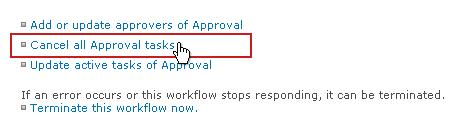
Semua tugas saat ini dibatalkan, dan alur kerja berakhir dengan status Dibatalkan. Tugas yang dibatalkan masih tercantum di area Tugas dan di area Riwayat Alur Kerja.
Hentikan (semua tugas dihapus dari daftar Tugas tetai dipertahankan dalam Riwayat)
Izin Keempat tautan perintah dalam ilustrasi berikut muncul di halaman Status Alur Kerja siapa saja yang memiliki izin Kelola Daftar. Tiga tautan pertama muncul di halaman orang yang memulai instans alur kerja, tetapi tautan Akhiri alur kerja initidak muncul kecuali orang tersebut juga memiliki izin Kelola Daftar. (Again, the Owners group has the Manage Lists permission by default; the Members group and the Visitors groups do not.)
Jika terjadi kesalahan, atau jika alur kerja berhenti dan gagal merespons, maka dapat dihentikan.
Pada halaman Status Alur Kerja, di area tepat di bawah Visualisasi Alur Kerja, klik Akhiri alur kerja ini, lalu klik Ya untuk mengonfirmasi.
Semua tugas yang dibuat oleh alur kerja dibatalkan dan dihapus dari area Tugas di halaman Status Alur Kerja, meskipun masih tercermin di area Riwayat Alur Kerja . Alur kerja berakhir dengan status Alur Kerja Dibatalkan.
6. Mencari tahu alur kerja mana yang berjalan pada item
Di halaman Alur Kerja untuk item apa pun, Anda akan menemukan daftar alur kerja yang saat ini berjalan pada item tersebut.
- Buka daftar atau pustaka tempat item disimpan.
- Tunjuk ke nama item, klik panah yang muncul, lalu klik Alur Kerja pada menu turun bawah.
- Di halaman Alur Kerja: Nama Item , di bawah Alur Kerja yang Berjalan, Anda akan menemukan daftar instans yang saat ini berjalan pada item.
Catatan
Perhatikan bahwa beberapa instans dari satu versi alur kerja tidak dapat berjalan pada item yang sama secara bersamaan. Misalnya: Dua alur kerja, keduanya didasarkan pada templat Persetujuan, telah ditambahkan. Satu bernama Persetujuan Rencana dan yang lainnya bernama Persetujuan Anggaran. Pada satu item pada satu waktu, satu instans Persetujuan Rencana dan Persetujuan Anggaran dapat berjalan, tetapi tidak dua instans dari salah satu alur kerja.
7. Memantau alur kerja untuk keseluruhan kumpulan situs
Administrator kumpulan situs dapat melihat sekilas:
- Berapa banyak alur kerja berdasarkan setiap templat alur kerja yang saat ini ada di kumpulan situs.
- Apakah setiap templat alur kerja itu sendiri saat ini aktif atau tidak aktif dalam kumpulan situs.
- Berapa banyak contoh versi alur kerja berdasarkan setiap templat alur kerja yang saat ini berjalan di kumpulan situs.
Berikut ini caranya:
- Buka halaman beranda untuk kumpulan situs (bukan halaman beranda untuk situs atau subsitus dalam kumpulan).
- Klik ikon Pengaturan , lalu klik Pengaturan situs.
- Pada halaman Pengaturan Situs, di bawah Administrasi Situs, klik Alur Kerja.
Halaman Alur Kerja dibuka, menampilkan informasi.
Apa selanjutnya?
Jika ini pertama kalinya versi alur kerja ini berjalan, Anda mungkin ingin menggunakan instruksi di segmen TINJAU di artikel ini untuk menampilkan kejadian dalam contoh dan mencari tahu apakah fungsi alur kerja sesuai keinginan Anda.
TINJAU hasil alur kerja Persetujuan dan buat laporan
Setelah contoh alur kerja Anda selesai, Anda dapat meninjau kejadian yang direkam dalam riwayat. (Anda dapat mengakses rekaman untuk contoh apa pun hingga 60 hari setelah contoh selesai.)
Penting
Perhatikan bahwa riwayat alur kerja disediakan untuk referensi informal saja. Ini tidak dapat digunakan untuk audit resmi atau untuk tujuan hukum dan pembuktian lainnya.
Anda juga dapat menjalankan laporan tentang keseluruhan kinerja alur kerja di seluruh contoh.
Bagian di segmen ini
- Meninjau kejadian di contoh paling baru
- Mengakses riwayat contoh hingga 60 hari
- Membuat laporan kinerja alur kerja
1. Tinjau peristiwa dalam contoh terbaru
Selama item tetap di daftar atau pustaka yang sama, dan hingga alur kerja yang sama berjalan lagi pada item yang sama, riwayat contoh yang paling baru dapat diakses dari daftar atau pustaka.
Untuk menampilkan halaman Status Alur Kerja untuk contoh paling baru dari alur kerja yang berjalan pada item apa pun:
- Dalam daftar atau pustaka tempat item berada, klik link status untuk item dan alur kerja yang Anda inginkan.
Dalam contoh ini, item berupa dokumen yang berjudul Draf Keynote dan alur kerjanya adalah Persetujuan Dokumen Baru.

Pada halaman Status Alur Kerja, bagian Riwayat Alur Kerja terletak di bagian bawah.
Bagian atas segmen
2. Mengakses riwayat contoh hingga 60 hari
Bagaimana jika Anda ingin meninjau riwayat instans setelah menjalankan alur kerja yang sama lagi pada item yang sama?
Bahkan Anda dapat melakukannya hingga selama 60 hari, dari salah satu poin entri: daftar atau pustaka, atau pemberitahuan penyelesaian alur kerja.
Dari daftar atau pustaka
- Buka daftar atau pustaka tempat item disimpan.
- Tunjuk ke nama item, klik panah yang muncul, lalu klik Alur Kerja pada menu turun bawah.
- Pada Alur Kerja: halaman Nama Item, di bawah Alur Kerja yang Diselesaikan, klik nama atau status contoh alur kerja yang ingin Anda tinjau.
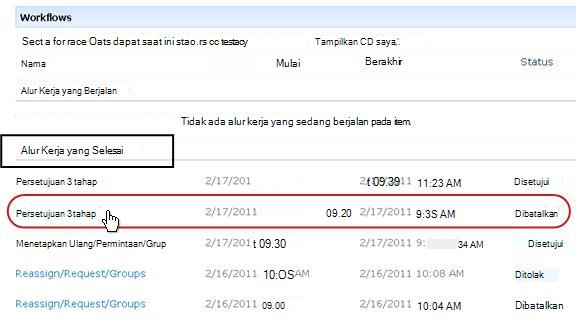
Halaman Status Alur Kerja untuk contoh dibuka.
Dari pemberitahuan penyelesaian alur kerja
- Buka pemberitahuan penyelesaian alur kerja untuk contoh yang ingin Anda tinjau, lalu klik link Tampilkan riwayat alur kerja.
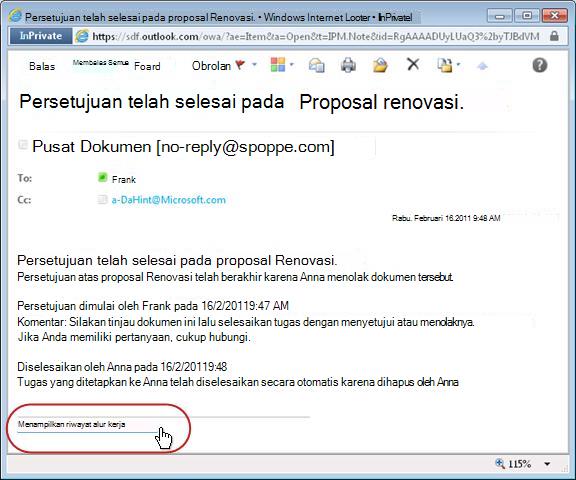
Halaman Status Alur Kerja untuk contoh dibuka.
Untuk mempertahankan semua pemberitahuan penyelesaian Anda, Anda dapat membuat aturan Outlook. Setel aturan untuk menyalin semua pesan masuk yang memiliki teks telah diselesaikan pada pada baris Subjek ke dalam folder terpisah. (Pastikan aturan Outlook Anda menyalin pesan masuk dan tidak hanya memindahkannya , atau pesan tersebut tidak akan muncul di Kotak Masuk Anda.)
Bagian atas segmen
3. Membuat laporan kinerja alur kerja
Untuk mempelajari bagaimana performa salah satu versi alur kerja Anda secara umum—seiring waktu dan selama beberapa instans—Anda dapat membuat salah satu atau kedua laporan yang telah ditentukan sebelumnya:
- Laporan durasi aktivitas Gunakan laporan ini untuk melihat rata-rata berapa lama waktu yang dibutuhkan untuk setiap aktivitas dalam alur kerja untuk diselesaikan, serta berapa lama waktu yang dibutuhkan untuk setiap eksekusi lengkap atau instans alur kerja tersebut untuk diselesaikan.
- Pembatalan dan Laporan Kesalahan Gunakan laporan ini untuk melihat apakah alur kerja sering dibatalkan atau menemui kesalahan sebelum penyelesaian.
Membuat laporan yang tersedia untuk alur kerja
- Dalam daftar atau pustaka, di kolom Status untuk alur kerja tersebut, klik link informasi status apa pun.

- Pada halaman Status Alur Kerja, di bawah Riwayat Alur Kerja, klik Tampilkan laporan alur kerja.
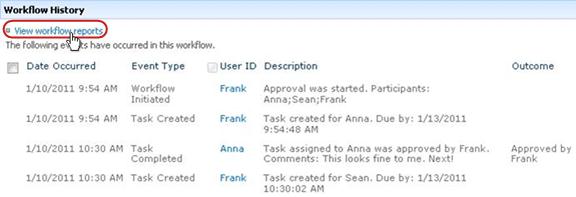
- Temukan alur kerja yang ingin Anda tampilkan laporannya, lalu klik nama laporan yang ingin Anda tampilkan.
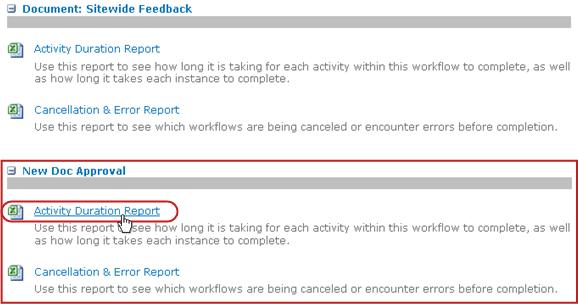
- Pada halaman Kustomisasi, Anda dapat mempertahankan atau mengubah lokasi tempat file laporan dibuat, lalu klik OK.
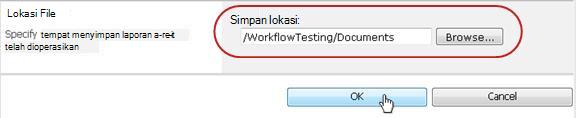
Laporan dibuat dan disimpan ke lokasi spesifik. - Saat laporan selesai, Anda dapat mengklik link yang diperlihatkan di ilustrasi berikut untuk menampilkannya. Jika tidak, klik OK untuk menyelesaikan dan menutup kotak dialog. (Nanti, jika sudah siap menampilkan laporan, Anda akan menemukannya di lokasi yang Anda tentukan pada langkah sebelumnya.)
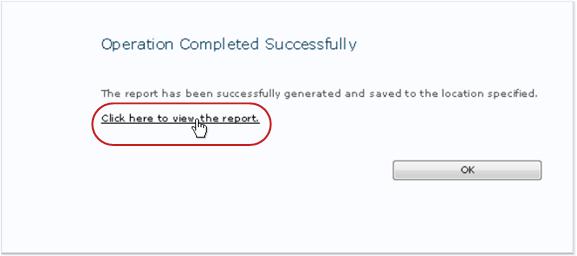
Apa selanjutnya?
Jika alur kerja berfungsi sesuai keinginan, Anda siap untuk mulai menggunakannya.
Jika ada sesuatu yang ingin Anda ubah tentang cara kerjanya, lihat segmen PERUBAHAN pada artikel ini.
UBAH, nonaktifkan, atau hapus alur kerja Persetujuan
Setelah Anda menjalankan contoh pertama alur kerja Persetujuan baru dan meninjau hasilnya, Anda mungkin ingin membuat satu atau beberapa perubahan pada cara alur kerja dikonfigurasi.
Anda mungkin juga terkadang ingin membuat perubahan lebih lanjut pada konfigurasi nantinya.
Akhirnya, Anda mungkin ingin menonaktifkan alur kerja untuk periode yang lebih pendek atau lebih lama, tetapi tidak menghapusnya—atau Anda mungkin memang ingin menghapusnya sepenuhnya.
Bagian di segmen ini
1. Ubah pengaturan permanen untuk alur kerja
Untuk membuat perubahan permanen pada pengaturan untuk alur kerja yang ada, Anda membuka dan mengedit formulir kaitan yang sebenarnya digunakan untuk menambahkannya.
Jika alur kerja berjalan dalam satu daftar atau pustaka saja
Buka daftar atau pustaka tempat alur kerja dijalankan.
Pada Pita, klik tab Daftar atau Pustaka.
Catatan
Nama tab dapat bervariasi dengan tipe daftar atau pustaka. Sebagai contoh, dalam daftar kalender, tab ini dinamai Kalender.
Di grup Pengaturan, klik Pengaturan Alur Kerja.
Pada halaman Pengaturan Alur Kerja, di bawah Nama Alur Kerja (klik untuk mengubah pengaturan), klik nama alur kerja yang ingin Anda ubah pengaturannya.
Catatan
Jika alur kerja Persetujuan yang Anda inginkan tidak muncul dalam daftar, alur kerja mungkin hanya terkait dengan satu tipe konten. Alur kerja mana yang muncul dalam daftar ini dikontrol oleh Alur kerja ini dikonfigurasi untuk dijalankan pada item dari kontrol tipe ini , yang terletak tepat di bawah daftar. (Lihat ilustrasi.) Klik opsi tipe konten di menu drop-down untuk menemukan opsi mana yang menampilkan alur kerja yang Anda inginkan. Ketika alur kerja yang Anda inginkan muncul dalam daftar, klik namanya.
Di dua halaman yang sama pada formulir kaitan yang aslinya digunakan untuk menambahkan alur kerja, buat dan simpan perubahan yang Anda inginkan.
Untuk informasi selengkapnya tentang bidang dan kontrol dalam formulir asosiasi, lihat segmen PLAN dan segmen Tambahkan yang sesuai (Daftar/pustaka atau kumpulan situs) dari artikel ini.
Jika alur kerja berjalan di semua daftar dan pustaka di kumpulan situs
- Buka halaman beranda untuk kumpulan situs (bukan halaman beranda untuk situs atau subsitus dalam kumpulan).
- Klik ikon Pengaturan , lalu klik Pengaturan situs.
- Pada halaman Pengaturan Situs, di bawah Galeri Desainer Web, klik Tipe Konten Situs.
- Pada halaman Tipe Konten Situs, klik nama tipe konten situs tempat alur kerja berjalan.
- Pada halaman untuk tipe konten yang dipilih, di bawah Pengaturan, klik Pengaturan Alur Kerja.
- Pada halaman Pengaturan Alur Kerja, di bawah Nama Alur Kerja (klik untuk mengubah pengaturan), klik nama alur kerja yang ingin Anda ubah pengaturannya.
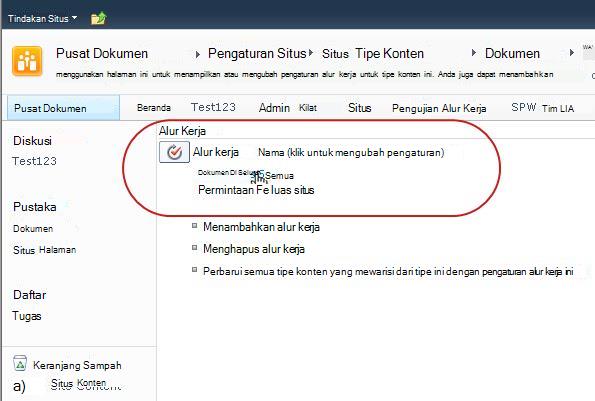
- Di dua halaman yang sama pada formulir kaitan yang aslinya digunakan untuk menambahkan alur kerja, buat dan simpan perubahan yang Anda inginkan.
Untuk informasi selengkapnya tentang bidang dan kontrol dalam formulir asosiasi, lihat segmen PLAN dan segmen Tambahkan yang sesuai (Daftar/pustaka atau kumpulan situs) dari artikel ini.
2. Menonaktifkan atau menghapus alur kerja
Jika alur kerja berjalan dalam satu daftar atau pustaka saja
Buka daftar atau pustaka tempat alur kerja dijalankan.
Pada Pita, klik tab Daftar atau Pustaka.
Catatan
Nama tab dapat bervariasi dengan tipe daftar atau pustaka. Sebagai contoh, dalam daftar kalender, tab ini dinamai Kalender.
Di grup Pengaturan, klik Pengaturan Alur Kerja.
Pada halaman Pengaturan Alur Kerja, klik link Hapus, Blokir, atau Pulihkan alur kerja.
Gunakan formulir pada halaman Hapus Alur Kerja untuk menonaktifkan, mengaktifkan kembali, atau menghapus alur kerja.
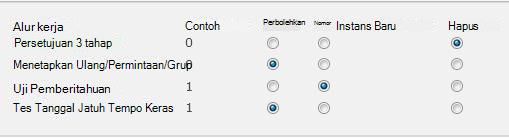
Terdapat lima kolom dalam formulir:
- Alur Kerja Nama alur kerja.
- Contoh Jumlah contoh alur kerja yang saat ini berjalan pada item.
- Perbolehkan Opsi yang memungkinkan alur kerja untuk terus berjalan secara normal.
- Tidak ada instans baru Opsi yang memungkinkan instans alur kerja yang sedang berjalan untuk diselesaikan, tetapi menonaktifkan alur kerja dengan membuatnya tidak tersedia untuk menjalankan instans baru. (Tindakan ini dapat dibalik. Untuk mengaktifkan kembali alur kerja nanti, kembali ke halaman ini dan pilih Izinkan.)
- Hapus Opsi yang menghapus alur kerja dari daftar atau pustaka sama sekali. Semua contoh yang berjalan segera dihentikan, dan kolom untuk alur kerja tersebut tidak lagi muncul pada halaman untuk daftar atau pustaka. (Tindakan ini tidak dapat diubah.)
Jika alur kerja berjalan di semua daftar dan pustaka di kumpulan situs
- Buka halaman beranda untuk kumpulan situs (bukan halaman beranda untuk situs atau subsitus dalam kumpulan).
- Klik ikon Pengaturan , lalu klik Pengaturan Situs.
- Pada halaman Pengaturan Situs, di bawah Galeri, klik Tipe Konten Situs.
-
Pada halaman Tipe Konten Situs, klik nama tipe konten situs tempat alur kerja berjalan.
- On the page for the selected content type, under Settings, click Workflow Settings.
- Pada halaman Pengaturan Alur Kerja, klik link Hapus, Blokir, atau Pulihkan alur kerja.
- Gunakan formulir pada halaman Hapus Alur Kerja untuk menonaktifkan, mengaktifkan kembali, atau menghapus alur kerja.
Terdapat lima kolom dalam formulir:
- Alur Kerja Nama alur kerja.
- Contoh Jumlah contoh alur kerja yang saat ini berjalan pada item.
- Perbolehkan Opsi yang memungkinkan alur kerja untuk terus berjalan secara normal.
- Tidak ada instans baru Opsi yang memungkinkan instans alur kerja yang sedang berjalan untuk diselesaikan, tetapi menonaktifkan alur kerja dengan membuatnya tidak tersedia untuk menjalankan instans baru. (Tindakan ini dapat dibalik. Untuk mengaktifkan kembali alur kerja nanti, kembali ke halaman ini dan pilih Izinkan.)
- Hapus Opsi yang menghapus alur kerja dari kumpulan situs sama sekali. Semua contoh yang berjalan segera dihentikan, dan kolom untuk alur kerja tersebut tidak lagi muncul pada halaman untuk daftar atau pustaka. (Tindakan ini tidak dapat diubah.)
Apa selanjutnya?
Jika Anda telah membuat perubahan, jalankan instans uji alur kerja untuk memeriksa kembali efek perubahan.
Kustomisasi lebih lanjut
Terdapat berbagai cara mengkustomisasi lebih lanjut alur kerja yang disertakan dengan produk SharePoint.
Anda bahkan bisa membuat alur kerja kustom dari awal.
Anda bisa menggunakan satu atau semua program berikut:
- Microsoft SharePoint Designer 2013 Kustomisasi formulir, tindakan, dan perilaku alur kerja.
- Microsoft Visual Studio Susun tindakan alur kerja kustom Anda.
Untuk informasi selengkapnya, lihat sistem Bantuan Microsoft Software Developer Network (MSDN).