
Alur kerja SharePoint adalah aplikasi mini terprogram sebelumnya yang merampingkan dan mengotomatiskan berbagai proses bisnis. Alur kerja dapat berkisar mulai dari mengumpulkan tanda tangan, umpan balik, atau persetujuan untuk rencana atau dokumen, hingga melacak status prosedur rutin saat ini. Alur kerja SharePoint dirancang untuk menghemat waktu dan tenaga Anda, serta untuk menghadirkan konsistensi dan efisiensi pada tugas yang Anda lakukan secara teratur.
Catatan
- Alur kerja SharePoint 2010 telah dihentikan sejak 1 Agustus 2020 untuk penyewa baru dan dihapus dari penyewa yang ada pada 1 November 2020. Jika Anda menggunakan alur kerja SharePoint 2010, sebaiknya migrasikan ke Power Automate atau solusi lain yang didukung. Untuk informasi selengkapnya, lihat penghentian alur kerja SharePoint 2010.
- Alur kerja SharePoint 2013 telah tidak digunakan lagi sejak April 2023 dan dinonaktifkan untuk penyewa baru pada 2 April 2024. Ini akan dihapus dari penyewa yang ada dan akan dihentikan sepenuhnya mulai 2 April 2026. Jika Anda menggunakan alur kerja SharePoint 2013, sebaiknya migrasikan ke Power Automate atau solusi lain yang didukung. Untuk informasi selengkapnya, lihat penghentian alur kerja SharePoint 2013.
Apa itu alur kerja SharePoint?
Anda mungkin sudah tahu apa itu diagram alur. Ini adalah peta grafis suatu proses, dengan instruksi tentang apa yang terjadi pada setiap langkah.
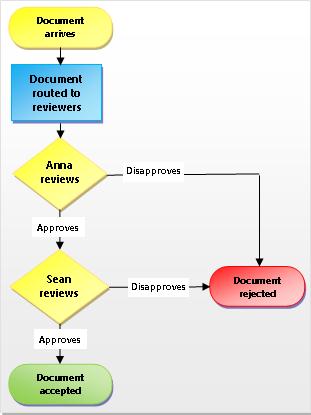
Alur kerja SharePoint seperti diagram alur otomatis yang mengambil banyak tenaga kerja, tebakan, dan keacakan dari proses kerja standar Anda.
Misalnya, lihat proses persetujuan dokumen pada ilustrasi. Menjalankan proses ini secara manual dapat berarti banyak pemeriksaan dan pelacakan, meneruskan dokumen, dan mengirim pengingat—dan setiap tugas tersebut harus dilakukan oleh Anda atau oleh satu atau beberapa kolega Anda. Itu berarti banyak pekerjaan ekstra dan aliran gangguan yang konstan.
Tetapi ketika Anda menggunakan alur kerja persetujuan dokumen SharePoint untuk menjalankan proses, semua pemeriksaan dan pelacakan serta pengingat dan penerusan itu dilakukan oleh alur kerja, secara otomatis. Jika seseorang terlambat menyelesaikan tugas, atau jika masalah lain muncul, sebagian besar alur kerja yang disertakan akan membuat pemberitahuan untuk memberi tahu Anda tentang hal tersebut. Pemantauan proses berkurang.
Menjalankan alur kerja SharePoint itu mudah. Pilih jenis alur kerja, pilih opsi Anda, dan biarkan alur kerja berjalan. Jika perlu, batalkan atau akhiri alur kerja.
Proses apa yang dapat saya otomatiskan menggunakan alur kerja SharePoint?
Setiap tipe alur kerja yang disertakan bertindak seperti templat. Anda menambahkan contoh alur kerja untuk satu daftar atau pustaka, atau untuk seluruh kumpulan situs menggunakan formulir inisiasi untuk menentukan opsi dan pilihan yang Anda inginkan untuk instans tersebut. Opsi dan pilihan ini mencakup kepada siapa alur kerja menetapkan tugas, tenggat waktu tugas, cara alur kerja dapat dimulai dan oleh siapa, serta instruksi untuk disertakan dalam pemberitahuan tugas. Buat alur kerja baru dengan membuka Pengaturan>Daftar Pengaturan> Alur KerjaTambahkan alur kerja. Jika ingin, baca selengkapnya tentang alur kerja 2010 dan 2013.
Penting
Secara default, alur kerja Persetujuan, Kumpulkan Umpan Balik, dan Kumpulkan Tanda Tangan tidak diaktifkan dan tidak tercantum dalam kotak daftar Pilih templat alur kerja formulir asosiasi. Agar tersedia untuk digunakan, administrator situs harus mengaktifkannya di tingkat kumpulan situs. Buka pengaturan> situsFitur> kumpulan situsAktifkan fitur alur kerja. Selain itu, SharePoint 2013 menyediakan templat alur kerja berdasarkan SharePoint 2010. Jika Anda ingin membuat alur kerja berbasis SharePoint 2013 dengan logika yang sama, gunakan alat seperti SharePoint Designer 2013.
Ada lima jenis alur kerja yang telah diprogram sebelumnya.
Persetujuan (rutekan dokumen atau item untuk persetujuan atau penolakan)
 Alur kerja Persetujuan merutekan dokumen atau item lain kepada orang yang ditunjuk untuk disetujui atau ditolak. Anda juga dapat menggunakan alur kerja Persetujuan untuk mengontrol persetujuan konten dalam daftar atau pustaka. Untuk mempelajari selengkapnya, dan untuk petunjuk langkah demi langkah, lihat Semua tentang alur kerja Persetujuan.
Kumpulkan Umpan Balik (rutekan dokumen atau item untuk umpan balik)
 Alur kerja Kumpulkan Umpan Balik merutekan dokumen atau item lain kepada orang yang ditunjuk untuk mendapatkan umpan balik mereka. Alur kerja Kumpulkan Umpan Balik menggabungkan semua umpan balik dari peserta untuk pemilik alur kerja dan menyediakan catatan proses peninjauan. Untuk mempelajari selengkapnya, dan untuk petunjuk langkah demi langkah, lihat Semua tentang alur kerja Mengumpulkan Umpan Balik.
Mengumpulkan Tanda Tangan (merutekan dokumen, buku kerja, atau formulir untuk tanda tangan digital)
 Alur kerja Kumpulkan Tanda Tangan merutekan dokumen Microsoft Office ke orang yang ditunjuk untuk tanda tangan digital mereka. Perhatikan bahwa alur kerja Kumpulkan Tanda Tangan hanya berfungsi dengan dokumen Word, buku kerja Excel, dan formulir InfoPath. Untuk mempelajari selengkapnya, dan untuk petunjuk langkah demi langkah, lihat Semua tentang alur kerja Mengumpulkan Tanda Tangan.
Three-State (lacak masalah, proyek, atau tugas melalui tiga status atau fase)
 Alur kerja Tiga status dirancang untuk melacak status item daftar melalui tiga status (fase). Ini dapat digunakan untuk mengelola proses bisnis yang mengharuskan organisasi melacak banyak masalah atau item. Contoh: Masalah dukungan pelanggan, prospek penjualan, atau tugas proyek.
Dengan setiap transisi di antara status, alur kerja ini menugaskan sebuah tugas kepada seseorang dan mengirimkan email pemberitahuan tentang tugas kepada orang tersebut. Bila tugas ini sudah selesai, alur kerja memperbarui status item dan maju ke status berikutnya. Alur kerja Tiga status dirancang untuk berfungsi dengan templat daftar Pelacakan Masalah, tetapi dapat digunakan dengan daftar apa pun yang berisi kolom Pilihan yang memiliki tiga nilai atau lebih.
Untuk mempelajari selengkapnya, dan untuk petunjuk langkah demi langkah, lihat Menggunakan alur kerja tiga status.
Persetujuan Penerbitan (otomatiskan perutean konten untuk ditinjau dan disetujui)
 Alur kerja persetujuan penerbitan serupa dengan alur kerja SharePoint lainnya karena mengotomatiskan perutean konten kepada pakar materi pelajaran dan pemangku kepentingan untuk ditinjau dan disetujui. Apa yang membuat alur kerja persetujuan penerbitan unik adalah dirancang khusus untuk menerbitkan situs di mana penerbitan halaman web baru dan yang diperbarui dikontrol ketat. Di situs semacam ini, tidak ada konten baru yang dapat diterbitkan hingga konten disetujui oleh setiap pemberi persetujuan dalam alur kerja. Untuk mempelajari selengkapnya, dan untuk petunjuk langkah demi langkah, lihat Bekerja dengan alur kerja persetujuan penerbitan.
Siapa yang dapat menambahkan dan memulai alur kerja SharePoint?
Untuk menambahkan atau memulai alur kerja, Anda harus memiliki izin yang benar untuk daftar, pustaka, atau kumpulan situs tempat alur kerja berjalan:
- Untuk menambahkan alur kerja Secara default, Anda harus memiliki izin Kelola Daftar untuk menambahkan alur kerja. (Grup Pemilik dan grup Anggota memiliki izin Kelola Daftar secara default; grup Pengunjung tidak.)
-
Untuk memulai alur kerja Selain itu, secara default, Anda harus memiliki izin Edit Item untuk memulai alur kerja yang telah ditambahkan. (Grup Pemilik dan grup Anggota memiliki izin Edit Item secara default; grup Pengunjung tidak.)
Alternatifnya, Pemilik dapat memilih konfigurasi alur kerja khusus jadi mereka bisa dimulai hanya oleh anggota dari grup Pemilik. Dalam kasus sub situs dengan izin unik, Pemilik perlu memastikan izin yang diperlukan ditetapkan kepada pengguna alur kerja secara eksplisit. Lihat Menyesuaikan izin untuk daftar atau pustaka SharePoint.
Bagaimana cara menambahkan dan menjalankan alur kerja SharePoint?
Diagram berikut ini menyediakan tampilan tingkat tinggi dari tahapan dasar untuk merencanakan, menambahkan, menjalankan, dan memodifikasi alur kerja SharePoint. Bagian individual tentang setiap langkah mengikuti ini.
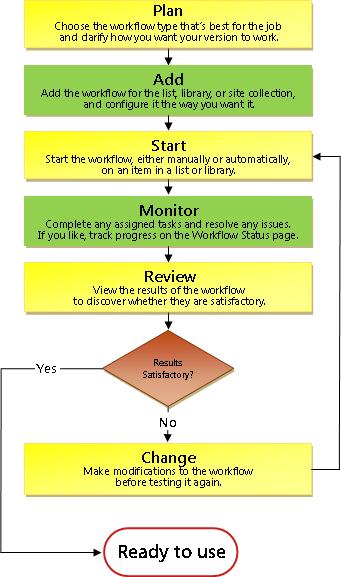
- Merencanakan Pastikan Anda mengetahui opsi mana yang Anda inginkan dan informasi apa yang harus tersedia saat menggunakan formulir inisiasi untuk menambahkan versi alur kerja.
- Tambahkan Isi formulir inisiasi untuk menambahkan versi alur kerja Anda ke daftar, pustaka, atau kumpulan situs.
- Mulai Mulai alur kerja baru Anda, baik secara manual maupun otomatis, pada dokumen atau item lain dalam daftar atau pustaka. (Jika memulainya secara manual, Anda akan memiliki kesempatan untuk mengubah beberapa pengaturan formulir asosiasi alur kerja pada formulir inisiasi yang lebih singkat.) Saat alur kerja dimulai, alur kerja membuat tugas, mengirimkan pesan pemberitahuan, dan mulai melacak tindakan dan peristiwa.
- Memantau Saat alur kerja berjalan, Anda dapat melihat halaman Status Alur Kerja untuk melihat tugas mana yang telah selesai dan tindakan lainnya yang telah dilakukan. Jika perlu, Anda dapat menyesuaikan tugas saat ini dan yang akan datang dari sini, dan bahkan membatalkan atau mengakhiri eksekusi alur kerja ini.
- Tinjauan Setelah eksekusi selesai, seluruh riwayatnya dapat ditinjau di halaman Status Alur Kerja . Juga dari halaman status, laporan statistik tentang kinerja umum alur kerja ini dapat dibuat.
- Ubah Jika alur kerja tidak berfungsi seperti yang diinginkan, Anda dapat membuka formulir pengaitan asli yang digunakan untuk menambahkannya, dan membuat perubahan di sana.