
Jika Anda ingin membuat perubahan pada file di pustaka dokumen SharePoint tetapi mencegah orang lain membuat perubahan pada saat yang sama, periksa file tersebut di pustaka dokumen.
Saat Anda mengeluarkan file dari pustaka dokumen SharePoint, hanya Anda yang dapat mengeditnya. Anda dapat mengedit file secara online di Microsoft 365 atau offline dan menyimpan perubahan sesering yang Anda inginkan sebelum memeriksa file lagi. Setelah selesai membuat perubahan pada file, periksa dari pustaka untuk mengunggah perubahan. Anda dapat membuang perubahan dan membatalkan check-out jika Anda berubah pikiran.
Catatan
Jika tidak melihat antarmuka pengguna yang ditampilkan dalam contoh ini, Anda mungkin menggunakan versi server SharePoint yang lebih lama. Untuk informasi selengkapnya, lihat Check out, check in, atau membuang perubahan pada file di pustaka SharePoint.
Catatan
Saat Anda memeriksa file, tidak ada yang terjadi padanya. File masih disimpan di pustaka. Tanda ini hanya ditandai untuk menunjukkan bahwa Anda memiliki hak pengeditan eksklusif hingga Anda memeriksanya lagi. Untuk mengeditnya, Anda harus mengunduh dokumen atau mengeditnya secara online. Cara Anda mengedit atau memperbarui file tergantung pada tipe file. Jika merupakan dokumen Word, Anda dapat menggunakan Word di Microsoft 365 atau salinan desktop Word. Untuk file yang bukan dalam format Microsoft 365, unduh file dan gunakan editor apa pun yang biasa Anda gunakan untuk format tersebut.
Mengeluarkan file dari pustaka dokumen
Anda dapat memeriksa satu atau beberapa file sekaligus.
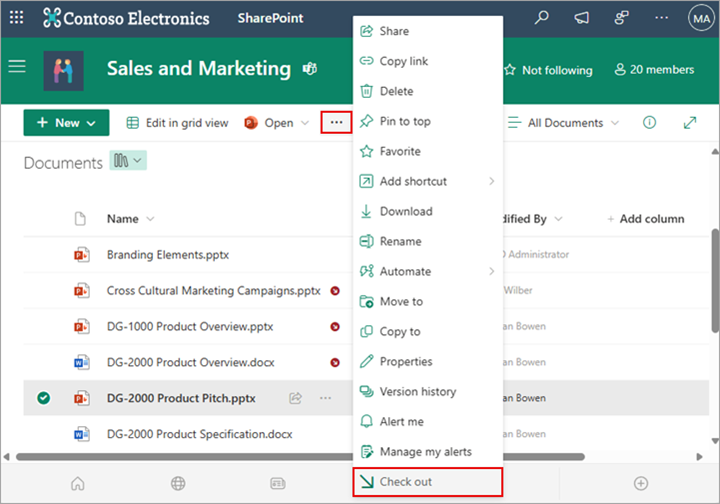
Buka pustaka dengan file yang ingin Anda periksa, pilih file, pilih menu Lainnya... di toolbar, lalu pilih Check out.
Catatan
Anda juga dapat mengklik kanan file, memilih Lainnya, lalu memilih Periksa.
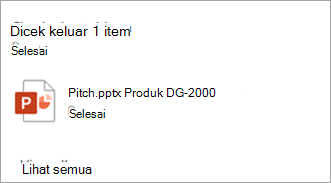
Kotak dialog muncul dan memperlihatkan file yang telah diperiksa.
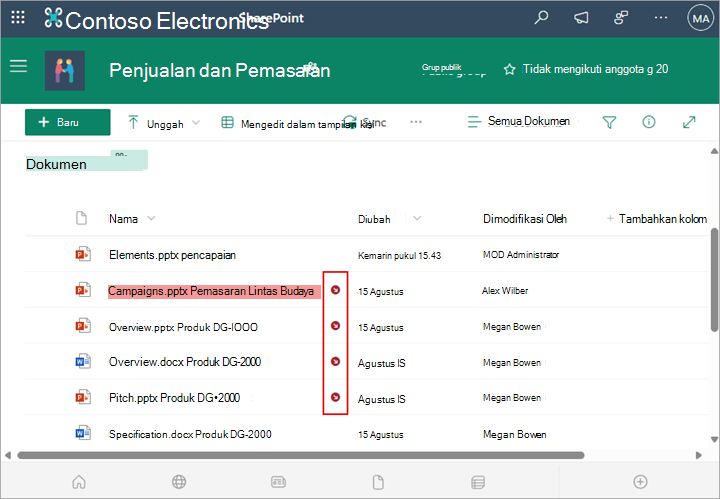
Ikon check-out muncul di samping setiap nama file yang telah diperiksa.
Memeriksa file ke pustaka dokumen
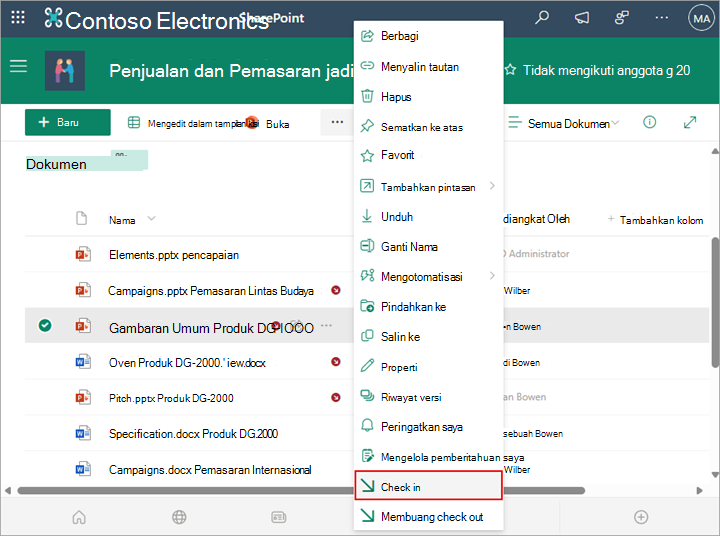
Buka pustaka dokumen, lalu pilih file yang ingin Anda periksa. Pilih menu Lainnya... di toolbar alat, lalu pilih Daftar masuk.
Catatan
Anda juga dapat mengklik kanan file, memilih Lainnya, lalu memilih Check in.
Dalam kotak dialog Periksa , Anda dapat memasukkan komentar, seperti apa yang telah diubah atau ditambahkan.
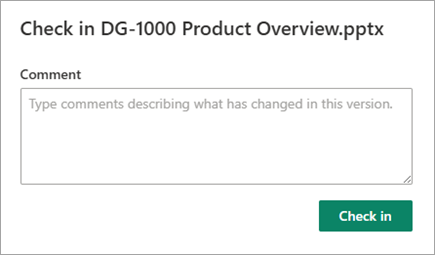
Jika sudah selesai, pilih Check in.
Jika memiliki perubahan yang belum disimpan saat mencoba check in, Anda akan mendapatkan pesan yang mengatakan item (atau item) tidak diperbarui.
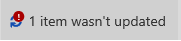 Pastikan Anda telah menyimpan perubahan pada dokumen sebelum check-in. Selama dokumen SharePoint di Microsoft 365 diperiksa, tidak ada orang lain yang dapat mengeditnya.
Catatan
- Untuk memeriksa atau memeriksa beberapa file dan memeriksa file orang lain, Anda harus mengklik Kembali ke SharePoint klasik dan ikuti langkah-langkah dalam Melakukan check out, check in, atau membuang perubahan pada file di pustaka SharePoint.
- Untuk keluar dari pengalaman SharePoint klasik, tutup semua jendela browser Anda, lalu masuk kembali ke Microsoft 365.
Buang cek keluar dari pustaka dokumen
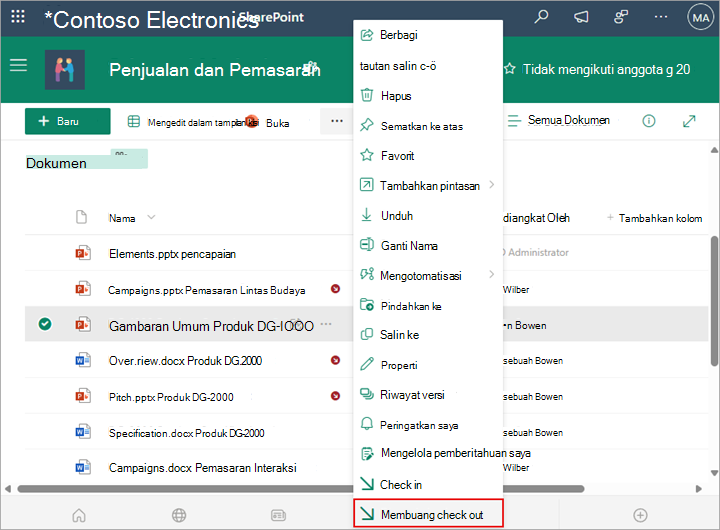
Buka pustaka dokumen dan pilih file yang ingin Anda buang untuk melakukan check out.
Pilih menu Lainnya... di toolbar, lalu pilih Buang check out.
Catatan
Anda juga dapat mengklik kanan file, memilih Lainnya, lalu memilih Check in.
Anda akan mendapatkan kotak dialog Periksa Buang untuk mengonfirmasi hilangnya perubahan yang Anda buat pada dokumen. Pilih Ya untuk melanjutkan.
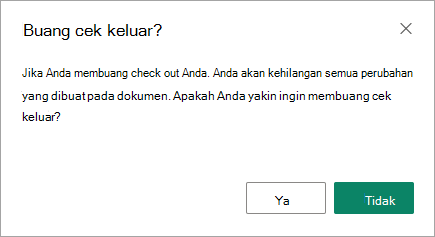
Pesan akan muncul untuk mengonfirmasi tindakan Anda.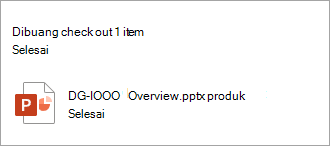
Catatan
- Untuk memeriksa masuk atau keluar beberapa file dan memeriksa file orang lain, Anda harus mengklik Kembali ke SharePoint klasik dan ikuti langkah-langkah dalam Melakukan check out, check in, atau membuang perubahan pada file di pustaka SharePoint.
- Untuk keluar dari pengalaman SharePoint klasik, tutup semua jendela browser Anda, lalu masuk kembali ke Microsoft 365.
Cara melihat siapa yang filenya diperiksa
Cara cepat untuk melihat siapa yang memiliki file yang diperiksa adalah dengan mengarahkan penunjuk mouse ke nama file untuk melihat siapa yang telah memeriksa file.
Anda juga dapat menampilkan kolom Diperiksa Berdasarkan dalam tampilan default pustaka. Dengan cara ini, semua orang dapat dengan mudah melihat siapa yang memiliki dokumen yang diperiksa. Anda dapat memilih kolom mana yang akan ditampilkan dan disembunyikan saat membuat tampilan kustom pustaka dokumen.
Bagaimana cara mengganti file yang sudah ada dengan yang baru?
Anda dapat mengganti dokumen yang ada dengan yang baru dengan mengikuti langkah-langkah berikut:
Di pustaka dokumen, lihat file yang ingin Anda ganti.
Beri nama file baru dengan nama yang sama persis dengan file yang ingin Anda gantikan, lalu seret ke pustaka, atau gunakan tombol Unggah. Opsi lainnya adalah mengunduh file dan menimpanya. Untuk informasi selengkapnya tentang pengunggahan, lihat Mengunggah, menampilkan, dan menghapus file atau dokumen proyek.
Di SharePoint di Microsoft 365, Anda akan melihat kotak dialog yang menanyakan apakah Anda ingin mengganti file atau menyimpan kedua file.
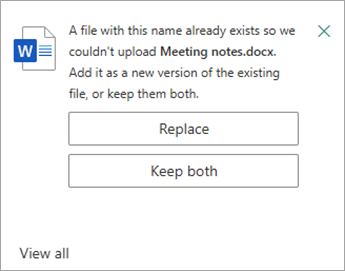
Pilih Ganti atau Pertahankan keduanya.
Periksa file lagi untuk mengganti file lama dengan file baru. Jika Anda berubah pikiran, ikuti langkah buang dan periksa di atas.
Jika Anda telah mengaktifkan penerapan penerapan versi, ketika file diperiksa, SharePoint akan membuat salinan baru, mempertahankan versi yang lebih lama. Untuk informasi selengkapnya tentang penerapan versi, lihat Cara kerja penerapan versi dalam daftar dan pustaka.
Tinggalkan komentar untuk kami
Diperbarui 31 Januari 2023.
Apakah artikel ini membantu? Jika membantu, beri tahu kami di bagian bawah halaman ini. Jika tidak membantu, beri tahu kami apa yang kurang atau membingungkan Anda. Sertakan versi SharePoint, OS, dan browser Anda. Kami akan menggunakan umpan balik Anda untuk memeriksa kembali fakta-fakta kami, menambahkan informasi, dan memperbarui artikel ini.