
Anda dapat membuat tampilan kustom pustaka dokumen untuk menampilkan item dengan cara yang sesuai untuk Anda. Misalnya, Anda dapat memilih kolom yang ingin ditampilkan dan menyusunnya sesuai urutan yang diinginkan. Anda juga dapat mengurutkan, memfilter, atau mengelompokkan item untuk membuat tampilan yang sesuai dengan kebutuhan Anda. Jika sudah selesai, cukup beri nama dan simpan tampilan tersebut. Tautan ke tampilan kustom akan muncul di menu tampilan di sudut kanan atas halaman pustaka dokumen tempat Anda membuat tampilan.
Gunakan satu atau beberapa metode di bawah ini untuk membuat tampilan kustom pustaka dokumen. Setelah selesai, Anda dapat memberi nama tampilan dan menyimpannya. Tautan ke tampilan tersimpan akan muncul di menu tampilan pustaka tempat Anda membuat tampilan kustom.
Memilih kolom mana yang akan ditampilkan dalam pustaka dokumen
- Buka pustaka dokumen tempat Anda ingin membuat tampilan kustom.
- Di halaman pustaka dokumen, pilih Tambahkan kolom.
- Untuk membuat dan menambahkan tipe kolom baru untuk disertakan dalam tampilan kustom Anda, pilih tipe kolom yang ingin Anda tambahkan, beri nama dan data lain yang diperlukan, lalu pilih Simpan. Jika Anda memiliki izin pemilik atau admin pustaka untuk pustaka tempat Anda ingin membuat dan menambahkan tipe kolom baru, pilih Lainnya... untuk membuka halaman pengaturan pustaka tempat Anda dapat membuat dan menambahkan tipe kolom lainnya. Untuk informasi selengkapnya tentang membuat dan menambahkan tipe kolom lainnya, lihat Membuat, mengubah, atau menghapus tampilan daftar atau pustaka.
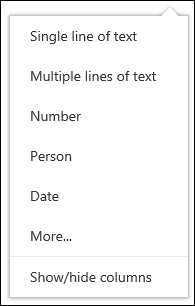
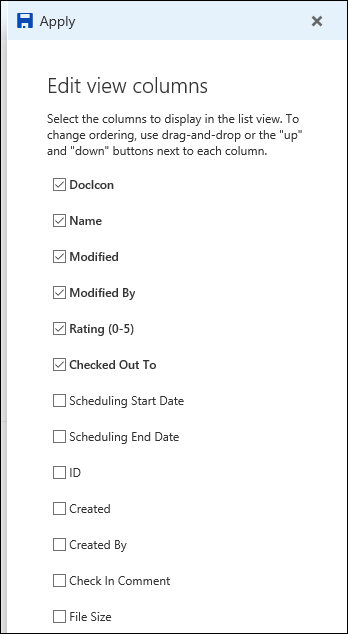
- Untuk memilih kolom yang ingin Anda tampilkan, pilih Tampilkan atau sembunyikan kolom, pilih kolom yang akan ditampilkan atau disembunyikan, lalu pilih Terapkan.
Catatan
Apakah layar Anda terlihat berbeda dari ini? Administrator Anda mungkin telah mengatur mode klasik di pustaka dokumen. Jika demikian, lihat Membuat, mengubah, atau menghapus tampilan daftar atau pustaka.
Menyusun kolom di pustaka dokumen
Pada bilah judul halaman pustaka dokumen, pilih + Tambahkan kolom.
Pilih Tampilkan atau sembunyikan kolom di bagian bawah daftar.
Di panel Edit tampilan kolom , pilih kolom dari daftar, lalu seret dan lepaskan atau gunakan panah atas atau bawah untuk mengubah urutan kemunculan kolom.
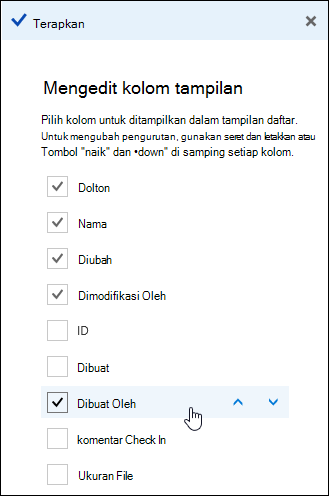
Setelah selesai menyusun kolom, pilih Terapkan.
Catatan
Apakah layar Anda terlihat berbeda dari ini? Administrator Anda mungkin telah mengatur mode klasik di pustaka dokumen. Jika demikian, lihat Membuat, mengubah, atau menghapus tampilan daftar atau pustaka.
Mengurutkan item di pustaka dokumen
- Di halaman pustaka dokumen, arahkan nama kolom yang ingin Anda urutkan dan klik panah bawah di samping nama kolom.
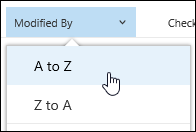
- Pilih opsi pengurutan di bagian atas daftar menu untuk mengurutkan item dalam pustaka dokumen. Opsi yang tersedia tergantung pada tipe data kolom. Misalnya, kolom Diubah menurut abjad sementara kolom Dimodifikasi diurutkan menurut tanggal: lebih lama ke yang lebih baru, atau yang lebih baru ke yang lebih lama. Anda juga dapat mengurutkan berdasarkan ukuran: lebih kecil ke lebih besar, atau lebih besar ke lebih kecil.
Memfilter item di pustaka dokumen
- Di halaman pustaka dokumen, arahkan ke nama kolom yang ingin Anda filter dan pilih panah bawah di samping nama kolom.
- Pilih Filter menurut , lalu pilih nilai yang ingin Anda gunakan untuk memfilter item di Filter menurut panel. Hanya item yang cocok dengan nilai yang Anda pilih yang akan muncul dalam daftar.
- Anda juga dapat memilih Membuka panel filter
 .
.
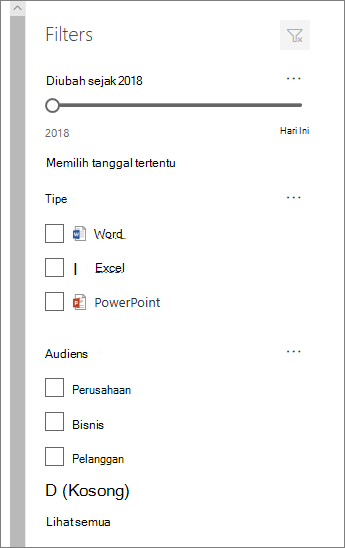
- Untuk menghapus filter, pilih filter, lalu klik Hapus filter.
Mengelompokkan item di pustaka dokumen
- Di halaman pustaka dokumen, arahkan ke nama kolom yang ingin Anda kelompokkan dan klik panah bawah di samping nama kolom.
- Klik Kelompokkan berdasarkan untuk mengelompokkan item dalam pustaka dokumen berdasarkan kolom yang dipilih.
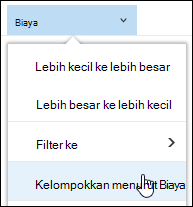
- Untuk menghapus pengelompokan, pilih Kelompokkan berdasarkan lagi.
Beri nama dan simpan tampilan kustom pustaka dokumen
- Setelah Anda membuat tampilan kustom, akan * muncul di samping nama tampilan di kanan atas halaman pustaka dokumen untuk menunjukkan bahwa tampilan telah diubah. Untuk menyimpan perubahan, pilih opsi Tampilan , lalu pilih Simpan tampilan sebagai.
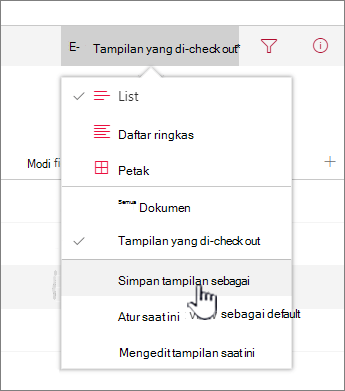
- Dalam kotak Simpan sebagai , ketik nama untuk tampilan Anda, lalu pilih Simpan. Tautan ke tampilan kustom Anda kini akan muncul di menu tampilan pustaka tempat Anda membuat tampilan dan tampilan * akan menghilang.
Mengubah tampilan kustom pustaka dokumen
Untuk mengubah tampilan kustom pustaka dokumen:
- Navigasikan ke tampilan kustom yang ingin Anda ubah.
- Untuk menambahkan tipe kolom baru, klik tombol tambahkan kolom + Tambahkan kolom. Dari sini Anda dapat menambahkan tipe kolom umum atau pilih Lihat semua tipe kolom untuk membuat tipe kustom. Jika kolom sudah ada, pilih Tampilkan atau sembunyikan kolom.
Untuk informasi selengkapnya, lihat Membuat kolom dalam daftar atau pustaka. - Edit tampilan kustom yang Anda inginkan, lalu pilih opsi Tampilkan
 . Nama yang ditampilkan dalam opsi Tampilan adalah nama tampilan Anda saat ini. Secara default, semuanya adalah Dokumen.
 - Pilih Simpan tampilan sebagai dalam menu opsi Tampilan .
- Perbarui atau ubah nama dalam kotak dialog Simpan sebagai , lalu pilih Simpan.
Mengatur tampilan default untuk pustaka dokumen
Untuk mengatur tampilan default pustaka dokumen, navigasikan ke tampilan yang ingin Anda tetapkan sebagai default, lalu klik Atur tampilan saat ini sebagai default dalam menu tampilan.
Menghapus tampilan kustom pustaka dokumen
Untuk menghapus tampilan kustom pustaka dokumen, Anda harus memiliki izin pemilik pustaka atau admin untuk pustaka tempat Anda ingin menghapus tampilan kustom. Untuk langkah-langkah menghapus tampilan kustom pustaka dokumen, lihat Menghapus tampilan kustom pustaka dokumen.