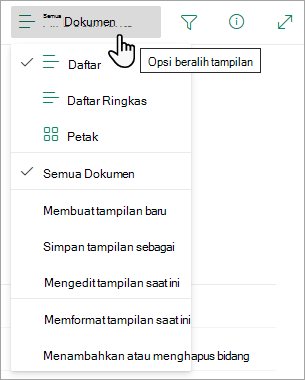
Buat tampilan baru daftar atau pustaka Microsoft 365 untuk mengatur dan menyembunyikan atau menampilkan kolom. Satu tampilan adalah tampilan default. Tampilan tambahan yang Anda tambahkan tersedia dari menu Opsi Tampilan . Anda dapat membuat tampilan untuk menyimpan berbagai pilihan pengurutan, filter, dan pengelompokan yang telah Anda buat dari header kolom atau panel filter. Kolom yang telah Anda tampilkan atau sembunyikan, dan lebar kolom juga akan disimpan dengan tampilan.
Catatan
Opsi tampilan Galeri hanya tersedia di SharePoint Online.
Catatan
Pembaruan visual untuk daftar diluncurkan secara bertahap di seluruh dunia, yang berarti pengalaman Anda mungkin berbeda dari yang ditampilkan dalam video ini dan dijelaskan dalam artikel ini.
Pilih tampilan lain
Di bilah perintah daftar, pilih Opsi > Tampilkan Semua dokumen.
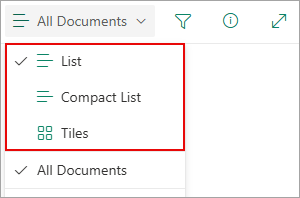
Pilih nama tampilan yang ingin Anda alihkan. Anda dapat memilih dari opsi tampilan Daftar, Daftar Ringkas, atau Petak Petak .
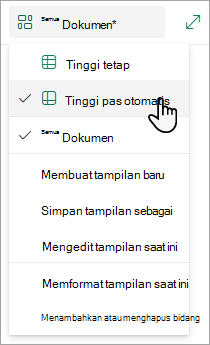
Saat berada dalam mode tampilan Kisi , Anda akan melihat opsi untuk Tinggi tetap dan Sesuaikan tinggi otomatis:
Saat Anda tidak berada dalam mode tampilan Kisi, Anda melihat berbagai tipe tampilan: Daftar, Daftar ringkas, dan Petak. Di bawah opsi Semua dokumen , Anda dapat memilih tampilan apa pun yang tersedia.
Anda juga dapat menyesuaikan tampilan yang Anda lihat dengan memilih pilihan urut, filter, atau grup yang berbeda yang Anda buat dari header kolom atau dari panel filter. Jika menyukai apa yang dilihat, Anda dapat menyimpan tampilan baru.
Tips
Dalam mode tampilan Kisi , Anda dapat memindahkan kolom ke lokasi yang berbeda untuk menyusun ulang kolom.
Membuat tampilan
Di bilah perintah daftar, pilih Opsi > Tampilkan Semua dokumen.
Jika opsi Tampilan tidak terlihat, pastikan Anda tidak mengedit daftar, atau belum memilih satu atau beberapa item. Selain itu, Anda mungkin tidak memiliki izin. Dalam hal ini, hubungi admin Microsoft 365 Anda atau pemilik situs atau daftar.
Pilih Buat tampilan baru.
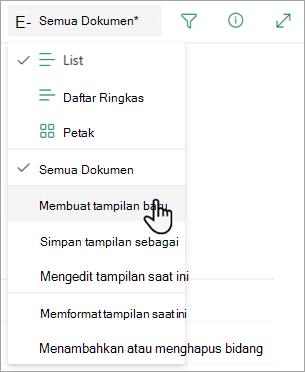
Penting
Jika Anda tidak melihat Buat tampilan baru, artinya pembaruan terbaru belum sampai kepada Anda. Tonton video di atas, lihat bagian "Ubah tampilan" dari artikel ini, atau baca Mengedit tampilan daftar.
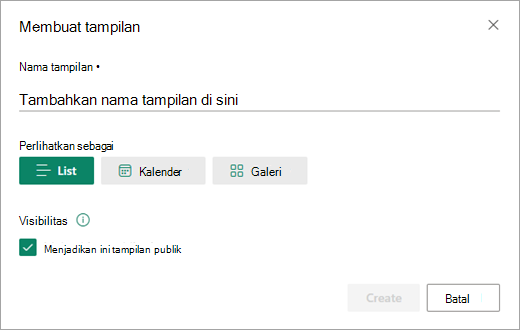
Kotak dialog Buat tampilan akan muncul. Di bawah Nama tampilan, masukkan nama untuk tampilan Anda. Di bawah Tampilkan sebagai, pilih Daftar, Calendar, atau Galeri untuk tipe tampilan yang ingin Anda buat.
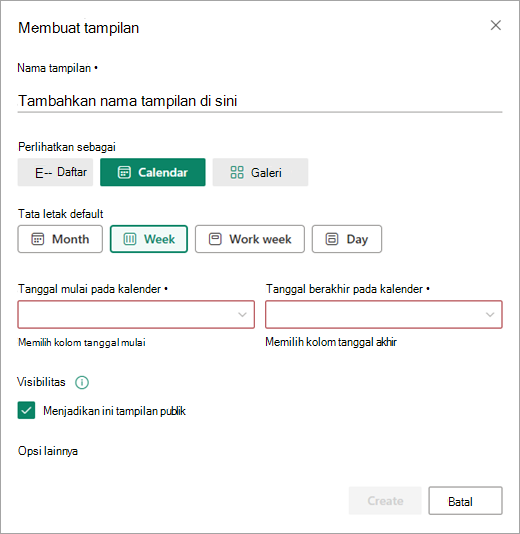
Jika Anda memilih Calendar, kotak dialog Buat tampilan menampilkan lebih banyak opsi tentang cara membuat kalender. Masukkan tanggal Mulai dan Tanggal Selesai di kalender.
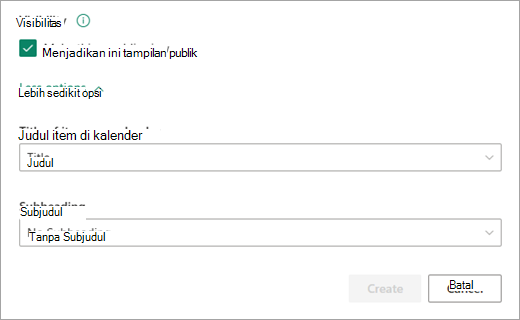
Untuk mengubah tampilan judul item di kalender, pilih Opsi lainnya, lalu pilih opsi yang Anda inginkan dari daftar drop-down di bawah Judul item di kalender dan Subjudul.
Jika Anda sudah selesai, pilih Buat.
Membuat tampilan baru berdasarkan tampilan saat ini
- Di bilah perintah daftar, pilih Opsi > Tampilkan Semua dokumen.
Jika opsi > Lihat Semua dokumen tidak terlihat, pastikan Anda tidak mengedit daftar atau belum memilih satu atau beberapa item. Selain itu, Anda mungkin tidak memiliki izin. Dalam hal ini, hubungi admin Microsoft 365 Anda atau pemilik situs atau daftar.
- Pilih Simpan tampilan sebagai.
- Masukkan nama baru, lalu pilih Simpan.
Mengubah tampilan
Anda dapat membuat beberapa perubahan secara langsung dalam tampilan daftar. Untuk melakukannya, klik nama kolom. Anda dapat mengubah urutan item, memfilternya, mengelompokkannya, menambahkan kolom, dan mengubah pengaturan kolom lainnya. Setelah selesai, klik opsi Tampilan , lalu klik Simpan tampilan sebagai. Simpan tampilan dengan namanya saat ini atau masukkan nama baru untuk membuat tampilan baru.
Untuk informasi selengkapnya, tonton video di atas, atau lihat Mengedit tampilan daftar.
Untuk melihat opsi yang lebih lanjut:
- Di bilah perintah daftar, pilih Opsi > Tampilkan Semua dokumen.
Jika opsi > Lihat Semua dokumen tidak terlihat, pastikan Anda tidak mengedit daftar atau belum memilih satu atau beberapa item. Selain itu, Anda mungkin tidak memiliki izin. Dalam hal ini, hubungi admin Microsoft 365 Anda atau pemilik situs atau daftar.
- Pilih nama tampilan yang ingin Anda ubah.
- Pilih opsi > Tampilan Semua dokumen lagi, lalu pilih Edit tampilan saat ini.
- Pada halaman Edit Tampilan , buat perubahan Anda. Anda dapat menambahkan atau menghapus kolom, menambahkan kriteria "urutkan" atau "filter", mengonfigurasi folder, dan banyak lagi.
- Jika Anda sudah selesai dengan perubahan, pilih OK.
Mengubah tampilan default
- Di bilah perintah daftar, pilih Opsi > Tampilkan Semua dokumen.
- Pilih nama tampilan yang ingin Anda jadikan default.
- Pilih opsi> Tampilan Semua dokumen lagi, lalu pilih Edit tampilan saat ini.
- Pada halaman Edit Tampilan, pilih kotak centang Jadikan ini tampilan default, lalu pilih OK.
Menghapus tampilan
- Di bilah perintah daftar, pilih Opsi > Tampilkan Semua dokumen.
- Pilih nama tampilan yang ingin Anda hapus.
- Pilih opsi > Tampilan Semua dokumen lagi, lalu pilih Edit tampilan saat ini.
- Pada halaman Edit Tampilan, pilih Hapus, lalu pilih OK.
Membuat atau mengedit tampilan ubin
Di bilah perintah daftar, pilih Opsi > Lihat Semua dokumen, lalu pilih Petak.
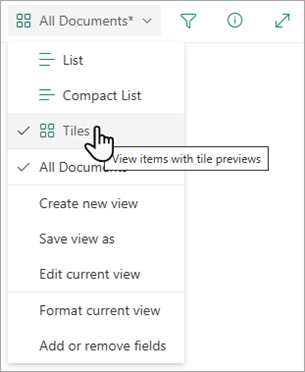
Pilih Format tampilan saat ini, lalu pilih Document Card Designer.
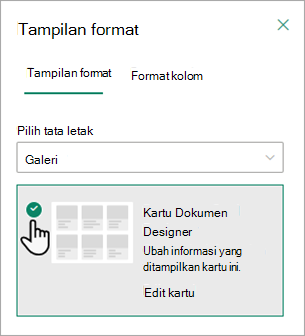
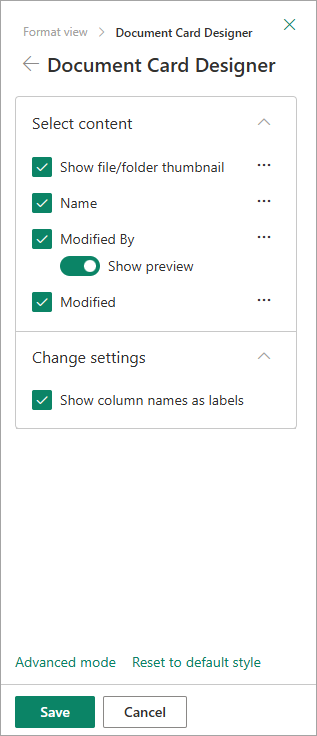
Gunakan jendela Document Card Designer untuk menyesuaikan informasi yang ingin Anda tampilkan di setiap kartu.
Membuat tampilan
Untuk membuat tampilan:
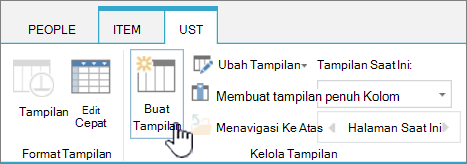
Buka daftar atau pustaka tempat Anda ingin membuat tampilan, klik tab Daftar atau Pustaka , lalu pilih Buat Tampilan.
Catatan
Jika Buat Tampilan dinonaktifkan, Anda tidak memiliki izin untuk membuat tampilan. Untuk informasi tentang izin yang Anda perlukan untuk membuat tampilan pribadi dan publik, lihat bagian "Pengaturan untuk tampilan" di bawah ini.
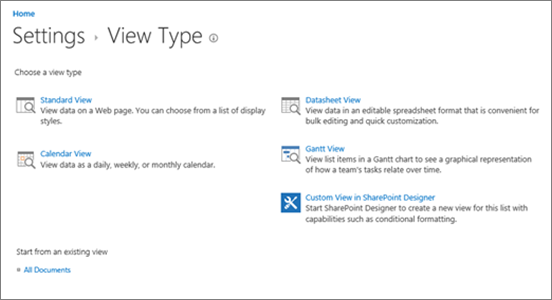
Pada halaman Pengaturan , pilih tipe tampilan.
Dalam kotak Tampilkan Nama , ketik nama untuk tampilan Anda. Pilih Jadikan ini tampilan default jika Anda ingin menjadikan ini tampilan default untuk daftar atau pustaka. Hanya tampilan publik yang dapat menjadi tampilan default untuk daftar atau pustaka.
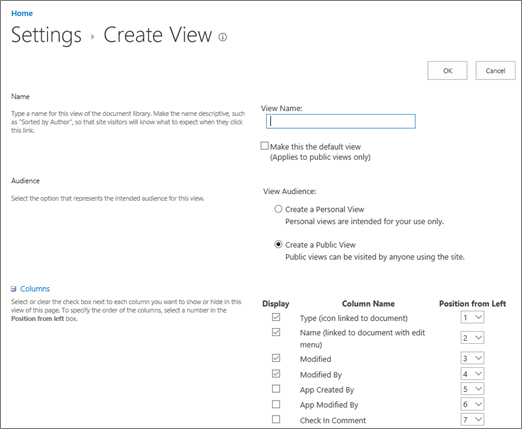
Di bagian Audiens, di bawah Tampilan Audiens, pilih Buat tampilan Pribadi atau Buat tampilan Publik. Ciptakan tampilan pribadi saat Anda menginginkan tampilan hanya untuk diri Anda sendiri. Buat tampilan publik jika Anda ingin semua orang yang menggunakan daftar melihatnya.
Catatan
Jika Buat Tampilan Publik dinonaktifkan, Anda tidak memiliki izin untuk membuat tampilan publik untuk daftar atau pustaka ini.
Di bagian Kolom , pilih kolom yang Anda inginkan dalam tampilan dan hapus kolom yang tidak ingin Anda tampilkan. Di samping nomor kolom, pilih urutan yang Anda inginkan untuk menampilkan kolom dalam tampilan.
Konfigurasikan pengaturan lain untuk tampilan Anda, seperti Urutkan dan Filter, lalu pilih OK di bagian bawah halaman. Untuk deskripsi semua pengaturan yang dapat Anda pilih, lihat "Pengaturan untuk tampilan" di bawah ini.
Mengubah tampilan
Gunakan langkah-langkah berikut untuk mengubah tampilan, seperti menjadikannya tampilan default, menambahkan atau menghapus kolom, dan mengubah urutan pengurutan item dalam tampilan.
Catatan
Setelah tampilan dibuat, Anda tidak dapat mengubah tipe tampilan (misalnya, Anda tidak dapat beralih dari Tampilan Standar ke Tampilan Lembar Data, atau tampilan Gantt ke tampilan Calendar, atau sebaliknya). Anda harus membuat tampilan baru dengan tipe tampilan yang Anda inginkan. Namun, jika hanya ingin mengedit kolom dan baris dalam daftar atau pustaka dengan cepat, Anda dapat mengubah sementara Tampilan Standar menjadi Tampilan Lembar Data menggunakan Edit dalam tampilan kisi. Untuk melakukannya, buka tab Daftar atau Pustaka di pita dan pilih Edit di tampilan kisi. Setelah selesai, tampilan akan kembali seperti sebelumnya. Perhatikan bahwa Anda tidak dapat menggunakan Edit dalam tampilan kisi untuk tampilan di mana item dikelompokkan. Untuk informasi selengkapnya tentang tampilan lembar data, lihat bagian tampilan lembar data di bawah ini dalam Tipe tampilan yang dapat Anda pilih.
Buka daftar atau pustaka tempat Anda ingin mengubah tampilan, lalu klik tab Daftar atau Pustaka .
Klik Ubah Tampilan.
Catatan
Jika Ubah Tampilan dinonaktifkan, Anda tidak memiliki izin untuk mengubah tampilan saat ini. Namun, Anda dapat mengubah pandangan pribadi Anda. Untuk informasi tentang izin yang Anda perlukan untuk membuat tampilan pribadi dan publik, lihat bagian Pengaturan untuk tampilan nanti di artikel.
Pilih tampilan yang ingin Anda ubah dari daftar menurun Tampilan Saat Ini .
Buat perubahan Anda, lalu pilih OK di bagian bawah halaman. Untuk deskripsi semua pengaturan yang mungkin ingin Anda ubah, lihat Pengaturan untuk tampilan di bawah ini.
Catatan
Tampilan dalam daftar menurun Tampilan Saat Ini diurutkan menurut abjad, dan tidak dapat diubah. Namun, Anda dapat mengubah nama tampilan sehingga huruf pertama sesuai urutan abjad yang Anda inginkan.
Menghapus tampilan
Gunakan langkah-langkah berikut untuk menghapus tampilan.
Buka daftar atau pustaka yang tampilannya ingin Anda hapus, lalu pilih tab Daftar atau Pustaka .
Pilih tampilan yang ingin Anda hapus dari daftar menurun Tampilan Saat Ini .
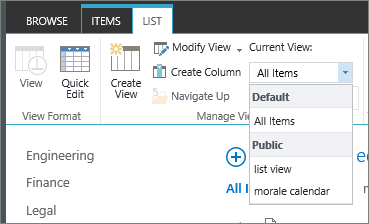
Pilih Ubah Tampilan.
Catatan
Jika Ubah Tampilan dinonaktifkan, Anda tidak memiliki izin yang diperlukan untuk mengubah tampilan saat ini. Namun, Anda dapat mengubah pandangan pribadi Anda. Untuk informasi tentang izin yang Anda perlukan untuk membuat tampilan pribadi dan publik, lihat "Pengaturan untuk tampilan" nanti dalam artikel ini.
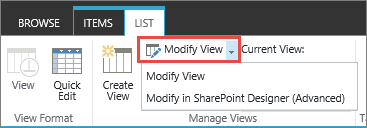
Gulir ke bawah halaman pengaturan ke bagian Tampilan , dan pilih tampilan yang ingin Anda hapus.
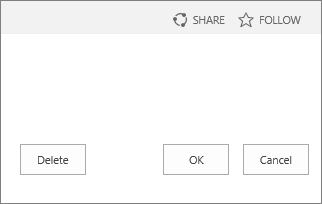
Di area atas tampilan, pilih Hapus.
Catatan
Jika Hapus bukan opsi, ini mungkin merupakan tampilan default untuk daftar atau pustaka, dan Anda tidak dapat menghapus tampilan default. Anda harus terlebih dahulu mengubah tampilan lain dan menjadikannya default.
Ketika diminta, pilih OK.
Tipe tampilan yang dapat Anda pilih
Catatan
Setelah dibuat, Anda tidak dapat mengubah format tampilan, seperti dari kalender ke tampilan Gantt. Namun, Anda dapat membuat tampilan tambahan dari data yang sama untuk setiap format baru yang ingin digunakan.
Berikut adalah tipe tampilan yang dapat Anda pilih:
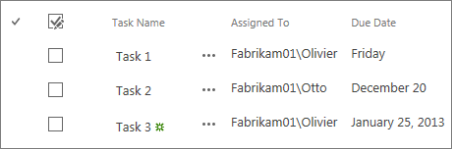
Tampilan Standar Tampilan ini menampilkan item daftar dan pustaka Anda satu baris berikutnya. Tampilan standar adalah default untuk sebagian besar tipe daftar dan pustaka. Anda dapat menyesuaikan tampilan dengan berbagai cara, seperti dengan menambahkan atau menghapus kolom dari tampilan.
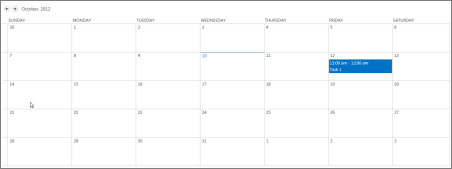
Tampilan Calendar Tampilan ini menampilkan daftar dan pustaka Anda dalam format yang mirip dengan kalender dinding. Anda dapat menerapkan penayangan harian, mingguan, atau bulanan dalam format ini. Tampilan ini dapat berguna jika Anda ingin melihat item dalam daftar atau pustaka secara kronologis. Untuk menggunakan tampilan ini, daftar atau pustaka Anda harus berisi kolom dengan tanggal mulai dan tanggal selesai untuk item kalender.
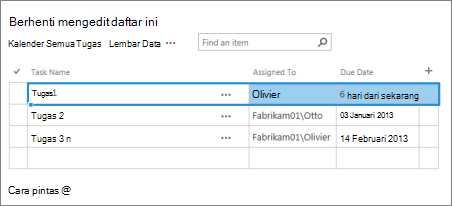
tampilan lembar data Tampilan ini menampilkan item daftar dan pustaka dalam kisi, mirip dengan lembar bentang. Tampilan ini, juga dikenal sebagai Pengeditan Cepat, dapat membantu jika Anda harus mengedit banyak item dalam daftar atau pustaka secara bersamaan. Tampilan ini juga berguna jika Anda ingin mengekspor data ke spreadsheet atau program database. Ada beberapa batasan pada Tampilan Lembar Data - tidak semua fungsionalitas Excel tersedia, misalnya. Jika item dalam kolom berwarna abu-abu, maka tipe kolom tersebut tidak dapat diedit.
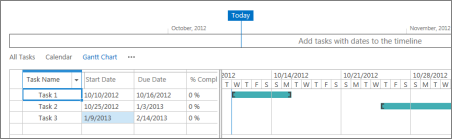
Tampilan Gantt Tampilan ini menampilkan item daftar dan pustaka dalam bilah yang melacak kemajuan. Tampilan Gantt dapat membantu Anda mengelola proyek. Anda dapat menggunakan tampilan ini, misalnya, untuk melihat tugas mana yang saling tumpang tindih dan untuk memvisualisasikan kemajuan keseluruhan. Untuk menggunakan tampilan ini, daftar atau pustaka Anda harus berisi kolom dengan tanggal mulai dan tanggal berakhir.
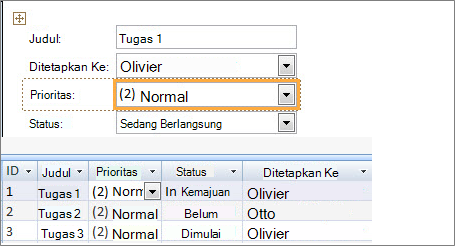
Tampilan Akses Gunakan Microsoft Access untuk membuat formulir dan laporan yang didasarkan pada daftar atau pustaka. Hanya tersedia jika Anda telah menginstal Microsoft Access.
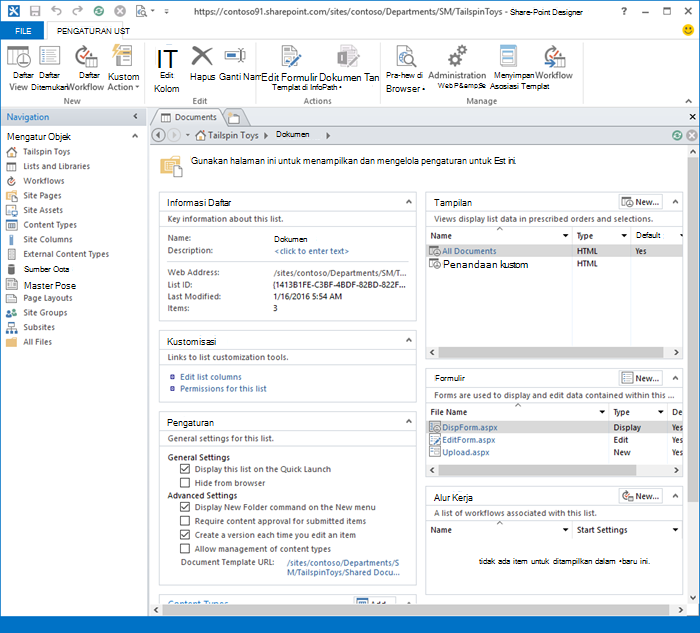
Tampilan kustom di SharePoint Designer Mulai dan gunakan aplikasi SharePoint Designer untuk membuat tampilan kustom tingkat lanjut. Hal ini memerlukan izin tingkat lanjut dan SharePoint Designer.
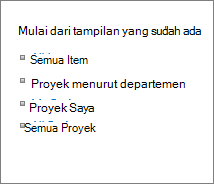
Tampilan yang ada Jika tampilan yang sudah ada hampir sama dengan tampilan yang Anda inginkan, Anda dapat menghemat waktu dengan menggunakan tampilan yang sudah ada sebagai titik awal untuk membuat tampilan baru. Di bawah judul Mulai dari tampilan yang sudah ada, Anda akan melihat daftar tampilan Anda saat ini. Pilih tampilan untuk membuat tampilan baru.
Pengaturan untuk tampilan
Tampilan memiliki banyak pengaturan untuk memudahkan Anda menemukan informasi yang Anda perlukan dalam daftar atau pustaka dengan cepat. Berikut ini adalah pengaturan untuk tampilan SharePoint. Semua pengaturan tidak tersedia untuk semua tipe tampilan. Pengaturan untuk tampilan kalender berbeda dari tipe tampilan lainnya.
Jumlah maksimum item dalam satu tampilan adalah 5000. Anda dapat mengelola jumlah item dalam tampilan menggunakan pengaturan filter dan batas item. Untuk informasi selengkapnya, lihat Mengelola daftar dan pustaka berukuran besar.
Tampilan default Semua daftar dan pustaka memiliki tampilan default, yaitu tampilan yang dilihat orang ketika mereka masuk ke daftar atau pustaka. Anda dapat mengubah tampilan default ke tampilan publik apa pun untuk daftar atau pustaka tersebut. Namun, Anda tidak dapat mengatur tampilan pribadi sebagai tampilan default. Untuk menghapus tampilan yang merupakan tampilan default, Anda harus terlebih dahulu menjadikan tampilan publik lain sebagai default untuk daftar atau pustaka tersebut.
Catatan
Jika Jadikan ini tampilan default tidak ditampilkan di halaman tampilan buat atau edit, Anda tidak memiliki izin untuk membuat tampilan publik, atau tampilan adalah tampilan pribadi. Untuk membuat tampilan publik, Anda harus berada dalam grup Designer untuk daftar atau pustaka atau memiliki izin yang setara. Untuk informasi selengkapnya, lihat Memahami tingkat izin di SharePoint.
Audiens Saat membuat tampilan, Anda dapat mengatur audiens untuk tampilan tersebut menjadi Tampilan Pribadi atau Tampilan Publik. Tampilan pribadi adalah tampilan yang hanya dapat dilihat oleh Anda. Tampilan publik adalah tampilan yang dapat dilihat siapa saja.
Anda tidak dapat mengubah tampilan pribadi menjadi tampilan publik atau tampilan publik menjadi tampilan pribadi. Anda dapat menggunakan tampilan publik sebagai titik awal untuk tampilan pribadi atau publik. Anda dapat menggunakan tampilan pribadi sebagai titik awal hanya untuk tampilan pribadi.
Jika Buat Tampilan dinonaktifkan saat mencoba membuat tampilan, Anda tidak memiliki izin yang diperlukan untuk membuat tampilan. Jika Buat Tampilan tersedia, tetapi opsi Buat Tampilan Publik dinonaktifkan, Anda harus berada dalam grup Designer atau izin yang setara. Dengan Buat Tampilan Pribadi, Anda harus berada dalam grup Anggota untuk daftar atau pustaka, atau memiliki izin yang setara.
Kolom Kolom dalam tampilan berisi informasi yang perlu Anda lihat untuk item daftar atau pustaka. Kolom, dikombinasikan dengan fitur tampilan lainnya, seperti filter, dapat membantu Anda hanya melihat informasi yang paling penting bagi pekerjaan Anda. Hal ini sangat membantu jika daftar atau pustaka berisi banyak item. Untuk informasi selengkapnya tentang bekerja dengan kolom untuk membuat tampilan kustom, lihat Membuat kolom dalam daftar atau pustaka.
Kolom Gantt Pilih kolom yang akan ada dalam tampilan Gantt. Judul adalah bidang teks wajib. Tanggal Mulai, dan Tanggal jatuh tempo adalah bidang tanggal wajib. Saat memilih kolom, seperti Judul, jika tidak ada opsi yang ditampilkan dalam daftar menurun, Anda harus membuat kolom untuk mendukung tampilan ini.
Mengurutkan Atur urutan kemunculan item dalam tampilan. Anda dapat memiliki hingga dua kriteria. Misalnya, tampilkan item dalam daftar tugas yang diurutkan berdasarkan prioritas, lalu berdasarkan tanggal tenggat waktu.
Filter Konfigurasikan tampilan untuk menampilkan sebagian item dalam daftar atau pustaka dengan memfilternya dengan informasi dalam kolom daftar atau pustaka. Misalnya, tampilan dapat menampilkan dokumen dalam pustaka yang ditujukan untuk proyek tertentu.
Tips
Anda dapat menggunakan kolom terhitung atau filter yang menggunakan penghitungan, seperti [Hari Ini] untuk memperlihatkan item ketika tanggal cocok dengan hari ini atau [Saya] untuk memperlihatkan item bagi pengguna tampilan. Anda juga dapat menggabungkan persamaan sederhana dengan fungsi. Misalnya, untuk memperlihatkan item yang dibuat dalam tujuh hari terakhir, filter pada kolom Dibuat , atur operator ke kurang dari, dan atur nilainya ke [Hari Ini]-7 (tanpa spasi). Untuk informasi selengkapnya, lihat Contoh rumus umum dalam daftar.
Tampilan Tabel Menyediakan kotak centang untuk setiap item sehingga pengguna dapat memilih beberapa item daftar atau pustaka untuk melakukan operasi massal. Hal ini dapat menghemat banyak waktu jika banyak item dalam daftar atau pustaka harus diubah. Misalnya, pengguna dapat memilih dan memeriksa beberapa dokumen.
Kelompokkan berdasarkan Kelompokkan item daftar dan pustaka berdasarkan informasi dalam kolom. Misalnya, kelompokkan item dalam daftar tugas berdasarkan prioritas, lalu persentase selesai.
Jumlah Total Menampilkan penghitungan ringkasan untuk kolom dalam tampilan, seperti: hitungan, rata-rata, maksimum, minimum. Dengan mengatur kolom judul ke Hitung dalam pustaka dokumen, misalnya, tampilan akan menampilkan jumlah dokumen dalam tampilan dan dalam grup dalam tampilan. Kolom yang tersedia untuk total dan pengaturan yang tersedia untuk setiap kolom berbeda tergantung pada tipe kolom, seperti angka, dan tipe daftar atau pustaka tempat tampilan dibuat.
Gaya Menentukan tata letak untuk tampilan, seperti buletin. Semua gaya tidak tersedia untuk semua tipe tampilan.
-
Tabel dasar Menampilkan item dalam baris.
-
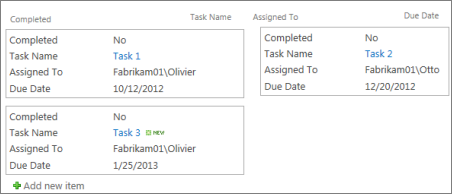
Kotak Menampilkan item dalam daftar menggunakan tata letak yang mirip dengan kartu nama. Gaya ini hanya tersedia untuk daftar.
-
Dalam kotak, tanpa label Mirip dengan gaya kotak, tetapi label untuk kolom tidak ada dalam tampilan. Gaya ini hanya tersedia untuk daftar.
-
Default Tampilan default bervariasi, tergantung pada tipe dan konfigurasi daftar atau pustaka.
-
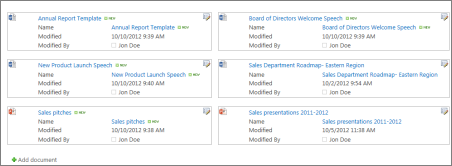
Detail dokumen Menampilkan file dalam pustaka menggunakan tata letak yang mirip dengan kartu nama. Gaya ini tersedia untuk sebagian besar pustaka, tetapi tidak untuk daftar.
-
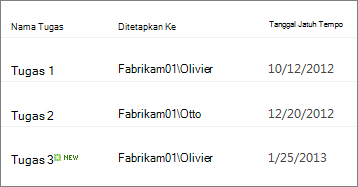
Buletin Menampilkan item dalam baris dengan garis di antara baris.
-
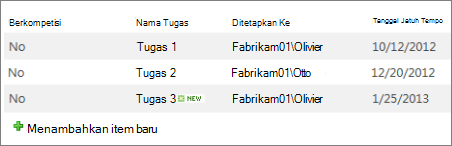
Buletin, tanpa baris Menampilkan item dalam baris dengan nuansa bergantian, tanpa garis di antara baris.
-
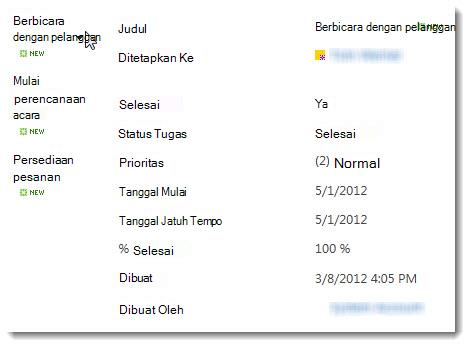
Panel Pratinjau Menampilkan nama item di sisi kiri halaman. Saat Anda mengarahkan ke nama item, kolom yang dipilih untuk tampilan akan ditampilkan di sisi kanan halaman.
-
Diberi bayangan Menampilkan item dalam baris nuansa bolak-balik.
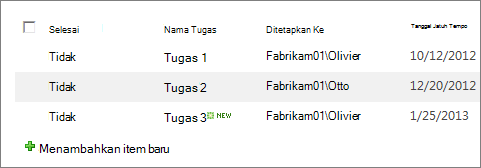
Folder Pilih Tampilkan item dalam folder untuk menampilkan folder daftar atau pustaka dalam tampilan dengan item. Pilih Tampilkan semua item tanpa folder untuk hanya menampilkan item daftar atau pustaka dalam tampilan, juga disebut sebagai tampilan datar. Anda mungkin juga dapat memilih apakah tampilan yang dibuat berlaku di semua folder, hanya di folder tingkat atas, atau di folder dengan tipe konten tertentu.
Batas item Anda dapat menentukan berapa banyak item yang ditampilkan secara bersamaan (batch) di setiap tampilan atau jumlah total item yang akan ditampilkan tampilan. Semakin besar kumpulan item dalam tampilan, semakin lama waktu yang diperlukan untuk mengunduh di browser.
Seluler Anda dapat menentukan bahwa tampilan ini untuk perangkat seluler, merupakan tampilan seluler default untuk perangkat seluler, dan jumlah item yang akan ditampilkan dalam Komponen Web tampilan daftar untuk tampilan ini. Opsi ini tidak tersedia untuk semua daftar dan pustaka. Tampilan harus merupakan tampilan publik.