
Kolom dalam daftar atau pustaka membantu Anda mengelompokkan, mengategorikan, dan melacak informasi. Tipe kolom mencakup satu baris teks, daftar menurun opsi, angka yang dihitung dari kolom lain, dan kolom yang memungkinkan Anda memilih nama seseorang.
Menambahkan kolom ke daftar atau pustaka
Anda dapat menambahkan sebagian besar tipe kolom tanpa meninggalkan daftar atau pustaka.
Navigasikan ke daftar atau pustaka tempat Anda ingin membuat kolom.
Di sebelah kanan nama kolom terakhir di bagian atas daftar atau pustaka, pilih + Tambahkan kolom atau +.
Catatan
Apakah layar SharePoint Anda terlihat berbeda dari contoh di sini? Jika demikian, pilih tab Klasik sebelumnya dalam artikel ini. Di sana, Anda akan menemukan instruksi alternatif yang akan lebih cocok dengan pengalaman Anda jika administrator mengatur pengalaman klasik pada pustaka daftar atau dokumen, atau jika Anda menggunakan versi SharePoint Server yang lebih lama. Lihat Versi SharePoint mana yang saya gunakan?
Di menu menurun, pilih tipe kolom yang Anda inginkan.
Di panel Buat kolom , pada bidang Nama , masukkan judul atau kop kolom.
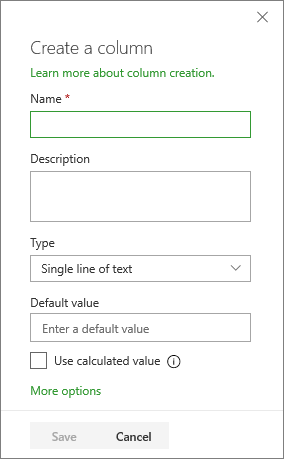
Masukkan informasi lain yang diperlukan. Jumlah bidang akan bervariasi sesuai dengan tipe kolom yang Anda pilih. Contoh di atas adalah untuk bidang 'teks'.
Pilih Simpan.
Menambahkan tipe kolom lainnya ke daftar atau pustaka
Navigasikan ke daftar atau pustaka tempat Anda ingin membuat kolom.
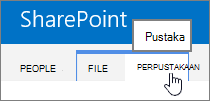
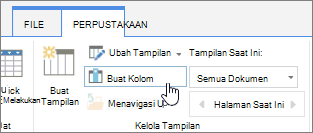
Di tampilan Semua item atau Semua dokumen pada daftar atau pustaka tempat kolom yang ingin ditambahkan kolom, pilih Tambahkan kolom
 di akhir baris judul. Gulir ke bagian bawah kolom yang tersedia dan pilih Lihat semua tipe kolom. Pilih Berikutnya.
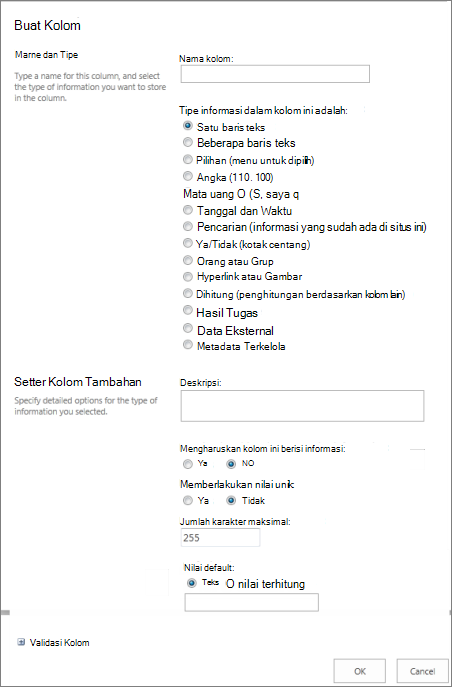
Di bagian Nama dan Jenis , masukkan nama yang Anda inginkan untuk kolom dalam bidang Nama kolom .
Di bawah Tipe informasi dalam kolom ini adalah, pilih tipe informasi yang ingin Anda tampilkan di kolom. Untuk informasi selengkapnya tentang tipe kolom, lihat Tipe dan opsi kolom situs.
Di bagian Pengaturan Kolom Tambahan , masukkan deskripsi di bidang Deskripsi untuk membantu orang memahami tujuan kolom dan data apa yang harus dikandungnya. Deskripsi ini bersifat opsional.
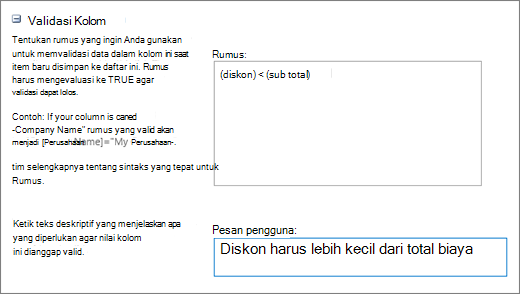
Tergantung pada tipe kolom yang Anda pilih, opsi lainnya mungkin muncul di bagian Pengaturan Kolom Tambahan . Pilih pengaturan tambahan yang Anda inginkan. Untuk informasi selengkapnya tentang pengaturan kolom, lihat Tipe dan opsi kolom situs.Anda dapat menambahkan validasi untuk memastikan entri kolom sesuai dengan yang diharapkan. Untuk memperluas bagian, pilih Validasi kolom, lalu masukkan Rumus yang ingin Anda gunakan untuk memvalidasi data. Tambahkan pesan Pengguna yang menjelaskan tampilan data yang valid untuk membantu pengguna memasukkan data yang valid. Untuk informasi tentang validasi dan sintaks rumus, lihat Contoh rumus umum dalam daftar.
Catatan
Bagian Validasi Kolom tidak tersedia untuk semua tipe kolom.
Untuk menyimpan, pilih OK.
Membuat kolom situs dalam daftar atau pustaka
- Di halaman beranda, pilih tombol Pengaturan dariinformasi situs
 >, lalu pilih Tampilkan semua pengaturan situs.
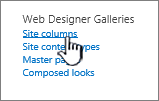
 - Pada halaman Pengaturan Situs, di bawah Galeri Web Designer, pilih Kolom situs.
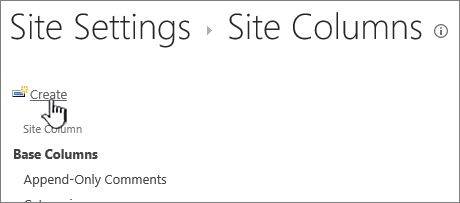
- Pada halaman Kolom Situs , pilih Buat.
- Di bagian Nama dan Tipe , masukkan nama yang Anda inginkan dalam kotak Nama kolom .
- Pilih jenis informasi yang ingin Anda simpan di kolom. Untuk mempelajari selengkapnya, lihat Tipe dan opsi kolom situs.
- Di bagian Grup , pilih grup yang ada tempat untuk menyimpan kolom situs baru, atau buat grup baru untuk menyimpan kolom tersebut.
Daftar Grup yang ada dapat bervariasi sesuai dengan versi SharePoint, dan grup apa yang telah ditambahkan. - Di bagian Pengaturan Kolom Tambahan , pilih pengaturan kolom tambahan yang Anda inginkan. Opsi yang tersedia di bagian ini berbeda-beda tergantung pada tipe kolom yang Anda pilih di bagian Nama dan Jenis .
Untuk informasi selengkapnya tentang pengaturan kolom, lihat Tipe dan opsi kolom situs. - Pilih OK.
Menambahkan kolom situs yang ada ke daftar atau pustaka
Navigasikan ke daftar atau pustaka tempat Anda ingin membuat kolom.
Catatan
Jika nama daftar atau pustaka Anda tidak muncul di halaman, pilih
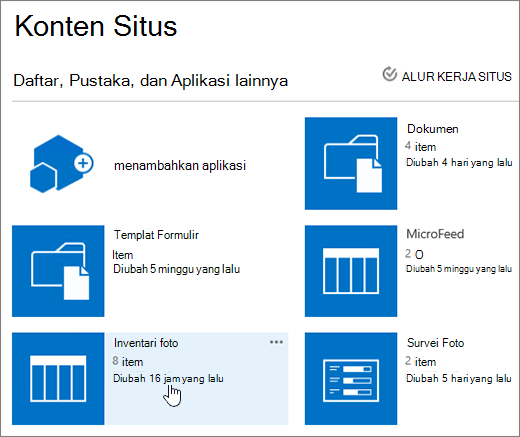
 >Konten Situs, lalu pilih nama daftar atau pustaka Anda.
Pilih Pengaturan
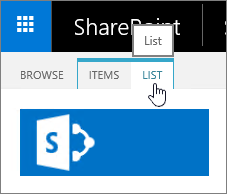
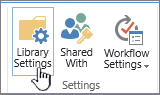
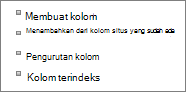
>Pengaturan daftar atau pengaturan Pustaka. Tergantung pada versi SharePoint, Anda mungkin perlu memilih Pengaturan pustaka lainnya.Pada halaman Pengaturan , gulir ke bawah ke bagian Kolom , lalu pilih Tambahkan dari kolom situs yang sudah ada.
Di halaman Tambahkan Kolom dari Kolom Situs , di bagian Pilih kolom , pilih grup kolom situs yang akan dipilih di drop-down Pilih kolom situs dari dropdown.
Saat Anda memilih grup kolom dari daftar, kolom situs yang tersedia muncul di daftar Kolom situs yang tersedia .Catatan
Daftar kolom situs yang tersedia secara default adalah Semua Grup, tetapi Anda dapat mempersempit jumlah bidang dengan memilih grup yang mungkin berisi hal yang Anda cari (misalnya, Kolom Dokumen Inti atau Kolom Kustom).
Pilih kolom situs yang ingin Anda tambahkan, lalu pilih Tambahkan. Kolom muncul di kotak daftar Kolom yang akan ditambahkan . Untuk menambahkan kolom ke tampilan default, yang dilihat secara otomatis oleh orang di situs Anda saat pertama kali membuka daftar atau pustaka, pastikan Tambahkan ke tampilan default dipilih. Beberapa daftar, seperti daftar Tugas, juga memiliki opsi Tambahkan ke semua tipe konten, yang dipilih secara default. Jika Anda ingin menambahkan kolom ke semua tipe konten, pastikan Tambahkan ke semua tipe konten tetap dipilih.
Tergantung pada daftar atau pustaka jenis, mungkin ada pengaturan lainnya di bagian Opsi . Pilih opsi tambahan yang Anda inginkan.Untuk menyimpan, pilih OK.

Lebih banyak hal yang dapat Anda lakukan dengan kolom
- Mengubah kolom di daftar atau pustaka
- Menghapus kolom dalam daftar atau pustaka
- Untuk alternatif untuk menghapus kolom dari halaman atau situs, lihat Menampilkan atau menyembunyikan kolom dalam daftar atau pustaka di halaman.
- Mengelola daftar dan pustaka dengan banyak item
- Untuk menambahkan daftar ke halaman atau situs, lihat Membuat daftar.
- Untuk menghapus daftar dari halaman atau situs, lihat Menghapus daftar.
Kami mendengarkan!
Apakah artikel ini membantu? Jika demikian, beri tahu kami di bagian bawah halaman ini. Beri tahu kami apa yang membingungkan atau tidak dapat Anda temukan. Jika Anda sampai di sini dari pencarian dan itu bukan informasi yang Anda inginkan, beri tahu kami apa yang Anda cari. Sertakan versi SharePoint, OS, dan browser Anda. Kami akan menggunakan umpan balik Anda untuk memeriksa ulang langkah-langkah dan memperbarui artikel ini.