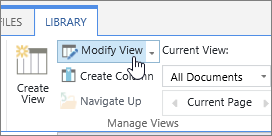
Pengurutan membantu Anda mengatur data ke dalam urutan tertentu berdasarkan data kolom. Saat mengurutkan, Anda hanya menyusun ulang cara data ditampilkan, bukan menambahkan atau menghapus konten yang ditampilkan dalam tampilan.
Ada dua cara untuk mengurutkan tampilan:
- Pengurutan cepat dari tampilan itu sendiri,
- dan pengurutan yang lebih fleksibel dan persisten dibuat dalam tampilan.
Mengurutkan data dengan cepat dari dalam tampilan
Dalam tampilan mana pun, pilih header kolom daftar atau pustaka, lalu pilih urutan.
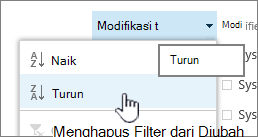 Anda dapat memilih kolom mana pun untuk diurutkan, tetapi hanya satu kolom dalam satu waktu. Saat Anda menutup daftar atau pustaka, kolom akan kembali ke urutan tampilan defaultnya kecuali Anda menyimpan tampilan.
Membuat tampilan yang diurutkan
Saat membuat atau mengedit tampilan, Anda dapat menentukan pengurutan pada satu atau dua kolom. Anda dapat mengurutkan berdasarkan kolom, meskipun kolom tidak terlihat dalam tampilan. Untuk menyiapkan pengurutan, ikuti langkah-langkah berikut:
- Di bilah menu di dekat bagian kanan atas, pilih Beralih opsi > tampilan Simpan tampilan sebagai dan masukkan nama:
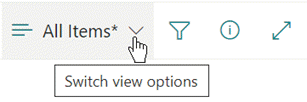
(Urutan yang Anda pilih disimpan dengan tampilan.) - Pada halaman buat atau edit tampilan, gulir ke bawah ke Urutkan. Di bagian Urutkan , pilih drop-down Urutkan pertama menurut kolom dan pilih bidang. Bidang ini adalah salah satu dari banyak kolom yang tersedia untuk daftar atau pustaka Anda, dan dapat berupa salah satu yang ada dalam tampilan atau tidak.
- Pilih Tampilkan item dalam urutan naik atau Tampilkan item dalam urutan menurun.
- Gulir ke bagian atas atau bawah halaman, lalu pilih OK.
Mengubah tampilan yang diurutkan
Buka daftar atau pustaka.
Pilih Beralih opsi tampilan, lalu Edit tampilan saat ini.
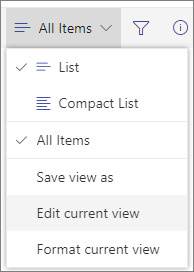
Gulir ke bawah ke bagian Urutkan .
Anda kemudian dapat mengubah pengaturan seperti yang diuraikan pada langkah 2 hingga 4 dalam prosedur Membuat tampilan yang diurutkan di atas.
Saat kolom tidak diurutkan dengan benar
Jika kolom tidak diurutkan secara akurat, kemungkinan alasannya adalah kolom tersebut disiapkan untuk jenis data yang berbeda dari yang sebenarnya dikandungnya.
Misalnya, Angka dan Teks adalah jenis data yang berbeda, dan setiap jenis diurutkan secara berbeda. Jika kolom Teks berisi angka, bukan kata, ketika Anda mengurutkan kolom tersebut, penomoran akan diurutkan dengan tidak akurat, seperti ini:
1, 11, 12, 2, 21, 22, 3, 4, 5, 6, 7, 8, 9 ...
Anda dapat memperbaiki situasi ini dengan mengubah pengaturan Tipe yang mendasari untuk kolom, seperti yang dijelaskan di bawah ini:
Ubah Tipe kolom agar mengurutkannya dengan benar
Pilih judul kolom yang ingin Anda ubah, lalu pilih Edit Pengaturan>Kolom.
Di bawah Ketik, pilih panah yang menunjuk ke bawah untuk membuka menu opsi.
Pilih opsi yang paling sesuai dengan jenis data dalam kolom.
Peringatan
Saat Anda mengubah tipe informasi yang disimpan dalam kolom, ada kemungkinan bahwa beberapa data yang ada akan hilang dari kolom Anda. Namun, jika Anda memilih opsi yang cocok dengan data aktual dalam kolom, kehilangan data kemungkinan tidak akan terjadi. Misalnya, dalam contoh yang dikutip sebelumnya, ketika Anda memiliki Satu baris kolom teks yang diisi angka dan Anda mengubah jenisnya menjadi Angka, data kolom kemungkinan tidak akan hilang.
Pilih Simpan.
Uji pengurutan kolom untuk memastikannya berfungsi seperti yang diharapkan.
Cara folder diurutkan dengan item lain
Secara default, folder ditampilkan di atas file atau item apa pun (dalam urutan naik), atau di bawah file atau item apa pun (dalam urutan menurun) terlepas dari nama folder.
Jika Anda ingin pengurutan juga memengaruhi posisi folder dalam tampilan, pilih Urutkan hanya berdasarkan kriteria yang ditentukan (folder mungkin tidak muncul sebelum item).
Kolom yang ingin saya urutkan tidak tersedia dalam daftar
Jika sebuah kolom berisi salah satu tipe data berikut, kolom tersebut tidak dapat diurutkan:
- Beberapa garis teks
- Pilihan, di mana beberapa nilai diizinkan
- Hyperlink
- Gambar
Memfilter dan mengelompokkan tampilan data yang diurutkan
Anda dapat menggabungkan pengurutan dengan tampilan yang difilter dan/atau dikelompokkan. Pengelompokan memungkinkan Anda menciutkan area yang diurutkan di bawah header, dan pemfilteran dapat digunakan untuk mempersempit daftar item yang besar.
Untuk melihat cara mengelompokkan data dalam tampilan, lihat Menggunakan pengelompokan untuk mengubah tampilan SharePoint.
Untuk mempelajari cara memfilter data dalam tampilan, lihat Menggunakan pemfilteran untuk mengubah tampilan SharePoint.