
Pemfilteran mengurangi jumlah item yang ditampilkan dalam tampilan hanya ke data yang ingin Anda lihat. Filter memilih item yang sesuai dengan kriteria tertentu, seperti rentang harga, lokasi, atau tipe item. Dengan filter aktif, daftar hanya menampilkan item daftar yang ingin Anda tampilkan di bawah syarat yang Anda tetapkan.
Jika memiliki item daftar dalam jumlah besar (melebihi Ambang Tampilan Daftar 5000 item), Anda dapat mengindeks kolom yang ada untuk meningkatkan kinerja pemfilteran. Untuk informasi selengkapnya, lihat Menambahkan indeks ke daftar atau kolom pustaka.
Menggunakan tampilan terfilter
Filter mengurangi jumlah data yang dikembalikan dengan memilih item berdasarkan operasi (seperti lebih besar atau kurang dari) dan data yang cocok. Saat Anda membuat tampilan yang difilter, kolom pertama yang diindeks dalam ekspresi filter akan mengurangi jumlah kumpulan data yang paling besar. Misalnya, memfilter pada bidang status atau tanggal sering kali dapat mengurangi himpunan data secara signifikan. Jika Anda memiliki 15.000 item, Anda sebaiknya indeks pertama mengembalikan kurang dari 5.000 item. Meskipun himpunan data Anda tidak memiliki lebih dari 5.000 item, itu masih merupakan praktik yang baik.
SharePoint memilih kolom terindeks pertama dalam kueri, lalu menggunakan kolom yang lain untuk memilih data. Kolom lain yang ditentukan dalam filter tampilan mungkin akan diindeks. Tampilan tidak menggunakan indeks tersebut, meskipun hasil tampilan terfilter mengembalikan hasil yang tidak melebihi Ambang Tampilan Daftar.
Misalnya, Anda memiliki kueri: ukuran = besar AND warna = merah. Dalam daftar, ukuran tidak diindeks, tetapi warna akan diindeks. Selama terdapat kurang dari 5000 item "merah" dalam daftar, kueri akan berhasil dalam daftar yang besar. Namun, jika Anda memiliki ukuran kueri = besar OR warna = merah, meskipun database mungkin menemukan semua item merah, database harus memindai daftar lengkap untuk menemukan semua item besar. Jika ada lebih dari 5.000 item yang dikembalikan, kueri akan dibatasi.
Jika Anda menggunakan dua kolom atau lebih dalam ekspresi filter, satu atau beberapa indeks penentu akan menggunakan operator AND. Sebagai contoh, Anda ingin mengembalikan Anjing dari daftar binatang yang besar. Anda memiliki kolom yang belum diindeks bernama Spesies dengan Anjing sebagai salah satu nilainya. Jika hanya membuat kueri untuk Spesies = Anjing, kueri akan dibatasi. Namun, jika Anda memiliki kolom terindeks bernama Kelas, kueri menjadi Kelas = Mamalia AND Spesies = Anjing. Anda juga dapat mencari kucing dan anjing dengan kueri Kelas = Mamalia AND (Spesies = Anjing OR Spesies = Kucing). Kueri kedua akan memilih semua Mamalia, lalu memfilter Anjing dan Kucing.
Catatan
Jika memindahkan item ke Keranjang Sampah, item tersebut tetap akan dihitung saat menentukan apakah ekspresi filter melampaui Ambang Tampilan Daftar atau tidak. Jika keranjang sampah dibersihkan, item tidak akan dihitung lagi. Untuk informasi selengkapnya, lihat Mengosongkan keranjang sampah atau memulihkan file Anda.
Membuat, mengubah, atau menghapus filter dan tampilan
Jika kolom yang akan Anda gunakan untuk memfilter tidak memiliki indeks, sebaiknya Anda mulai dengan membuat indeks. Untuk informasi selengkapnya, lihat Menambahkan indeks ke kolom SharePoint.
Anda dapat menggunakan kolom untuk memfilter data dalam daftar, yang akan membuat tampilan. Lalu Anda dapat mengedit tampilan dan menghapus filter. Kolom tersembunyi juga dapat digunakan untuk mengurutkan daftar meskipun tidak ditampilkan.
Membuat tampilan
Buka Daftar atau Pustaka tempat Anda ingin membuat tampilan.
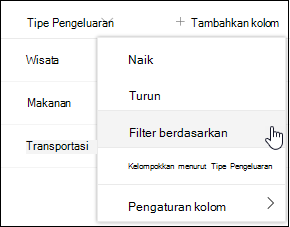
Klik judul kolom yang ingin Anda filter dan pilih Filter menurut dari opsi menu.
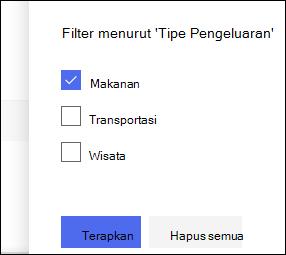
Di panel filter yang terbuka di sisi kanan halaman, pilih nilai kolom yang ingin Anda filter daftar. Jika Anda sudah selesai, pilih tombol Terapkan .
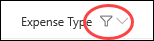
Sekarang, header kolom Anda akan melihat ikon filter di sebelahnya untuk menunjukkan bahwa daftar Anda sedang difilter menurut nilai di kolom tersebut.
Jika Anda ingin mempelajari selengkapnya tentang panel filter dan cara memfilter berdasarkan nilai yang disimpan di beberapa kolom berbeda, baca Apa itu panel filter pustaka dan daftar?
Ulangi langkah 1 dan 2 untuk kolom lain yang ingin Anda filter.
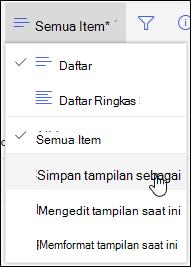
Lihat menu Tampilan di kanan atas daftar atau pustaka Anda. Anda akan melihat nama tampilan saat ini, dengan tanda bintang (*) di sampingnya—yang menunjukkan bahwa tampilan belum disimpan. Untuk membuat tampilan baru, pilih nama tampilan saat ini, lalu pilih Simpan tampilan sebagai dari opsi menu.
Dalam kotak "Simpan Sebagai" yang muncul, ketik nama baru untuk tampilan Anda. (Jika Anda ingin semua orang dapat melihat tampilan, biarkan Jadikan ini tampilan publik dipilih. Jika tidak, kosongkan pilihan tersebut agar tampilan hanya terlihat oleh Anda.) Klik tombol Simpan untuk membuat tampilan baru Anda.
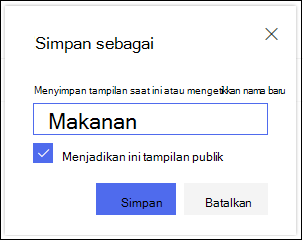
Kini Anda akan melihat tampilan terfilter daftar atau pustaka dengan nama yang ditetapkan.
Catatan
Anda dapat memfilter daftar atau pustaka Anda tanpa menyimpannya sebagai tampilan.
Menghapus filter
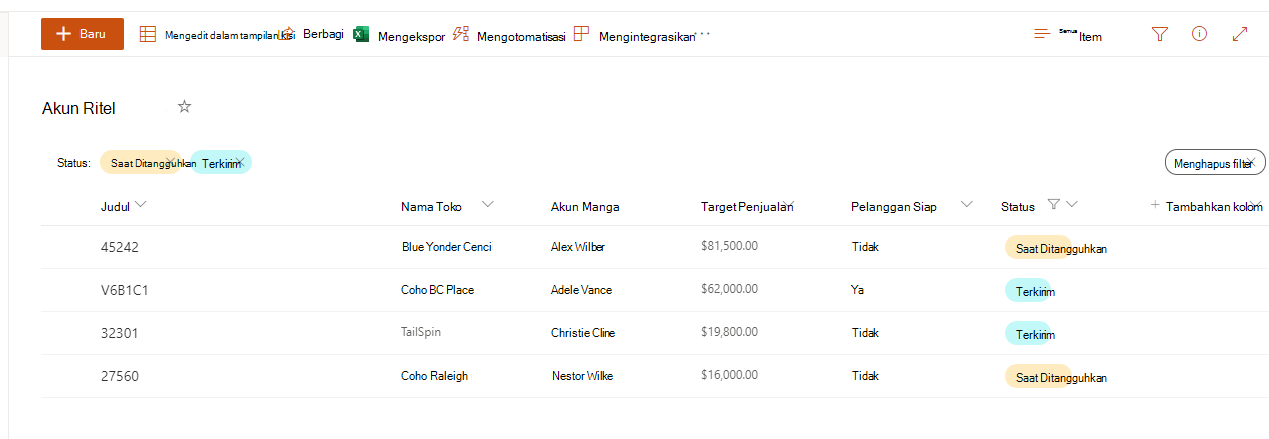
Filter saat ini muncul di bawah judul daftar. Untuk menghapus filter, cukup pilih filter di bawah judul daftar. Untuk menghapus semua filter sekaligus, pilih Hapus filter di sebelah kanan.
Memodifikasi tampilan
Buka Daftar atau Pustaka tempat Anda ingin membuat tampilan.
- Buat perubahan tambahan pada tampilan Anda, seperti mengurutkan, mengelompokkan, atau menambahkan filter tambahan.
- Mengikuti petunjuk di langkah 3 dan 4 dalam Membuat tampilan, tetapi kali ini, jangan ubah nama tampilan. Klik tombol Simpan. Tindakan ini akan memperbarui tampilan yang sudah ada.
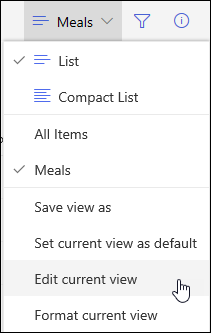
Jika Anda ingin memiliki kontrol yang lebih mendetail atas tampilan, Anda dapat mengubah tampilan menggunakan editor tampilan klasik. Untuk melakukannya, pilih nama tampilan Anda saat ini di menu tampilan, lalu pilih Edit tampilan saat ini dari opsi menu, lalu ikuti instruksi di bawah ini.
Mengubah tampilan di editor tampilan klasik
- Gulir ke bawah ke bagian Filter , lalu pilih Tampilkan item hanya jika hal berikut ini benar.
- Tambahkan pernyataan untuk menentukan kolom atau kolom mana yang ingin Anda filter.
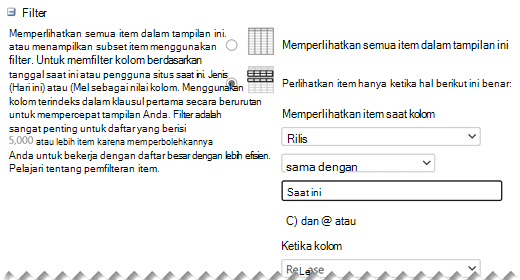
Jika Anda memiliki pernyataan Or , tentukan terlebih dahulu. Kemudian tambahkan pernyataan And yang diperlukan. - Jika Anda perlu menambahkan entri lain ke definisi filter, pilih Tampilkan kolom lainnya di kanan bawah. Anda dapat memiliki hingga 10 pernyataan dalam definisi filter.
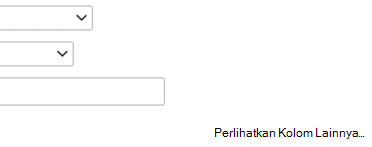
- Setelah selesai, pilih OK di bagian atas atau bawah halaman untuk menyimpan tampilan.
Halaman Edit Tampilan ditutup dan digantikan oleh tampilan yang telah Anda tetapkan.
Menyiapkan filter
Untuk tampilan yang memfilter banyak item dengan cepat, kolom pertama dalam filter harus diindeks. Kolom lain yang Anda tentukan dalam filter tampilan mungkin akan diindeks, tetapi tampilan tidak akan menggunakan indeks tersebut. Kolom pertama filter akan mengembalikan item kurang dari Ambang Tampilan Daftar.
Jika kolom pertama filter mengembalikan item lebih dari Ambang Tampilan Daftar, Anda dapat menggunakan filter dengan dua kolom atau lebih. Saat menetapkan tampilan terfilter yang menggunakan dua kolom atau lebih, gunakan operator AND untuk membatasi jumlah total item yang dikembalikan. Namun, bahkan dalam kasus ini, Anda tetap harus menentukan kolom yang kemungkinan akan mengembalikan jumlah data yang lebih sedikit sebagai kolom pertama dalam filter. Menggunakan filter OR hampir selalu menambah jumlah item yang dikembalikan dan tidak akan efektif dalam keadaan tersebut.
Untuk informasi selengkapnya tentang tampilan, lihat Membuat, mengubah, atau menghapus tampilan daftar atau pustaka.
Penting
Meskipun Anda dapat mengindeks satu kolom pencarian untuk meningkatkan kinerja, menggunakan kolom pencarian terindeks agar tidak melebihi Ambang Tampilan Daftar tidak akan berfungsi. Gunakan tipe kolom yang lain sebagai indeks utama atau sekunder.
Penting
Jika Anda memfilter daftar berdasarkan bidang terindeks, periksa keranjang sampah untuk item yang dihapus dari daftar atau pustaka. Item di keranjang sampah dihitung terhadap Ambang Tampilan Daftar dan tidak dihapus dari database back-end hingga item dihapus dari keranjang sampah. Jika jumlah total item yang difilter dalam daftar dan di keranjang sampah lebih besar dari batas Ambang Batas Daftar, maka Anda mungkin mendapatkan kumpulan hasil yang tidak lengkap, atau Anda mungkin diblokir. Untuk informasi selengkapnya, lihat Mengosongkan keranjang sampah atau memulihkan file Anda.
Memfilter tanggal dinamis atau pengguna saat ini
Ada dua kata kunci yang dapat Anda gunakan untuk memfilter berdasarkan hari ini [Hari Ini], atau pengguna saat ini [Saya]. Kata kunci ini dinamis karena berubah menurut pengguna atau tanggal.
Catatan
Tidak dapat menggunakan filter [Hari Ini] atau [Saya] saat memfilter menggunakan header kolom. Anda harus menggunakan editor tampilan klasik untuk memfilter kolom menggunakan kata kunci ini.
Menggunakan [Saya] dapat membantu ketika Anda hanya ingin melihat dokumen dalam pustaka berukuran besar. [Saya] beroperasi pada kolom berbasis orang seperti Dibuat oleh, atau Dimodifikasi oleh. Misalnya, untuk melihat semua dokumen yang telah Anda buat, atur filter kolom Dibuat oleh sama dengan [Saya]. Jika Anda adalah editor dan ingin melihat file terakhir yang sedang Anda kerjakan, atur filter pada kolom Diubah berdasarkan agar sama dengan [Saya]. Untuk melihat keduanya, buat dua filter yang dihubungkan dengan Or.
![Filter menggunakan [Saya]](../media/sp16-filter-with-me.png) Kata kunci [Today] berfungsi pada kolom berbasis tanggal. Anda dapat menggunakan matematika untuk mendapatkan rentang yang berubah sesuai tanggal hari ini. Misalnya, untuk melihat semua dokumen yang telah diubah dalam 30 hari terakhir, Anda dapat membuat filter pada kolom Tanggal yang lebih besar dari atau sama dengan [Hari Ini] - 30. Untuk mengabaikan hari saat ini, atur filter kedua pada kolom Tanggal menjadi kurang dari [Hari Ini] dan sambungkan dengan Dan.
Kata kunci [Today] berfungsi pada kolom berbasis tanggal. Anda dapat menggunakan matematika untuk mendapatkan rentang yang berubah sesuai tanggal hari ini. Misalnya, untuk melihat semua dokumen yang telah diubah dalam 30 hari terakhir, Anda dapat membuat filter pada kolom Tanggal yang lebih besar dari atau sama dengan [Hari Ini] - 30. Untuk mengabaikan hari saat ini, atur filter kedua pada kolom Tanggal menjadi kurang dari [Hari Ini] dan sambungkan dengan Dan.
![Memfilter menggunakan [Hari Ini]](../media/sp16-filter-with-today.png)
Memfilter metadata terkelola
Anda dapat memfilter daftar SharePoint yang memiliki kolom metadata.
Menambahkan kolom metadata ke daftar Anda
Buka daftar Anda dan pilih +Tambahkan kolom.
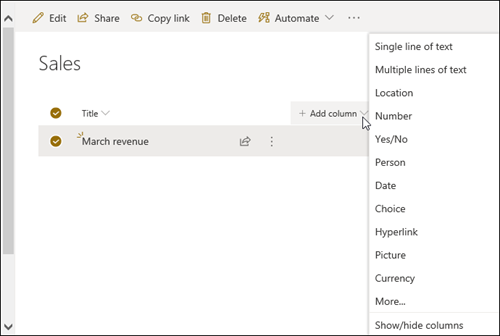
Pilih Lainnya... , pilih tombol radio Metadata Terkelola, lalu pilih OK.
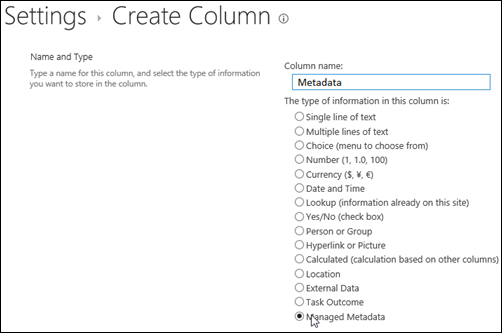
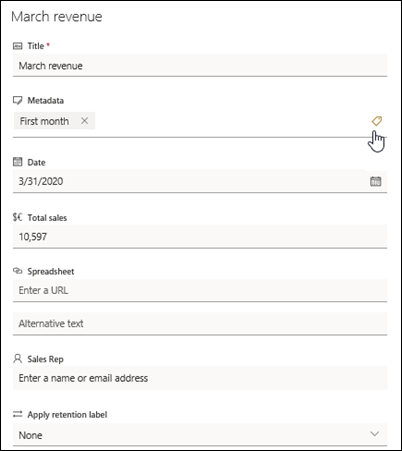
Atau, setelah membuat kolom Metadata Terkelola dan menambahkan item ke daftar, Anda dapat menerapkan tag metadata dengan mengklik  panel edit item daftar.
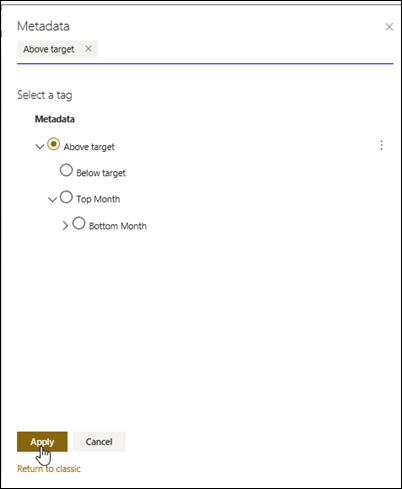
Terapkan tag metadata di panel tampilan hierarkis .
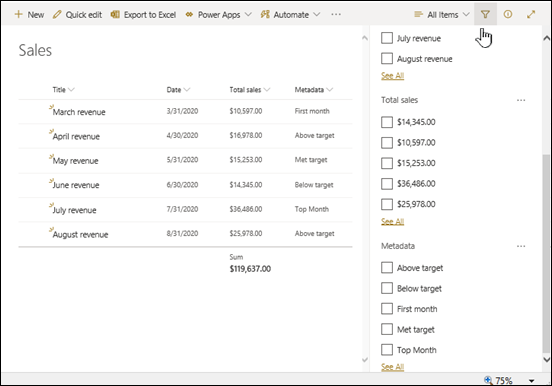
Filter pada tag metadata terkelola
Pilih ikon filter
 untuk mengakses panel filter.
Catatan
Anda dapat memilih opsi Tampilan Pohon dari daftar menurun di bagian atas panel, yang menyediakan tampilan hierarkis dari istilah yang terkait dengan kolom yang dipilih.
Pilih tag metadata yang ingin Anda filter.
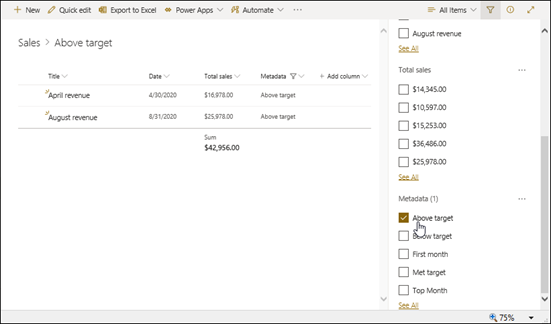
Atau, jika Anda memiliki setidaknya 5 nilai yang ditentukan dalam kolom Metadata Terkelola , pilih tautan Lihat Semua untuk melihat panel filter.
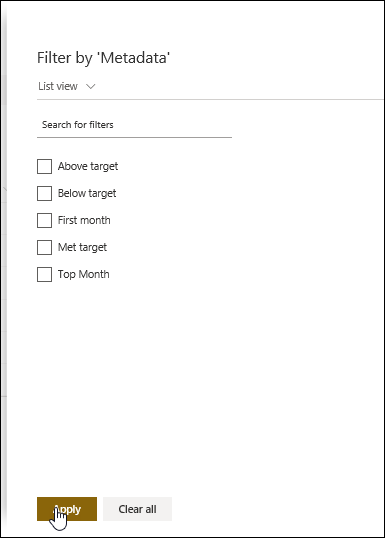
Periksa tag metadata yang ingin Anda filter, lalu pilih Terapkan.
Tampilan terfilter umum
Berikut ini adalah beberapa saran untuk tampilan umum yang akan bekerja dengan baik dengan kolom terindeks:
| Untuk memfilter menurut: | Indeks: | Misalnya: |
|---|---|---|
| Item yang baru diubah | Kolom Diubah | Untuk menampilkan item yang telah diubah dalam seminggu terakhir saja, terapkan filter Diubahlebih besar dari[Hari Ini]-7. |
| Item baru | Kolom Dibuat | Untuk membuat tampilan hanya item yang ditambahkan dalam seminggu terakhir, terapkan filter Dibuat lebih besar dari[Hari Ini]-7. |
| Item saya | Kolom Dibuat Oleh | Untuk membuat tampilan hanya item yang Anda tambahkan, terapkan filter Dibuat Oleh sama dengan[Saya]. |
| Item jatuh tempo hari ini | Kolom Tanggal Jatuh Tempo (yang Anda buat dalam daftar atau pustaka) | Untuk membuat tampilan hanya item tersebut dengan tanggal jatuh tempo hari ini, terapkan filter Tanggal jatuh tempo sama dengan[Hari Ini]. |
| Pembaruan papan diskusi | Kolom Terakhir Diperbarui | Untuk membuat tampilan hanya diskusi yang diperbarui dalam sebulan terakhir, terapkan filter Terakhir Diperbarui lebih besar dari[Hari Ini]-30. |
| File arsip dalam pustaka dokumen | Tanggal Diubah | Untuk membuat tampilan berisi dokumen yang tidak diubah sejak tahun 2016 (yang ingin Anda arsipkan), terapkan filter Tanggal Diubah kurang dari 31 Desember 2016. |
| Menemukan subset data keuangan | Kawasan, Tahun (sebagai dua indeks sederhana) | Untuk membuat tampilan data keuangan bagi kawasan Northeast pada tahun 2015, terapkan filter Kawasan sama dengan "NE" AND Tahun sama dengan 2015 karena kolom Kawasan kemungkinan memiliki nilai lebih sedikit dari kolom Tahun. |
| Metadata | kolom Metadata Terkelola | Untuk membuat tampilan metadata terkelola, terapkan filter berdasarkan tag metadata yang Anda tentukan di panel filter daftar dan pustaka. Untuk informasinya, lihat Apa itu panel filter pustaka dan daftar? |
Catatan
Bahkan, saat Anda membuat tampilan terfilter berdasarkan indeks kolom, jika melampaui Ambang Tampilan Daftar, operasi tambahan tertentu mungkin masih diblokir karena harus mengakses seluruh daftar atau pustaka. Operasi ini mencakup hal berikut: menambahkan atau menghapus indeks, membuat pengurutan dalam definisi tampilan; menampilkan total kolom; dan menambahkan, memperbarui, atau menghapus bidang terhitung. Jika hal ini terjadi, cobalah untuk menjalankan operasi selama Jendela Waktu Harian, ketika batas tidak diterapkan.
Kolom yang didukung dan tidak didukung untuk pengindeksan dan pemfilteran
Tipe Kolom yang Didukung
|
Tipe Kolom yang Tidak Didukung
|
|---|
Kami mendengarkan
Apakah artikel ini membantu? Jika membantu, beri tahu kami di bagian bawah halaman ini. Jika tidak membantu, beri tahu kami apa yang kurang atau membingungkan Anda. Harap cantumkan versi SharePoint, OS, serta browser yang Anda gunakan. Kami akan menggunakan umpan balik Anda untuk memeriksa kembali fakta-fakta kami, menambahkan informasi, dan memperbarui artikel ini.
Lihat Juga
Membuat, mengubah, atau menghapus tampilan
Menggunakan pengurutan untuk mengubah tampilan SharePoint
Menggunakan pengelompokan untuk mengubah tampilan SharePoint
2010 – 2019
Menggunakan tampilan terfilter
Filter mengurangi jumlah data yang dikembalikan dengan memilih item berdasarkan operasi (seperti lebih besar atau kurang dari) dan data yang cocok. Saat Anda membuat tampilan yang difilter, kolom pertama yang diindeks dalam ekspresi filter akan mengurangi jumlah kumpulan data yang paling besar. Misalnya, memfilter pada bidang status atau tanggal sering kali dapat mengurangi himpunan data secara signifikan. Jika Anda memiliki 15.000 item, Anda sebaiknya indeks pertama mengembalikan kurang dari 5.000 item. Jika kumpulan data Anda tidak memiliki lebih dari 5.000 item, itu masih merupakan praktik yang baik.
SharePoint memilih kolom pertama yang diindeks dalam kueri, lalu menggunakan kolom lainnya untuk memilih data Anda. Kolom lain yang ditentukan dalam filter tampilan mungkin akan diindeks. Tampilan tidak menggunakan indeks tersebut meskipun hasil tampilan yang difilter mengembalikan kurang dari Ambang Tampilan Daftar.
Misalnya, Anda memiliki kueri: ukuran = besar AND warna = merah. Dalam daftar, ukuran tidak diindeks, tetapi warna akan diindeks. Selama ada kurang dari 5.000 item "merah" dalam daftar, kueri akan berhasil dalam daftar besar. Namun, jika Anda memiliki ukuran kueri = besar OR warna = merah, meskipun database mungkin menemukan semua item merah, database harus memindai daftar lengkap untuk menemukan semua item besar. Jika ada lebih dari 5.000 item yang dikembalikan, kueri akan dibatasi.
Jika Anda menggunakan dua kolom atau lebih dalam ekspresi filter, satu atau beberapa indeks penentu akan menggunakan operator AND. Sebagai contoh, Anda ingin mengembalikan Anjing dari daftar binatang yang besar. Anda memiliki kolom yang belum diindeks bernama Spesies dengan Anjing sebagai salah satu nilainya. Jika hanya membuat kueri untuk Spesies = Anjing, kueri akan dibatasi. Namun, jika Anda memiliki kolom terindeks bernama Kelas, kueri menjadi Kelas = Mamalia AND Spesies = Anjing. Anda juga dapat mencari kucing dan anjing dengan kueri Kelas = Mamalia AND (Spesies = Anjing OR Spesies = Kucing). Kueri kedua memilih semua Mamalia, lalu memfilter ke Anjing dan Kucing.
Catatan
Jika memindahkan item ke Keranjang Sampah, item tersebut tetap akan dihitung saat menentukan apakah ekspresi filter melampaui Ambang Tampilan Daftar atau tidak. Jika keranjang sampah dibersihkan, item tidak akan dihitung lagi. Untuk informasi selengkapnya, lihat Mengosongkan keranjang sampah atau memulihkan file Anda.
Membuat atau mengubah tampilan terfilter berdasarkan indeks kolom
Jika kolom yang akan Anda gunakan untuk memfilter tidak memiliki indeks, sebaiknya Anda mulai dengan membuat indeks. Untuk informasi selengkapnya, lihat Menambahkan indeks ke kolom SharePoint.
Setelah mengindeks kolom, Anda dapat menambahkannya saat membuat atau mengubah tampilan, lalu menggunakannya untuk memfilter tampilan. Sebelum membuat tampilan, Anda harus menambahkan lebih banyak kolom ke daftar agar pengurutan, pengelompokan, dan pemfilteran menjadi lebih fleksibel. Untuk mengurutkan dan memfilter, Anda dapat memilih kolom yang ada dalam kumpulan data tetapi tidak ditampilkan.
Membuat tampilan
Buka Daftar atau Pustaka tempat Anda ingin membuat tampilan.
Klik tab Daftar atau Pustaka , lalu klik Buat Tampilan.
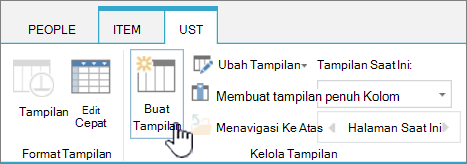
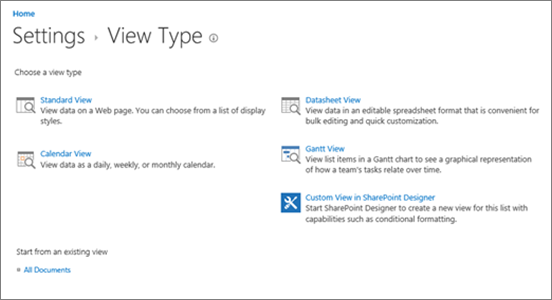
Di halaman Tipe Tampilan, klik tampilan yang ingin Anda gunakan. Jika tidak yakin, pilih Tampilan Standar.
Ketikkan Nama Tampilan.
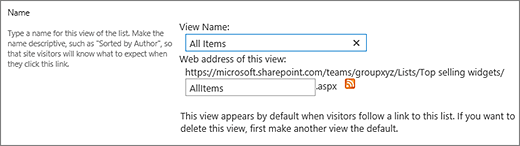
Edit alamat web untuk tampilan atau terima default. Anda dapat kembali lagi untuk mengubahnya nanti.
Dalam bagian Filter, klik Perlihatkan item hanya saat berikut ini benar, lalu pilih cara Anda ingin memfilter item berdasarkan salah satu kolom yang diindeks.
Misalnya, untuk membuat tampilan berisi item yang diubah hari ini saja, pilih kolom Diubah (Terindeks) dan syarat sama dengan, lalu ketikkan [Hari Ini].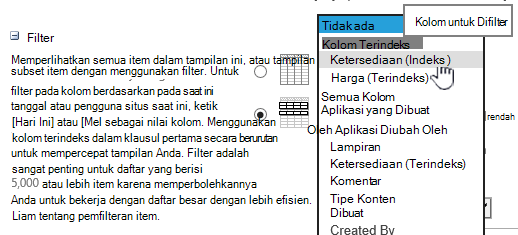
Catatan
Jika Anda tidak melihat kolom apa pun yang bertuliskan (Terindeks) setelah namanya, Anda tidak memiliki kolom indeks apa pun yang tersedia untuk daftar atau pustaka itu. Anda harus terlebih dahulu Membuat indeks sederhana atau majemuk.
Untuk membatasi jumlah item yang ditampilkan di setiap halaman, gulir menurun hingga Batas Item, lalu atur nilai Jumlah item yang akan ditampilkan. Saat membuat tampilan, jumlah default item yang ditampilkan adalah 30.

Tersedia dua opsi yang dapat Anda pilih saat mengatur batas item pada halaman:
-
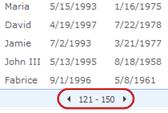
Tampilkan item dalam kumpulan ukuran tertentu: opsi ini membuat tampilan data per halaman yang berguna ketika Anda menelusuri item dengan cara yang tidak interaktif.
Ketika terdapat lebih banyak item daripada pengaturan batas, tampilan akan diatur per halaman.
- Batasi jumlah total item yang dikembalikan ke jumlah tertentu: opsi ini membuat batas tegas yang mungkin akan mengembalikan seluruh hasil operasi filter. Hal ini dapat berguna saat menguji tampilan, membuat prototipe, atau jika Anda hanya ingin mengambil nilai teratas dalam tampilan.
-
Tampilkan item dalam kumpulan ukuran tertentu: opsi ini membuat tampilan data per halaman yang berguna ketika Anda menelusuri item dengan cara yang tidak interaktif.
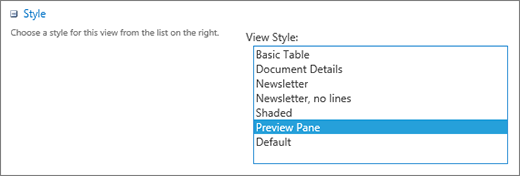
Di bawah Gaya, Anda dapat memilih Panel Pratinjau untuk melihat semua informasi dari item daftar dalam format panel vertikal. Panel pratinjau adalah salah satu Gaya Tampilan yang dapat dipilih di bawah Gaya ketika mengedit atau membuat tampilan.
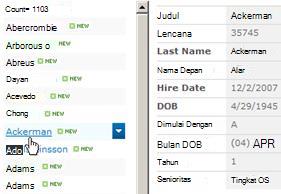
Anda dapat menavigasi data lebih cepat dengan mengarahkan penunjuk ke judul item di area pengguliran di sisi kiri halaman, untuk melihat semua nilai kolom item saat ini secara vertikal di sisi kanan halaman. Lebih sedikit data awal akan ditampilkan, dan hal ini akan membantu menampilkan tampilan dengan lebih cepat. Gaya ini juga sangat berguna jika daftar Anda cenderung lebar atau memiliki banyak kolom dan membutuhkan pengguliran horizontal untuk melihat data.
Klik OK.
Ada beberapa hal lain yang dapat dilakukan dengan tampilan, tetapi semua ini sudah cukup untuk menampilkan data yang melampaui Ambang Tampilan Daftar jika Anda tidak tahu apa yang harus dilakukan. Anda juga dapat mengurutkan, atau mengelompokkan, mengatur total, memperluas folder, dan mengoptimalkan tampilan dengan perangkat seluler.
Memodifikasi tampilan
Buka Daftar atau Pustaka tempat Anda ingin membuat tampilan.
Klik tab Daftar atau Pustaka , pilih tampilan di bawah Tampilan Saat Ini, lalu klik Ubah Tampilan.
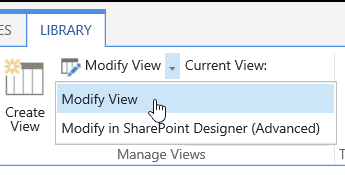
Gulir menurun ke bagian Tampilan, lalu klik tampilan.
Anda kemudian dapat mengubah pengaturan seperti yang diuraikan pada langkah 5 hingga 9 dalam Membuat tampilan.
Klik OK.
Menyiapkan filter
Untuk tampilan yang memfilter banyak item dengan cepat, kolom pertama dalam filter harus diindeks. Kolom lain yang Anda tentukan dalam filter tampilan mungkin akan diindeks, tetapi tampilan tidak akan menggunakan indeks tersebut. Kolom pertama filter akan mengembalikan item kurang dari Ambang Tampilan Daftar.
Jika kolom pertama filter mengembalikan item lebih dari Ambang Tampilan Daftar, Anda dapat menggunakan filter dengan dua kolom atau lebih. Saat menetapkan tampilan terfilter yang menggunakan dua kolom atau lebih, gunakan operator AND untuk membatasi jumlah total item yang dikembalikan. Namun, bahkan dalam kasus ini, Anda tetap harus menentukan kolom yang kemungkinan akan mengembalikan jumlah data yang lebih sedikit sebagai kolom pertama dalam filter. Menggunakan filter OR hampir selalu menambah jumlah item yang dikembalikan dan tidak akan efektif dalam keadaan tersebut.
Untuk informasi selengkapnya tentang tampilan, lihat Membuat, mengubah, atau menghapus tampilan daftar atau pustaka.
Penting
Meskipun Anda dapat mengindeks satu kolom pencarian untuk meningkatkan kinerja, menggunakan kolom pencarian terindeks agar tidak melebihi Ambang Tampilan Daftar tidak akan berfungsi. Gunakan tipe kolom yang lain sebagai indeks utama atau sekunder.
Penting
Jika Anda memfilter daftar berdasarkan bidang terindeks, periksa keranjang sampah untuk item yang dihapus dari daftar atau pustaka. Item di keranjang sampah dihitung terhadap Ambang Tampilan Daftar dan tidak dihapus dari database back-end hingga item dihapus dari keranjang sampah. Jika jumlah total item yang difilter dalam daftar dan keranjang sampah lebih besar dari batas Ambang Batas Daftar, maka Anda mungkin mendapatkan kumpulan hasil yang tidak lengkap, atau mungkin diblokir. Untuk informasi selengkapnya, lihat Mengosongkan keranjang sampah atau memulihkan file Anda.
Memfilter tanggal dinamis atau pengguna saat ini
Ada dua kata kunci yang dapat Anda gunakan untuk memfilter berdasarkan hari ini [Hari Ini], atau pengguna saat ini [Saya]. Kata kunci ini dinamis karena berubah menurut pengguna atau tanggal.
Catatan
Tidak dapat menggunakan filter [Hari Ini] atau [Saya] saat memfilter menggunakan header kolom. Anda harus menggunakan editor tampilan klasik untuk memfilter kolom menggunakan kata kunci ini.
Menggunakan [Saya] dapat membantu ketika Anda hanya ingin melihat dokumen dalam pustaka berukuran besar. [Saya] beroperasi pada kolom berbasis orang seperti Dibuat oleh, atau Dimodifikasi oleh. Misalnya, untuk melihat semua dokumen yang telah Anda buat, atur filter kolom Dibuat oleh sama dengan [Saya]. Jika Anda adalah editor dan ingin melihat file terakhir yang sedang Anda kerjakan, atur filter pada kolom Diubah berdasarkan yang sama dengan [Saya]. Untuk melihat keduanya, buat dua filter yang dihubungkan dengan Or.
Kata kunci [Today] bekerja pada kolom berbasis tanggal. Anda dapat menggunakan matematika untuk mendapatkan rentang yang berubah sesuai tanggal hari ini. Misalnya, untuk melihat semua dokumen yang telah diubah dalam 30 hari terakhir, Anda dapat membuat filter pada kolom Tanggal yang lebih besar dari atau sama dengan [Hari Ini] - 30. Untuk mengabaikan hari saat ini, atur filter kedua pada kolom Tanggal menjadi kurang dari [Hari Ini] dan sambungkan dengan Dan.
Memfilter metadata terkelola
Anda dapat memfilter daftar SharePoint yang memiliki kolom metadata.
Menambahkan kolom metadata ke daftar Anda
Buka daftar Anda dan pilih +Tambahkan kolom.
Pilih Lainnya..., pilih tombol radio Metadata Terkelola, lalu pilih OK.
Atau, setelah membuat kolom Metadata Terkelola dan menambahkan item ke daftar, Anda dapat menerapkan tag metadata dengan mengklik panel edit item daftar.
Terapkan tag metadata di panel tampilan hierarkis .
Filter pada tag metadata terkelola
Pilih ikon filter
untuk mengakses panel filter.
Catatan
Anda dapat memilih opsi Tampilan Pohon dari daftar menurun di bagian atas panel, yang menyediakan tampilan hierarkis dari istilah yang terkait dengan kolom yang dipilih.
Pilih tag metadata yang ingin Anda filter.
Atau, jika Anda memiliki setidaknya 5 nilai yang ditentukan dalam kolom Metadata Terkelola , pilih tautan Lihat Semua untuk melihat panel filter.
Periksa tag metadata yang ingin Anda filter, lalu pilih Terapkan.
Tampilan terfilter umum
Berikut ini adalah beberapa saran untuk tampilan umum yang akan bekerja dengan baik dengan kolom terindeks:
| Untuk memfilter menurut: | Indeks: | Misalnya: |
|---|---|---|
| Item yang baru diubah | Kolom Diubah | Untuk menampilkan item yang telah diubah dalam seminggu terakhir saja, terapkan filter Diubahlebih besar dari[Hari Ini]-7. |
| Item baru | Kolom Dibuat | Untuk membuat tampilan hanya item yang ditambahkan dalam seminggu terakhir, terapkan filter Dibuat lebih besar dari[Hari Ini]-7. |
| Item saya | Kolom Dibuat Oleh | Untuk membuat tampilan hanya item yang Anda tambahkan, terapkan filter Dibuat Oleh sama dengan[Saya]. |
| Item jatuh tempo hari ini | Kolom Tanggal Jatuh Tempo (yang Anda buat dalam daftar atau pustaka) | Untuk membuat tampilan hanya item tersebut dengan tanggal jatuh tempo hari ini, terapkan filter Tanggal jatuh tempo sama dengan[Hari Ini]. |
| Pembaruan papan diskusi | Kolom Terakhir Diperbarui | Untuk membuat tampilan hanya diskusi yang diperbarui dalam sebulan terakhir, terapkan filter Terakhir Diperbarui lebih besar dari[Hari Ini]-30. |
| File arsip dalam pustaka dokumen | Tanggal Diubah | Untuk membuat tampilan berisi dokumen yang tidak diubah sejak tahun 2016 (yang ingin Anda arsipkan), terapkan filter Tanggal Diubah kurang dari 31 Desember 2016. |
| Menemukan subset data keuangan | Kawasan, Tahun (sebagai dua indeks sederhana) | Untuk membuat tampilan data keuangan bagi kawasan Northeast pada tahun 2015, terapkan filter Kawasan sama dengan "NE" AND Tahun sama dengan 2015 karena kolom Kawasan kemungkinan memiliki nilai lebih sedikit dari kolom Tahun. |
| Metadata | kolom Metadata Terkelola | Untuk membuat tampilan metadata terkelola, terapkan filter berdasarkan tag metadata yang Anda tentukan di panel filter daftar dan pustaka. Untuk informasinya, lihat Apa itu panel filter pustaka dan daftar? |
Catatan
Bahkan, saat Anda membuat tampilan terfilter berdasarkan indeks kolom, jika melampaui Ambang Tampilan Daftar, operasi tambahan tertentu mungkin masih diblokir karena harus mengakses seluruh daftar atau pustaka. Operasi ini mencakup hal berikut: menambahkan atau menghapus indeks, membuat pengurutan dalam definisi tampilan; menampilkan total kolom; dan menambahkan, memperbarui, atau menghapus bidang terhitung. Jika hal ini terjadi, cobalah untuk menjalankan operasi selama Jendela Waktu Harian, ketika batas tidak diterapkan.
Kolom yang didukung dan tidak didukung untuk pengindeksan dan pemfilteran
Tipe Kolom yang Didukung
|
Tipe Kolom yang Tidak Didukung
|
|---|
Kami mendengarkan
Apakah artikel ini membantu? Jika membantu, beri tahu kami di bagian bawah halaman ini. Jika tidak membantu, beri tahu kami apa yang kurang atau membingungkan Anda. Harap cantumkan versi SharePoint, OS, serta browser yang Anda gunakan. Kami akan menggunakan umpan balik Anda untuk memeriksa kembali fakta-fakta kami, menambahkan informasi, dan memperbarui artikel ini.
Lihat Juga
Membuat, mengubah, atau menghapus tampilan
Menggunakan pengurutan untuk mengubah tampilan SharePoint
Menggunakan pengelompokan untuk mengubah tampilan SharePoint