Pengelompokan menyusun item daftar atau dokumen serupa berdasarkan nilai kolom. Saat Anda mengelompokkan tampilan, tampilan-tampilan hanya akan berubah; Ini tidak menambahkan atau menghapus konten dari tampilan. Anda dapat mengelompokkan item daftar di Microsoft Lists, daftar, dan dokumen di SharePoint.
Anda dapat memilih untuk menampilkan hanya header pengelompokan, atau memperluas pilihan untuk menampilkan semua item atau dokumen di bawah judul grup.
Ada dua cara untuk mengelompokkan tampilan:
- Pengelompokan cepat pada satu kolom,
- atau pengelompokan persisten yang lebih fleksibel yang dibuat dalam tampilan.
Pengelompokan cepat di daftar atau pustaka Anda
Dalam daftar atau pustaka, Anda dapat mengelompokkan berdasarkan satu kolom dengan memilih header kolom tersebut, lalu memilih Kelompokkan menurut [nama kolom].
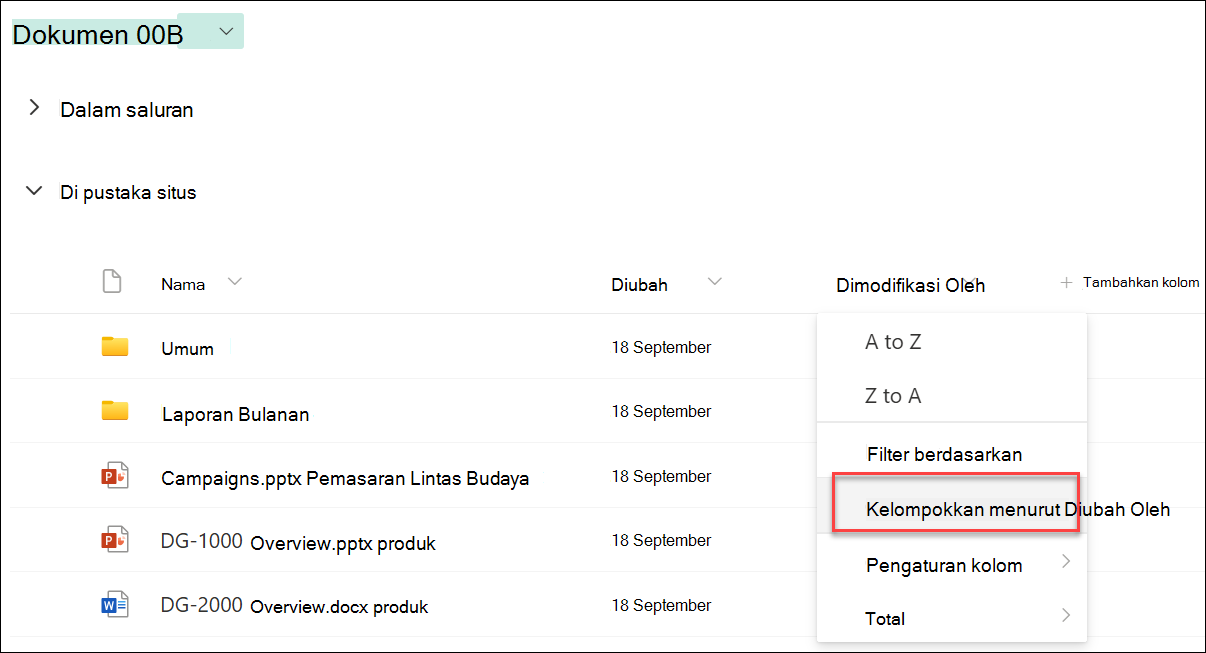
SharePoint atau Microsoft Lists memilih kolom sebelumnya, lalu mengelompokkan semua data berdasarkan perbedaan dalam data kolom tersebut. Untuk membatalkan pengelompokan, pilih header kolom, lalu pilih Kelompokkan berdasarkan lagi.
Jika sebuah kolom berisi salah satu tipe data berikut, kolom tidak dapat dikelompokkan
- Beberapa garis teks
- Pilihan, di mana beberapa nilai diizinkan
- Hyperlink
- Gambar
Mengelompokkan dokumen atau item dalam tampilan
Saat membuat atau mengedit tampilan, Anda dapat menentukan pengelompokan pada satu atau dua kolom. Anda juga dapat menggabungkan pengelompokan dengan filter atau pengurutan, jika menginginkannya.
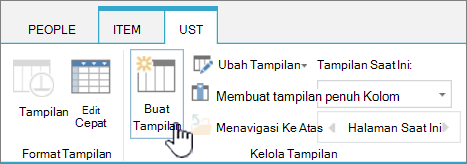
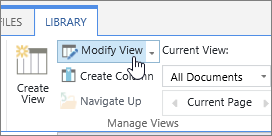
Jika Anda tidak perlu membuat tampilan baru, tetapi hanya ingin mengedit tampilan yang sudah ada yang sedang Anda lihat, lompat ke langkah 3.
Pilih opsi>Lihat Simpan tampilan sebagai.
Beri nama pada tampilan, dan pilih apakah Anda ingin tampilan bersifat publik—sehingga pengguna lain dari daftar atau pustaka ini juga dapat melihat tampilan tersebut.
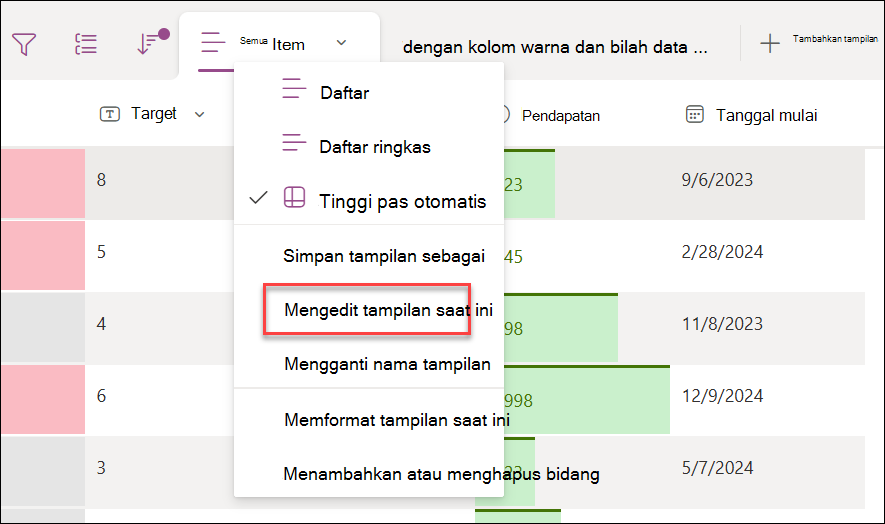
Pilih opsi>Tampilan Edit tampilan saat ini.
Gulir ke bawah dan perluas Kelompokkan menurut. Di bagian Kelompokkan Menurut , di bawah Kelompok pertama berdasarkan kolom, buka daftar dan pilih nama kolom.
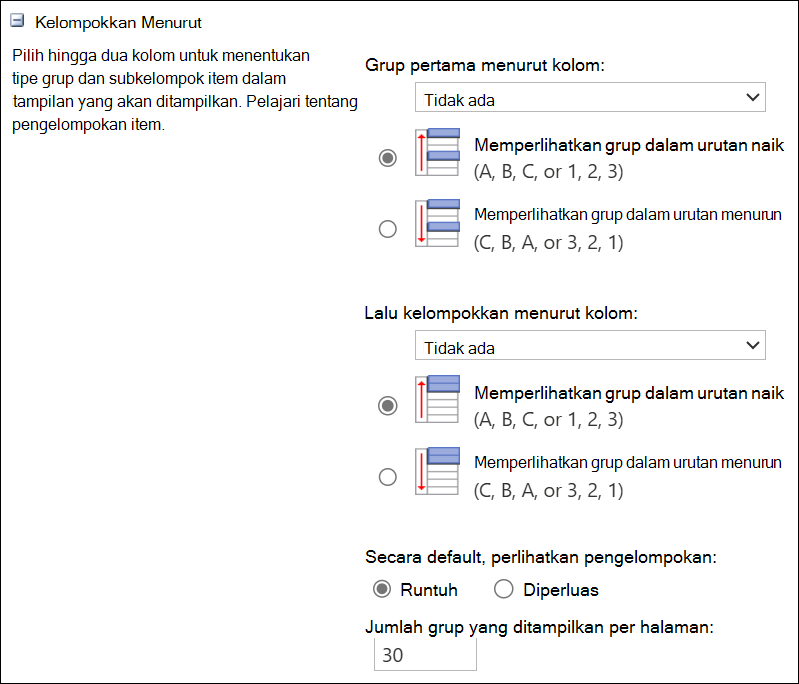
Klik Tampilkan grup dalam urutan naik atau Tampilkan grup dalam urutan menurun.
Jika Anda juga ingin mengelompokkan menurut kolom lain, di bawah Lalu kelompokkan berdasarkan kolom, pilih nama kolom lain. Lalu pilih antara urutan naik dan urutan menurun.
Gulir ke bagian atas atau bawah halaman, lalu pilih OK.
Daftar Anda ditampilkan dengan pengelompokan yang diterapkan.
Catatan
Ketika pengelompokan menurut bidang Metadata Terkelola, menggunakan lebih dari satu bidang Metadata Terkelola dalam pengelompokan kemungkinan akan berdampak pada pemuatan halaman untuk tampilan pustaka tempat pengelompokan diaktifkan. (Misalnya: Kolom 1 dan Kolom 2 adalah bidang Metadata Terkelola. Anda pertama kali mengelompokkan berdasarkan Kolom 1, lalu berdasarkan Kolom 2. Hal ini kemungkinan akan memengaruhi performa halaman).
Mengurutkan, memfilter, dan mengelompokkan tampilan
Anda dapat menggabungkan pengelompokan dengan mengurutkan dan memfilter data. Sebaiknya pilih kolom yang ingin Anda kelompokkan, lalu siapkan pemfilteran dan pengurutan. Saat menyiapkan pengelompokan, Anda menentukan urutan naik atau menurun, jadi Anda tidak perlu juga membuat pengurutan pada bidang yang sama. Namun, Anda mungkin ingin membuat filter di grup untuk mempersempit jumlah grup.
Untuk mempelajari cara mengurutkan tampilan, lihat Menggunakan pengurutan untuk mengubah tampilan SharePoint.
Untuk mempelajari cara memfilter tampilan, lihat Menggunakan pemfilteran untuk mengubah tampilan SharePoint.
Kami mendengarkan
Apakah artikel ini membantu? Jika membantu, beri tahu kami di bagian bawah halaman ini. Jika tidak membantu, beri tahu kami apa yang kurang atau membingungkan Anda. Harap cantumkan versi SharePoint, OS, serta browser yang Anda gunakan. Kami akan menggunakan umpan balik Anda untuk memeriksa kembali fakta-fakta kami, menambahkan informasi, dan memperbarui artikel ini.