
Pustaka Gambar Microsoft SharePoint memungkinkan Anda mengunggah dan menyimpan foto dan gambar yang dapat digunakan di situs Anda atau dibagikan dengan orang lain. Menggunakan tampilan yang berbeda memungkinkan Anda mengatur dan melihatnya dengan cara yang berbeda. Untuk mempelajari cara menyisipkan gambar ke halaman situs SharePoint dan menautkannya ke halaman lain, lihat Menambahkan file gambar atau gambar ke halaman Web.
Membuat pustaka gambar di SharePoint
Pustaka gambar SharePoint 2019, 2016, dan 2013 dapat digunakan untuk gambar, memungkinkan Anda mengurutkan berdasarkan ukuran gambar atau file, nama, atau kapan terakhir kali diubah. Anda juga dapat menambahkan kolom untuk data lain. Tampilan prasetel memungkinkan Anda melihat gambar sebagai daftar, gambar mini, atau sebagai peragaan slide, atau Anda dapat membuat tampilan Anda sendiri.
Cara termudah untuk mengunggah gambar adalah dengan menyeretnya ke pustaka. Untuk beberapa file dan folder, gunakan Unggah dengan Windows Explorer sebagai gantinya.
Navigasi ke situs tempat Anda ingin membuat pustaka gambar.
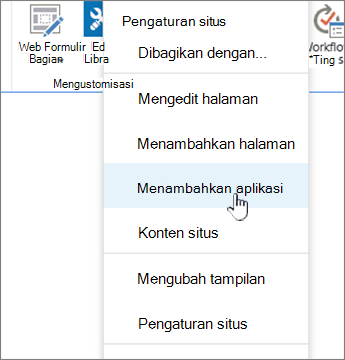
Klik Pengaturan
 , lalu pilih Tambahkan aplikasi. Jika Anda tidak melihat Tambahkan aplikasi di menu drop-down, klik Konten situs, lalu klik tambahkan aplikasi.
Catatan
Situs SharePoint dapat diubah secara signifikan dalam tampilan dan navigasi. Jika Anda tidak bisa menemukan opsi, seperti perintah, tombol, atau link, hubungi administrator Anda.
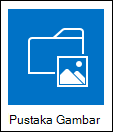
Di halaman Aplikasi Anda , ketik Gambar ke dalam kotak pencarian, atau cari dan klik ikon Pustaka Gambar .
Dalam kotak dialog Baru , klik Opsi Tingkat Lanjut.
Dalam kotak Nama, ketikkan nama untuk pustaka. Nama pustaka diperlukan.
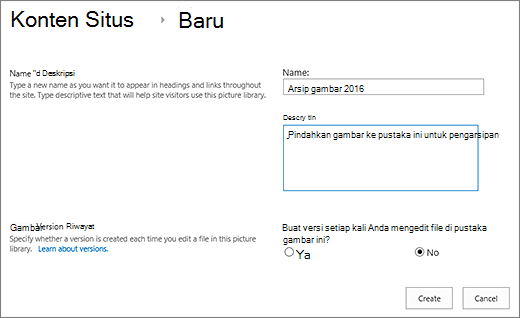
Nama muncul di bagian atas halaman pustaka, menjadi bagian dari alamat untuk halaman pustaka, dan muncul dalam elemen navigasi yang membantu pengguna menemukan dan membuka pustaka.
Anda juga dapat menambahkan Deskripsi pustaka atau mengaktifkan Penerapan Versi untuk pustaka. Untuk informasi selengkapnya tentang penerapan versi, lihat Menambahkan penerapan versi.
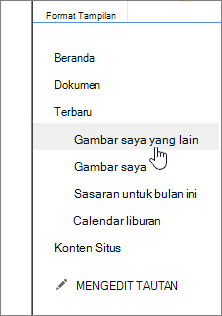
Klik Buat. Nama Pustaka Gambar muncul di bawah Terbaru di panel Peluncuran Cepat.
Catatan
Jika Anda tidak melihat opsi untuk pustaka Gambar saat mengklik Tambahkan aplikasi, hubungi administrator.
Mengunggah gambar ke SharePoint 2019, 2016, atau 2013
Anda dapat mengunggah satu atau beberapa gambar dengan beberapa cara, seret dan letakkan, mengunggah atau menambahkan file baru, atau menggunakan Buka di Explorer. Berikut ini caranya:
Seret dan lepaskan gambar Anda
Navigasikan ke situs yang berisi pustaka gambar tempat Anda ingin mengunggah gambar.
Klik Judul pustaka atau klik Konten Situs , lalu klik judul pustaka.
Catatan
Situs SharePoint dapat diubah secara signifikan dalam tampilan dan navigasi. Jika Anda tidak bisa menemukan opsi, seperti perintah, tombol, atau link, hubungi administrator Anda.
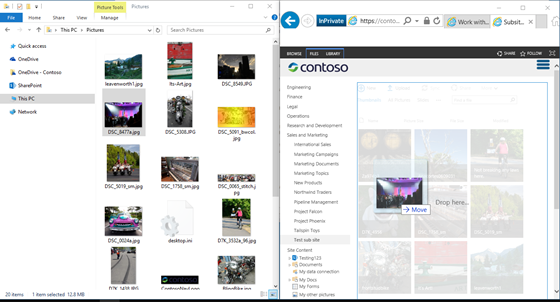
Buka Explorer di desktop dan navigasikan ke gambar yang ingin Anda unggah. Posisikan di layar sehingga Anda dapat menyeret gambar dari Explorer ke SharePoint.
Catatan
Jika menggunakan setidaknya Windows 8, Anda dapat meletakkan SharePoint di satu sisi layar dan Explorer di sisi lain untuk mempermudah menyeret file. Untuk melakukannya, klik SharePoint, tahan tombol Windows, lalu tekan panah kanan atau kiri. Ulangi langkah-langkah ini dengan jendela Explorer, tetapi gunakan tombol panah lainnya. Tindakan ini menyematkan setiap jendela ke sisi layar.
Pilih file gambar di Explorer yang ingin Anda unggah, klik dan seret ke Pustaka SharePoint.
Catatan
Seret dan Jatuhkan tidak berfungsi dengan browser Windows 10 Edge, tetapi berfungsi dengan Internet Explorer 11. Jika Anda harus menggunakan Edge, coba salah satu metode pengunggahan lainnya di sini.
Mengunggah satu atau beberapa gambar ke SharePoint 2019, 2016, atau 2013
Navigasikan ke situs yang berisi pustaka gambar tempat Anda ingin mengunggah gambar.
Klik Judul pustaka atau klik Konten Situs , lalu klik judul pustaka.
Catatan
Situs SharePoint dapat diubah secara signifikan dalam tampilan dan navigasi. Jika Anda tidak bisa menemukan opsi, seperti perintah, tombol, atau link, hubungi administrator Anda.
Klik + Baru, + Dokumen Baru, atau Unggah di bagian atas pustaka gambar Anda.
Jika mengunggah file dengan nama yang sama, Anda dapat memutuskan apakah ingin menimpa file yang sudah ada dengan nama yang sama secara otomatis. Centang atau kosongkan kotak centang Timpa file yang ada untuk menimpa atau tidak. Operasi default-nya adalah menimpa file dengan nama yang sama. Jika menghapusnya, Anda akan diminta dengan pilihan untuk menimpa file saat mengunggah duplikat.
Dari dialog Tambahkan gambar , telusuri folder komputer Anda dan pilih file gambar. Jika Anda menggunakan SharePoint atau SharePoint Server 2016 dan ingin mengunggah beberapa file, tahan tombol CTRL, lalu klik setiap file.
Klik Buka, lalu klik OK.
Mengunggah file menggunakan Windows File Explorer
Navigasikan ke situs yang berisi pustaka gambar yang ingin Anda pilih gambarnya, lalu klik judul pustaka gambar.
Klik tab Pustaka , lalu klik Buka dengan Penjelajah.
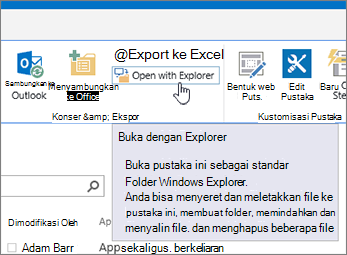
Di jendela File Explorer terpisah, temukan dan pilih file gambar yang ingin Anda unggah, lalu seret ke jendela pustaka gambar. Anda dapat menyalin satu atau beberapa file, atau folder dengan cara ini.
Jika file sudah ada, Anda mungkin mendapatkan dialog yang memungkinkan Anda menimpa, atau melewatkan file. .
Tutup Explorer, refresh tampilan pustaka gambar untuk melihat file baru.
Pilih gambar di SharePoint 2019, 2016, atau 2013
Navigasikan ke situs yang berisi pustaka gambar dengan foto yang ingin Anda pilih.
Untuk membuka pustaka, klik judul pustaka pada halaman atau di bilah Peluncuran Cepat, atau klik Konten Situs , lalu klik judul pustaka.
Catatan
Situs SharePoint dapat diubah secara signifikan dalam tampilan dan navigasi. Jika Anda tidak bisa menemukan opsi, seperti perintah, tombol, atau link, hubungi administrator Anda.
Lakukan salah satu hal berikut ini:
Memilih sebuah gambar- Pada tab Pustaka pita , dalam grup Kelola Tampilan , di bawah Tampilan Saat Ini, klik panah bawah dan pilih Semua Gambar.
- Klik di samping kanan sebuah item sehingga item itu tersorot dan tanda centang muncul.
Memilih beberapa gambar
- Dari tampilan Semua Gambar, klik di samping kiri beberapa item sehingga item tersebut tersorot dan tanda centang muncul di samping tiap-tiap item.
- Dari tampilan Gambar mini , arahkan ke sudut kiri bawah setiap item dan klik centang yang muncul. Gambar mini harus disorot.
Menampilkan gambar di SharePoint 2019, 2016, atau 2013
Navigasikan ke situs yang berisi pustaka gambar tempat Anda ingin melihat gambar.
Untuk membuka pustaka, klik judul pustaka pada halaman atau di bilah Peluncuran Cepat, atau klik Konten Situs , lalu klik judul pustaka.
Catatan
Situs SharePoint dapat diubah secara signifikan dalam tampilan dan navigasi. Jika Anda tidak bisa menemukan opsi, seperti perintah, tombol, atau link, hubungi administrator Anda.
Lakukan salah satu hal berikut ini:
- Untuk menampilkan detail gambar dalam format seperti tabel, klik Pustaka, klik panah bawah di bawah Tampilan Saat Ini di pita, lalu klik Semua Gambar.
- Untuk menampilkan gambar versi kecil, klik Pustaka, klik panah bawah di bawah Tampilan Saat Ini pada pita, lalu klik Gambar Mini.
- Untuk menampilkan gambar dalam format peragaan slide di mana Anda dapat mengeklik serangkaian foto versi besar, klik Perpustakaan, klik panah bawah di bawah Tampilan Saat Ini, lalu klik Slide. Untuk mengubah gambar, klik panah kiri atau kanan di bagian kiri atas gambar.
Untuk membuat presentasi slide otomatis serupa di halaman, sisipkan Komponen Web Peragaan Slide Pustaka Gambar , yang memungkinkan Anda mengontrol durasi tampilan gambar, apakah akan menampilkan gambar dalam urutan acak atau berurutan, dan cara menampilkan properti gambar tertentu. Untuk informasi selengkapnya tentang komponen Web, lihat Menambahkan, mengedit, meminimalkan, atau menghapus Komponen Web dari halaman.
Dua cara lainnya untuk mengubah cara gambar ditampilkan: Klik elipsis di samping Temukan file, lalu klik Modifikasikan Tampilan ini. Atau klik Gambar mini, Semua Gambar, atau Slide.
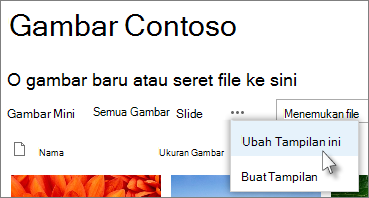
Untuk informasi selengkapnya tentang tampilan, lihat Membuat, mengubah, atau menghapus tampilan daftar atau pustaka - Untuk hanya melihat satu gambar, klik nama file, atau gambar mini. Tindakan ini akan menampilkan gambar beserta detail tentang file.
Lihat dan edit properti gambar di SharePoint 2019, 2016, atau 2013
Navigasikan ke situs yang berisi pustaka gambar tempat Anda ingin melihat dan mengedit properti gambar.
Pada bilah Peluncuran Cepat, klik nama pustaka, atau klik Konten Situs , lalu klik judul pustaka.
Catatan
Situs SharePoint dapat diubah secara signifikan dalam tampilan dan navigasi. Jika Anda tidak bisa menemukan opsi, seperti perintah, tombol, atau link, hubungi administrator Anda.
Untuk menampilkan kotak dialog properti gambar, lakukan salah satu hal berikut ini:
- Jika Anda berada dalam tampilan Gambar mini , klik gambar mini. Untuk mengedit properti gambar, klik Edit Item pada tab Tampilan di pita.
- Jika Anda berada dalam tampilan Semua Gambar , klik elipsis ... di samping file gambar yang ingin Anda edit properti. Klik elipsis ... lagi pada callout yang muncul, lalu klik Properti, Lihat Properti , atau Edit Properti.
Anda dapat mengedit parameter berikut untuk gambar Anda:
Ubah Nama file. Ini adalah nama file karena disimpan di pustaka.
Ubah Judul (atau caption) gambar. Ini bagus untuk digunakan jika lebih dari satu gambar di pustaka memiliki nama yang sama dan Anda ingin membedakannya. Jika Anda memiliki judul, judul akan ditampilkan di Gambar Mini, bukan nama file.
Tambahkan atau ubah tanggal pengambilan gambar. Misalnya, Anda ingin menata dan melacak gambar secara kronologis. Ini biasanya sudah diisi dengan tanggal file (biasanya tanggal diambil).
Masukkan Deskripsi gambar. Gunakan ini untuk memberikan informasi selengkapnya tentang gambar kepada pengguna lain.
Masukkan satu atau beberapa Kata Kunci. Hal ini dapat mempermudah pencarian gambar atau membuat tampilan kustom.
Catatan
Bergantung pada cara pustaka gambar Anda disetel, mungkin ada beberapa properti lagi untuk ditampilkan dan diedit.
Klik Simpan.
Mengedit gambar di SharePoint 2019, 2016, atau 2013
Untuk mengedit gambar, cara terbaik adalah gunakan Buka dengan Explorer, lalu buka file gambar di editor pilihan Anda. Dengan cara ini, Anda dapat menggunakan editor apa pun yang Anda inginkan, seperti Windows Paint atau Galeri Foto Windows, aplikasi yang dapat Anda unduh dari Microsoft Store, atau alat pihak ketiga seperti Gimp, PhotoShop, atau PaintShop Pro.
Mengedit gambar dengan editor eksternal
Pada bilah Peluncuran Cepat, klik nama pustaka, atau klik Konten Situs , lalu klik judul pustaka.
Catatan
Situs SharePoint dapat diubah secara signifikan dalam tampilan dan navigasi. Jika Anda tidak bisa menemukan opsi, seperti perintah, tombol, atau link, hubungi administrator Anda.
Klik tab Pustaka , lalu klik Buka dengan Penjelajah.
Di jendela Explorer, klik kanan pada file yang ingin Anda edit, klik Buka dengan..., lalu pilih editor foto yang ingin Anda gunakan (editor harus diinstal di komputer Anda).
Edit file, dan jika sudah selesai, simpan saja file.
Setelah mengedit semua file yang diinginkan, tutup Windows Explorer, lalu kembali dan refresh pustaka gambar SharePoint. Perubahan Anda kini akan terlihat.
Mengunduh gambar dari SharePoint 2019, 2016, atau 2013
Navigasi ke situs yang memuat pustaka gambar tempat Anda ingin mengunduh gambar.
Pada bilah Peluncuran Cepat, klik nama pustaka, atau klik Konten Situs , lalu klik judul pustaka.
Catatan
Situs SharePoint dapat diubah secara signifikan dalam tampilan dan navigasi. Jika Anda tidak bisa menemukan opsi, seperti perintah, tombol, atau link, hubungi administrator Anda.
Pilih sebuah gambar.
Klik elipsis (...) di samping gambar.
Catatan
Jika Anda berada dalam tampilan Gambar mini , beralih ke Semua Gambar untuk melihat elipsis.
Klik elipsis (...) di callout yang muncul, lalu klik Unduh atau Unduh Salinan.
File harus diunduh ke folder Unduhan Anda. Jika menggunakan Internet Explorer, Anda akan mendapatkan opsi untuk membuka file atau folder setelah pengunduhan selesai.
Mengunduh beberapa file dan folder menggunakan Windows File Explorer
Navigasikan ke situs yang berisi pustaka gambar yang ingin Anda pilih gambarnya, lalu klik judul pustaka gambar.
Klik tab Pustaka , lalu klik Buka dengan Penjelajah.
Buka jendela File Explorer terpisah tempat Anda ingin menyalin file.
Temukan dan pilih file gambar yang ingin Anda unduh, lalu seret dari jendela pustaka gambar ke jendela File Explorer yang terpisah. Anda dapat menyalin satu atau beberapa file, atau folder dengan cara ini.
Jika file atau folder sudah ada, Anda mungkin mendapatkan dialog yang memungkinkan Anda menimpa atau melewatkan file.
Menghapus gambar dari SharePoint 2019, 2016, atau 2013
Navigasi ke situs yang memuat pustaka gambar tempat Anda ingin mengunduh gambar.
Pada bilah Peluncuran Cepat, klik nama pustaka, atau klik Konten Situs , lalu klik judul pustaka.
Catatan
Situs SharePoint dapat diubah secara signifikan dalam tampilan dan navigasi. Jika Anda tidak bisa menemukan opsi, seperti perintah, tombol, atau link, hubungi administrator Anda.
Pilih satu atau beberapa gambar.
- Dari tampilan Semua Gambar, klik di samping kiri beberapa item sehingga item tersebut tersorot dan tanda centang muncul di samping tiap-tiap item.
- Dari tampilan Gambar mini , arahkan ke sudut kiri bawah setiap item dan klik centang yang muncul. Gambar mini harus disorot.
Di tab Kelola Grup pada tab Files di pita, klik Hapus Dokumen, atau tekan tombol Del.
Tambahkan pustaka ke bilah Peluncuran Cepat dan tambahkan deskripsi
Jika Anda menginginkan akses mudah ke pustaka gambar baru Anda, ikuti langkah-langkah ini.
Buka pustaka gambar yang ingin Anda masukkan ke menu.
Klik Pustaka pada pita, lalu klik Pengaturan Pustaka.
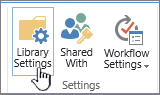
Klik Nama daftar, deskripsi, dan navigasi di halaman Pengaturan.
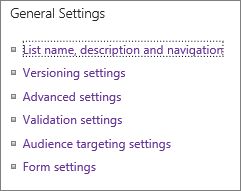
Di sini Anda dapat mengubah Nama, mengetik Deskripsi, atau menambahkan pustaka ke bilah Peluncuran cepat. Bilah Peluncuran Cepat adalah navigasi di sisi kiri halaman SharePoint.
Menambahkan penerapan versi ke pustaka gambar Anda
Penerapan versi memungkinkan Anda mempertahankan versi gambar saat Anda memeriksa dan mengeditnya. Hal ini dapat sangat membantu jika beberapa penulis mengerjakan gambar. Anda dapat menambahkan penerapan versi saat pertama kali membuat pustaka, atau yang lebih baru. Berikut ini caranya:
Buka pustaka gambar yang ingin Anda aktifkan penerapan versi.
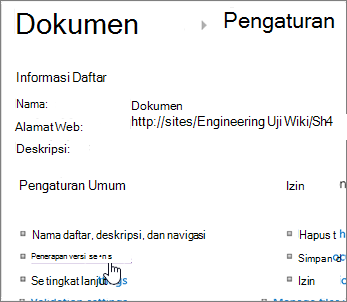
Klik Pustaka pada pita, lalu klik Pengaturan Pustaka.
Klik Pengaturan penerapan versi di halaman Pengaturan.
Pada halaman penerapan versi, Anda dapat menentukan:
- Persetujuan konten diperlukan untuk gambar yang dikirimkan.
- Versi mayor, minor, atau tidak ada yang dipertahankan.
- Jumlah versi mayor dan minor yang harus disimpan.
- Siapa yang dapat melihat dan mengedit gambar.
- Saat gambar perlu diperiksa untuk diedit.
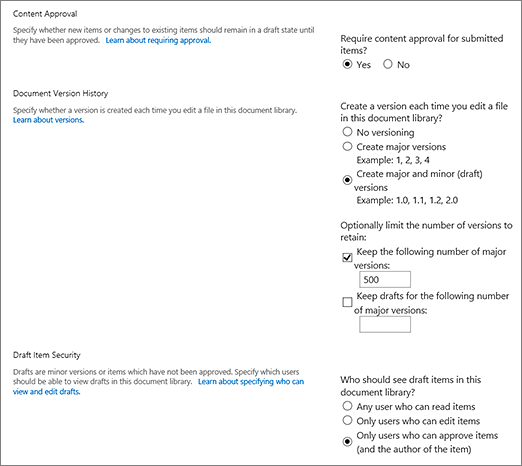
Klik OK untuk menyelesaikannya.
Apakah pustaka gambar itu?
Pustaka gambar memungkinkan Anda berbagi koleksi foto atau grafik digital. Meskipun foto bisa disimpan di dalam tipe pustaka SharePoint lainnya, pustaka gambar memiliki beberapa keunggulan. Dari pustaka gambar, Anda dapat menampilkan gambar dalam peragaan slide, mengunduh gambar dalam format dan ukuran tertentu ke komputer, dan mengedit gambar. Anda juga bisa dengan mudah menautkan ke foto di pustaka gambar Anda dari tempat lain di situs Anda, seperti halaman, wiki, dan blog.
Pertimbangkan untuk membuat pustaka gambar jika tim Anda menggunakan banyak grafik, seperti logo dan gambar perusahaan, atau jika Anda ingin menyimpan foto acara tim atau peluncuran produk.
Tinggalkan komentar untuk kami
Apakah artikel ini bermanfaat? Jika tidak, beri tahu kami jika ada yang membingungkan atau hilang di bagian bawah halaman ini. Harap cantumkan bagaimana Anda sampai ke halaman ini, versi SharePoint, OS, serta browser Anda. Kami akan menggunakan umpan balik Anda untuk memeriksa kembali fakta-fakta kami, menambahkan informasi, dan memperbarui artikel ini.