
Jika menggunakan SharePoint Online, Anda dapat membuat halaman modern dengan mengikuti petunjuk dalam Menambahkan halaman ke situs. Jika Anda menggunakan versi sebelumnya atau SharePoint atau jika Anda menggunakan pengalaman klasik SharePoint Online, Anda dapat membuat halaman komponen web menggunakan petunjuk berikut. Anda juga dapat membuat halaman komponen web menggunakan Microsoft SharePoint Designer 2010.
Untuk membuat, mengedit, atau menghapus halaman, Anda harus memiliki setidaknya izin yang diperoleh dengan ditambahkan ke grup SharePoint Desainer untuk situs tersebut.
Apa yang ingin Anda lakukan?
Membuat halaman komponen web klasik
Catatan
Langkah-langkah untuk membuat halaman dapat bervariasi, tergantung pada faktor seperti jenis situs dan izin yang Anda miliki untuk situs tersebut.
- Di situs tempat Anda ingin membuat halaman, buka Konten Situs. Anda dapat menemukannya di navigasi sisi kiri atau dari gerigi
 Pengaturan.
 - Masuk ke pustaka Halaman Situs , lalu klik +Baru
- Ketik nama halaman baru, lalu klik Buat. Halaman dibuat dan dibuka untuk pengeditan di browser.
Mengedit halaman
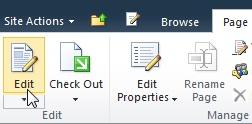
Dari halaman Anda, klik tab Halaman pada pita,, lalu klik Edit. Langkah ini tidak diperlukan jika Anda ingin mengedit halaman yang baru saja dibuat, karena halaman yang baru dibuat sudah dibuka untuk diedit.
Catatan
Jika perintah Edit dinonaktifkan, Anda mungkin tidak memiliki izin yang diperlukan untuk mengedit halaman. Hubungi administrator Anda.
Untuk mengonfigurasi kolom, bilah sisi, header, dan footer untuk halaman, klik Tata Letak Teks pada pita dan pilih opsi yang Anda inginkan, seperti Dua kolom dengan header. Anda dapat mengubah tata letak teks nanti dengan mengulangi langkah ini.
Ketikkan teks untuk halaman.
Untuk menerapkan gaya ke teks di halaman, pilih teks yang ingin Anda terapkan gaya, klik tab Format Teks , klik Gaya, lalu pilih gaya yang ingin Anda terapkan, seperti Sorot. Ulangi langkah ini dengan teks lain yang ingin Anda terapkan gaya.
Anda menggunakan langkah-langkah yang sama untuk opsi pengeditan halaman lainnya, seperti memilih tipe font dan ukuran untuk teks, memformat daftar, mengonfigurasi paragraf, dan memeriksa ejaan. Banyak pintasan keyboard Word 2010 yang Anda kenal, seperti CTRL+I untuk memiringkan karakter, sama.
Untuk menambahkan objek ke halaman, di pita, klik tab Sisipkan , lalu gunakan perintah untuk menambahkan tabel, media, tautan, dan Komponen Web ke halaman. Pelajari selengkapnya tentang menggunakan komponen web di halaman klasik.
Setelah selesai mengedit halaman, klik Simpan di tab Halaman.
Menghapus halaman
- Dari halaman, klik tab Halaman , lalu klik Hapus Halaman.
- Ketika diminta, klik OK.
Halaman dipindahkan ke Keranjang Sampah untuk dihapus. Jika tidak sengaja menghapus halaman, Anda mungkin dapat memulihkannya.