
Ketika menambahkan halaman modern ke situs, Anda dapat menambahkan dan menyesuaikan komponen web, yang merupakan blok penyusun halaman Anda.
Artikel ini menjelaskan komponen web konten yang disorot.
Gunakan komponen web ini untuk menampilkan konten secara dinamis (dokumen, halaman, berita, video, gambar, dll.) dari pustaka dokumen, situs, kumpulan situs, kumpulan situs, atau semua situs. Secara default, komponen web ini menampilkan dokumen terbaru Anda. Jika tidak memiliki dokumen, file, atau halaman di situs, Anda harus membuat atau mengunggahnya terlebih dahulu.
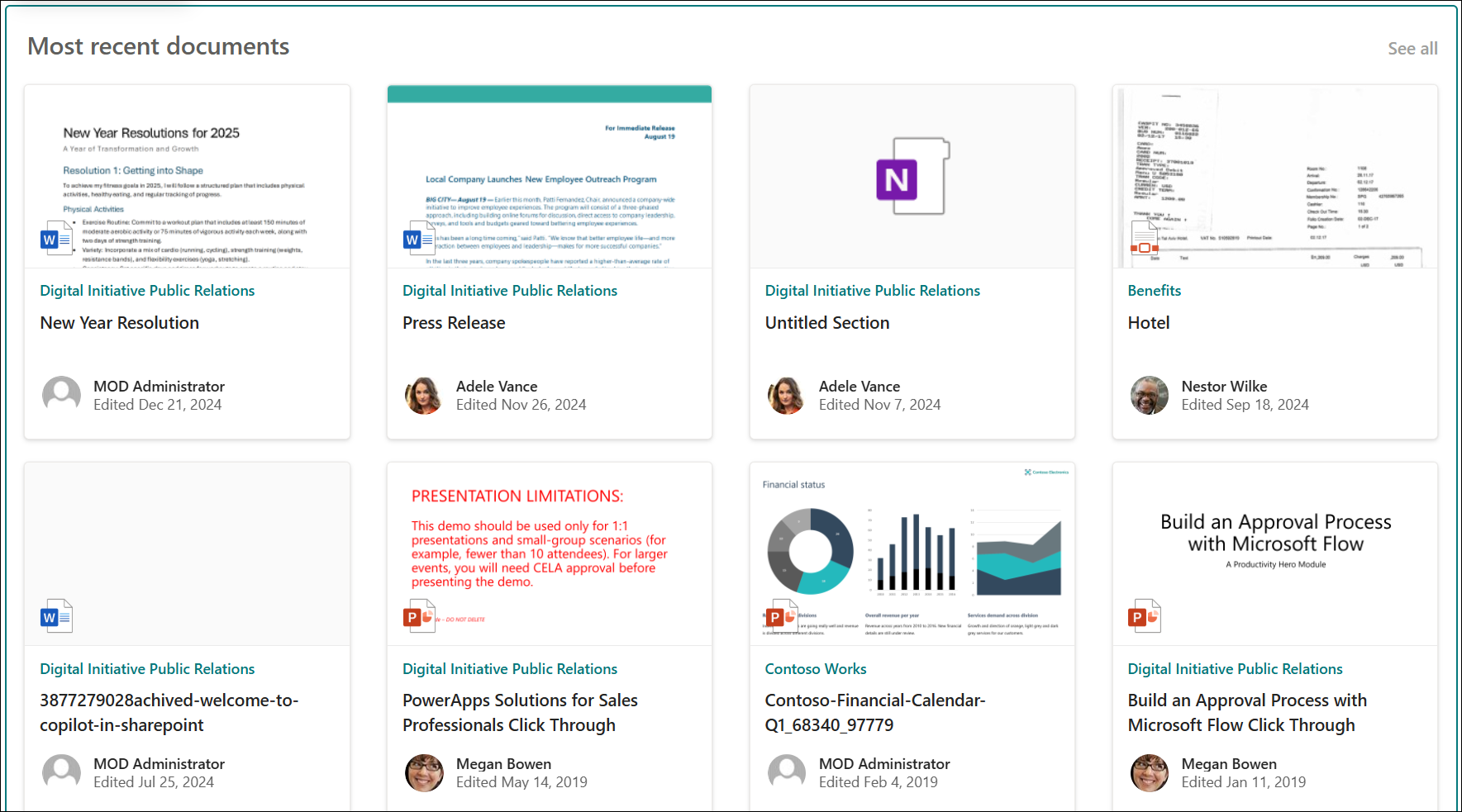
Menambahkan komponen web konten yang disorot ke halaman
Bagaimana cara kerjanya?
Tambahkan komponen web konten yang disorot: Mulai dengan menambahkan komponen web ke halaman Anda.
Pilih konten: Pilih lokasi sumber (seperti situs atau pustaka dokumen) dan tipe konten yang akan ditampilkan (seperti dokumen, halaman, berita, video, gambar, dll.).
Filter, urutkan, dan kueri: Atur filter untuk mempersempit konten yang akan ditampilkan (seperti dokumen yang dimodifikasi oleh pengguna saat ini) dan urutan pengurutan. Jika sudah terbiasa dengan bahasa kueri, Anda juga dapat membuat kueri kustom.
Pilih tata letak: Pilih antara tata letak Kartu, Daftar, Korsel, Kompak, atau Filmstrip.
Catatan
Maksimal 200 item dapat dikembalikan.
Menambahkan komponen web konten yang disorot ke halaman
- Jika Anda belum berada dalam mode edit, pilih Edit di kanan atas halaman. Temukan Toolbox (
 ) di sebelah kanan.
 - Pilih Lihat semua komponen web, lalu pilih atau seret dan lepaskan konten yang disorot dari daftar komponen web.
Setelah komponen web berada di halaman, Anda dapat mengubah judul dengan mengetik pada judul default Dokumen terbaru. - Pilih Edit properti (
 ) lalu pilih opsi Anda.
Pilih konten
Setelah menambahkan komponen web dan melihat panel properti komponen web, lakukan hal berikut:
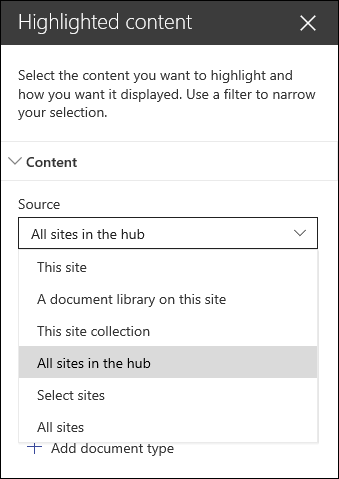
Di drop-down Sumber , pilih tempat Anda ingin menampilkan konten: Situs ini, Pustaka dokumen di situs ini, Kumpulan situs ini, Pustaka halaman di situs ini, Pilih situs, atau Semua situs. (Situs ini dipilih secara default.) Jika situs Anda tersambung ke situs hub, Anda juga memiliki opsi untuk memilih Semua situs di hub.
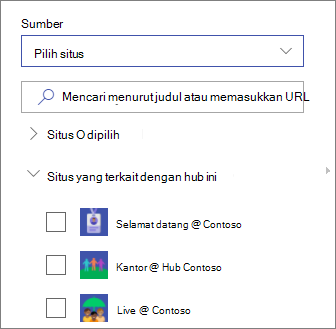
Saat memilih Pilih situs, Anda dapat mencari situs yang ingin ditambahkan, atau memilih satu atau beberapa situs dari Situs Sering atau Situs Terbaru. Anda dapat memilih hingga 30 situs.
Catatan
- Opsi Pilih situs tidak tersedia di SharePoint Server, A.S. Government GCC High dan DoD, serta Microsoft 365 yang dioperasikan oleh 21Vianet.
- Untuk SharePoint Server 2019, pilihan Anda adalah Situs ini, Pustaka dokumen di situs ini, Kumpulan situs ini, dan Semua situs.
- Jika Anda berencana menggunakan beberapa filter, lihat cara kerjanya di bagian Menggunakan beberapa filter di bawah ini.
Di drop-down Jenis , pilih tipe konten yang ingin Anda tampilkan. Jenis konten yang tersedia akan tergantung pada sumber Anda.
Jika ingin menampilkan tipe konten tambahan, pilih + Tambahkan tipe konten.
Filter dan urutkan
Setelah memilih sumber dan tipe konten, Anda dapat mengatur opsi filter dan pengurutan untuk mempersempit dan mengatur konten.
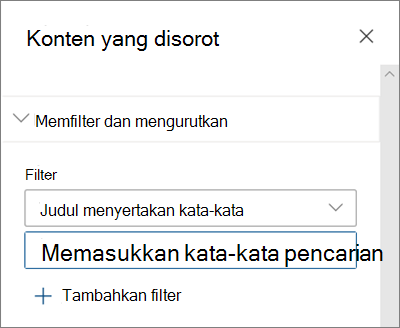
Di menu menurun Filter , pilih apa yang ingin Anda filter, lalu masukkan detail tertentu untuk filter. Filter yang tersedia akan tergantung pada jenis konten.
- Judul menyertakan kata-kata Masukkan kata-kata pencarian untuk judul yang ingin Anda temukan.
- Konten menyertakan kata-kata Masukkan kata-kata pencarian untuk konten yang ingin Anda temukan.
- Baru ditambahkan Masukkan periode waktu sejak item ditambahkan (seperti Hari Ini, Kemarin, Awal minggu ini, dan seterusnya).
- Baru-baru ini diubah Masukkan periode waktu sejak item diubah (seperti Hari Ini, Kemarin, Awal minggu ini, dan seterusnya).
- Dibuat oleh Masukkan nama pengguna jika Anda memilih Pengguna yang dipilih. Jika tidak, gunakan Pengguna saat ini, yang akan memfilter item yang dibuat oleh siapa pun yang melihat halaman pada saat itu.
- Diubah oleh Masukkan nama pengguna jika Anda memilih Pengguna yang dipilih. Jika tidak, gunakan Pengguna saat ini, yang akan memfilter item yang dibuat oleh siapa pun yang melihat halaman pada saat itu.
-
Properti terkelola Opsi ini tersedia untuk semua opsi Sumber kecuali Pustaka Dokumen. Properti yang dikelola dapat berupa properti bawaan atau kustom, tetapi harus dapat dicari. Masukkan kata untuk mempersempit daftar properti yang dapat dicari, pilih properti dari drop-down, dan masukkan kriteria Anda.
Untuk informasi umum tentang properti yang dikelola, lihat Mengelola skema pencarian di SharePoint. Untuk daftar properti yang tersedia, lihat Gambaran umum properti yang dirayap dan dikelola di SharePoint Server.
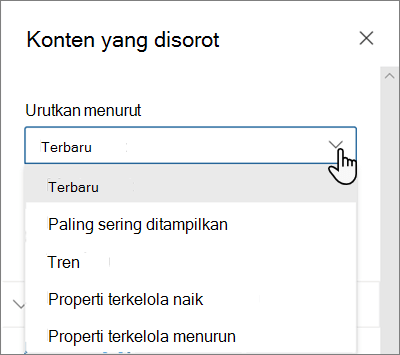
Di menu menurun Urutkan menurut , pilih opsi Anda. Defaultnya adalah Terbaru.
- Terbaru
- Paling banyak dilihat: Menampilkan item yang paling banyak dilihat di seluruh pilihan sumber Anda (misalnya, Anda mungkin telah memilih beberapa situs sebagai sumber).
- Sedang tren: Menampilkan item yang sedang tren di sekitar pengguna. Item yang ditampilkan didasarkan pada aktivitas jaringan orang terdekat pengguna dan mencakup file yang disimpan di OneDrive dan SharePoint. Wawasan yang sedang tren membantu pengguna menemukan konten yang berpotensi berguna yang dapat diakses pengguna, tetapi yang belum pernah dilihat pengguna sebelumnya. Untuk informasi selengkapnya, lihat wawasan Office Graph.
- Properti terkelola naik
- Properti terkelola menurun
Menggunakan beberapa filter
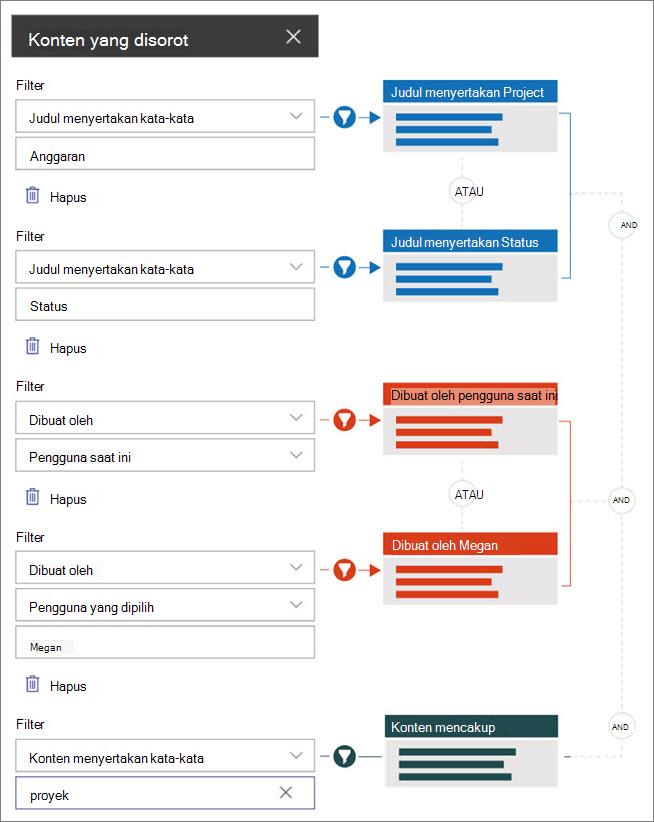
Menggunakan beberapa filter adalah cara yang bagus untuk mempersempit hasil konten Anda. Saat menggunakan beberapa filter, hasil Anda akan didasarkan pada operasi OR untuk filter dengan tipe yang sama, dan operasi AND untuk filter dengan jenis yang berbeda.
- Contoh penggunaan tipe filter yang sama:Jika Anda memilih dua filter: Judul menyertakan kata >>Proyek, dan Judul menyertakan kata >>Status, hasil Anda akan menjadi semua file yang memiliki Judul yang berisi kata Status atau Proyek.
Di sisi lain, jika Anda memilih filter dari berbagai jenis, hasil Anda akan didasarkan pada operasi AND.
- Contoh penggunaan dua jenis filter yang berbeda:Jika Anda memilih dua filter: Judul menyertakan kata>> Status, dan Dibuat oleh >>megan, maka Anda hanya akan mendapatkan file yang memiliki Status dalam Judul dan yang juga dibuat oleh megan.
Jika Anda memilih beberapa filter dari jenis yang berbeda, hasil Anda akan didasarkan pada operasi OR yang dikelompokkan untuk semua filter dengan jenis yang sama, dan operasi AND untuk filter dari jenis yang berbeda, seperti yang diperlihatkan di sini:
Kueri kustom
Jika sudah terbiasa menggunakan bahasa kueri, Anda dapat menggunakan string kueri Bahasa Kueri Kata Kunci (KQL) atau Collaborative Application Markup Language (CAML) untuk menyesuaikan pencarian Anda lebih lanjut.
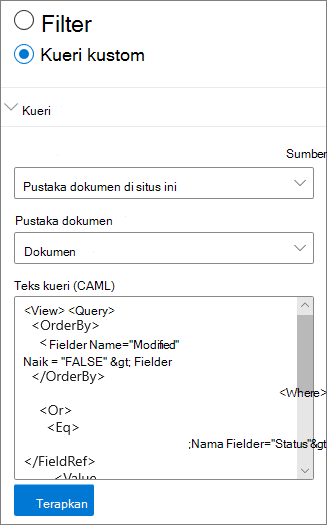
Pilih Kueri kustom.
Pilih sumber item yang ingin Anda tampilkan. Sumber akan menentukan bahasa kueri yang akan digunakan dan opsi UI yang Anda lihat:
Situs ini, kumpulan situs ini, dan Pilih situs menggunakan string kueri KQL. Untuk informasi selengkapnya tentang KQL, lihat referensi sintaks Bahasa Kueri Kata Kunci (KQL).
Pustaka Dokumen di situs ini dan Pustaka halaman di situs ini menggunakan string kueri CAML. Untuk informasi selengkapnya tentang CAML, lihat skema kueri untuk CAML.Catatan
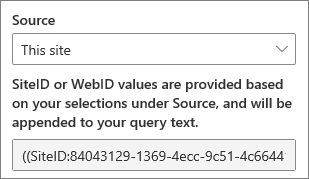
Saat Anda memilih sumber situs, ID situs dan/atau ID web ditampilkan untuk Anda dan secara otomatis ditambahkan ke string kueri Anda.
Setelah selesai memasukkan string kueri, pilih Terapkan.
Kueri kustom untuk menampilkan rekaman rapat Microsoft Teams
Jika organisasi Anda telah mengaktifkan penyimpanan rekaman rapat Teams ke OneDrive dan SharePoint, Anda dapat menggunakan kueri kustom di komponen web konten yang disorot untuk menampilkan rekaman rapat saja.
- Ikuti langkah-langkah di atas untuk kueri Kustom.
- Dalam teks Kueri , masukkan: ProgID:Media AND ProgID:Meeting
- Setelah selesai memasukkan string kueri, pilih Terapkan.
Penargetan audiens
Dengan menggunakan penargetan audiens, Anda dapat menyoroti konten kepada kelompok orang tertentu. Hal ini berguna ketika Anda ingin menyajikan informasi yang relevan dengan sekelompok orang tertentu. Misalnya, Anda dapat menargetkan file yang berhubungan dengan proyek tertentu kepada anggota tim dan pemangku kepentingan proyek.
Untuk menggunakan penargetan audiens, Anda harus terlebih dahulu mengaktifkan penargetan audiens untuk pustaka yang berisi item untuk penargetan, pilih audiens Anda, lalu aktifkan penargetan audiens di komponen web Konten yang disorot.
Catatan
Jika Anda memilih grup audiens yang baru saja dibuat atau diubah, mungkin perlu beberapa saat untuk melihat penargetan yang diterapkan untuk grup tersebut.
Mengaktifkan penargetan audiens di pustaka
- Dari beranda situs Anda, pilih Konten situs.
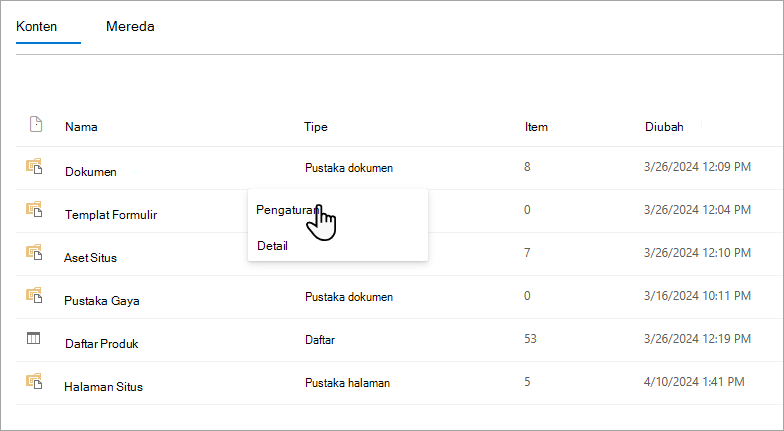
- Arahkan kursor ke Dokumen, pilih elipsis (...), lalu pilih Pengaturan.
- Pilih Pengaturan penargetan audiens dari daftar pengaturan.
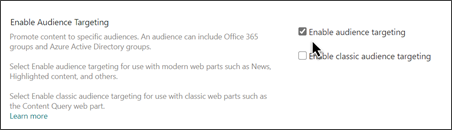
- Pilih kotak centang untuk Aktifkan penargetan audiens, lalu pilih OK.
- Kembali ke pustaka dengan memilih Dokumen (atau nama pustaka yang Anda gunakan) dari menu di sisi kiri halaman. Jika Anda tidak melihat pustaka Anda di sisi kiri halaman, buka Pengaturan di kanan atas, lalu pilih Konten situs tempat Anda seharusnya dapat menemukan pustaka.
- Untuk setiap file yang ingin ditargetkan ke audiens tertentu, pilih elipsis (...) dari toolbar SharePoint.
- Di panel properti, pilih Edit semua.
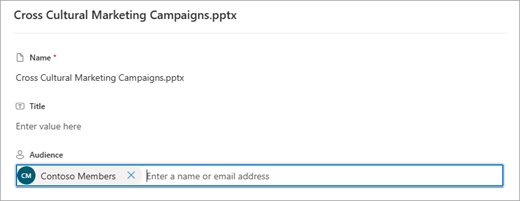
- Masukkan hingga 50 audiens di bagian Audiens . Lalu, pilih Simpan.
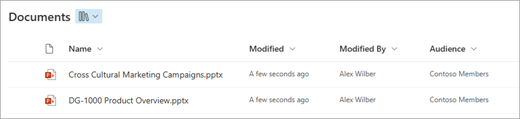
Audiens kemudian akan muncul di pustaka Dokumen.
Aktifkan penargetan audiens di komponen web
- Jika halaman Anda belum dalam mode edit, pilih Edit di kanan atas halaman, lalu pilih komponen web Konten yang Disorot.
-
Pilih Edit properti ().
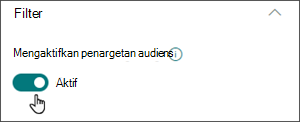
- Di bagian Filter , aktifkan Aktifkan penargetan audiens.
Pembuatan cache hasil pencarian
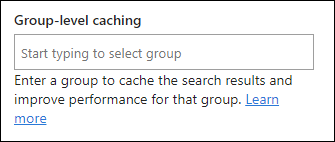
Disarankan untuk mengaktifkan penembolokan permintaan pencarian tingkat grup pada komponen web Acara atau Konten yang Disorot, terutama untuk halaman beranda populer atau pada halaman kategori yang merupakan titik awal untuk navigasi ke halaman yang lebih mendetail. Setelah diaktifkan, komponen web akan terlebih dahulu mencari hasil pencarian yang ada di cache yang cocok dengan kueri dan grup keamanan. Jika tidak menemukan hasil pencarian apa pun di cache, cache akan mencari di indeks pencarian.
Buka halaman situs yang berisi komponen web Konten yang Disorot.
Pilih Edit untuk mengedit halaman situs.
Pilih komponen web Konten yang Disorot, lalu pilih Edit properti (
).Di panel pengaturan komponen web, gulir ke pengaturan penembolokan tingkat Grup .
Tentukan grup keamanan dengan memasukkan nama grup atau email. Hasil pencarian akan disimpan di cache untuk semua pengguna yang termasuk dalam grup keamanan yang sama dan akan meningkatkan performa halaman.
Terbitkan ulang halaman situs SharePoint Anda.
Pilih tata letak
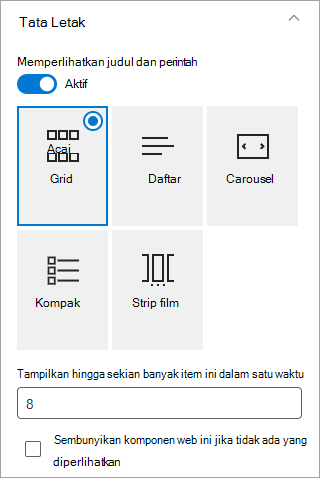
Pilih Kartu, Daftar, Korsel, Kompak, atau Strip Film, lalu masukkan jumlah item yang ingin Anda tampilkan dan apakah akan menampilkan komponen web saat tidak ada item yang ditemukan.
Catatan
Jika sudah terbiasa dengan versi SharePoint yang lebih lama, Konten yang disorot adalah versi yang lebih baru dan disederhanakan dari komponen web Pencarian Konten.