
Situs komunikasi SharePoint dirancang untuk menginformasikan dan terlibat. Tidak seperti situs tim, di mana tujuan utamanya adalah untuk berkolaborasi membuat konten dengan kelompok kecil, tujuan utama situs komunikasi adalah untuk memberi tahu pembaca – terutama agar mereka membaca, bukan membuat.
Perlu membuat situs tim? Anda masih dapat mengikuti panduan dalam artikel ini, tetapi pahami bahwa situs tim umumnya memiliki audiens yang jauh lebih kecil dengan tujuan dan tugas yang sangat spesifik yang perlu diselesaikan. Situs komunikasi dirancang untuk komunikasi luas.
Situs komunikasi menyediakan cara yang bagus untuk:
- Berbagi informasi dengan puluhan atau ratusan orang – atau seluruh organisasi Anda
- Tampilkan layanan yang ditawarkan grup Anda atau ceritakan kisah tentang peluncuran produk baru ke organisasi
- Bagikan berita dalam format yang menarik secara visual
Situs komunikasi dan intranet
Jika Anda membangun intranet, situs komunikasi menyediakan tipe situs utama yang akan Anda gunakan. Oleh karena itu, Anda dapat mengharapkan situs komunikasi Anda mendapatkan pembaca yang luas. Saat situs menarik audiens luas, penting untuk memastikan:
- Tata kelola yang bijaksana - Praktik desain situs dan ikuti panduan tata kelola yang disediakan oleh organisasi Anda
- Situs khusus topik - Intranet Anda akan terdiri dari banyak situs komunikasi yang spesifik untuk setiap topik, fungsi, layanan, program, atau inisiatif. Jika Anda memiliki kelompok orang berbeda yang bertanggung jawab atas suatu topik atau fungsi, pertimbangkan untuk membuat situs komunikasi terpisah.
- Situs beranda yang terencana dengan baik - Situs beranda adalah situs komunikasi yang Anda buat dan siapkan sebagai halaman arahan teratas untuk semua pengguna di intranet Anda. Ada beberapa pertimbangan khusus untuk merencanakan situs rumah Anda.
Rencana
Memahami audiens Anda
Anggap setiap situs komunikasi sebagai kesempatan untuk menceritakan sebuah kisah kepada pembaca Anda. Situs komunikasi yang hebat dimulai dengan memahami pembaca. Pikirkan pertanyaan-pertanyaan ini saat Anda merencanakan situs:
- Siapa pemirsa Anda? Apa yang mereka cari?
- Apa yang ingin mereka pelajari atau lakukan? Apa tugas utama yang perlu mereka lakukan berdasarkan layanan yang Anda berikan? (Pikirkan tentang tugas utama mereka , bukan hanya apa yang Anda ingin mereka lihat. Pikirkan tentang pertanyaan atau panggilan telepon teratas yang Anda dapatkan – pertanyaan yang Anda dapatkan dapat memberikan beberapa wawasan tentang apa yang dibutuhkan atau tidak dapat ditemukan dengan mudah pembaca di intranet Anda saat ini.)
- Istilah apa yang masuk akal bagi mereka? Ingat, pembaca Anda tidak tahu sebanyak Anda tentang konten Anda – jadi Anda perlu memikirkan "bahasa" dan istilah mereka yang berarti bagi mereka.
- Hasil apa yang ingin Anda capai? Bagaimana Anda tahu jika situs Anda berhasil?
- Apakah Anda memiliki audiens global? Apakah situs Anda perlu disajikan dalam lebih dari satu bahasa? Jika demikian, pastikan untuk meninjau cara membuat situs, halaman, dan berita komunikasi multibahasa.
Tips: Situs komunikasi Anda akan berguna bagi pengunjung situs jika membantu mengurangi waktu yang diperlukan untuk menyelesaikan tugas dan menghubungkan mereka ke sumber daya yang dibutuhkan umum. Situs Anda akan berharga bagi organisasi Anda saat mengurangi tiket dukungan pelanggan atau mengotomatiskan tugas seperti pemrosesan kontrak atau membantu orang menemukan dan berpartisipasi dalam kursus pengembangan kepemimpinan. Merencanakan situs Anda dari perspektif pengunjung situs dan memecahkan masalah bisnis utama membantu memastikan bahwa situs komunikasi Anda memberikan hasil yang bermakna.
Setelah menentukan tujuan pengguna utama, kunjungi lookbook untuk melihat beberapa contoh bagaimana Anda dapat mewakili tujuan hasil pengguna di situs Anda.
Contoh kehidupan nyata: mendefinisikan hasil bisnis
Sangat membantu untuk memikirkan jenis pengunjung utama yang akan datang ke situs Anda dan mendokumentasikan tujuan mereka dalam format berikut: Sebagai ..., saya perlu ..., sehingga ...
Tinjau contoh di bawah ini dari situs komunikasi untuk tim Pengembangan Organisasi & Bakat (T&OD) di mana tujuan bisnis utamanya adalah untuk meningkatkan keterampilan kepemimpinan organisasi. Untuk metrik keberhasilan, mereka mengidentifikasi proksi untuk meningkatkan keterampilan kepemimpinan – meningkatkan jumlah orang yang berpartisipasi dalam pelatihan pengembangan kepemimpinan.
Untuk tujuan hasil pengguna mereka, mereka menentukan hal berikut:
| Sebagai a(n)... | Saya perlu ... | Sehingga ... |
|---|---|---|
| Karyawan | Cari tahu tentang program pengembangan kepemimpinan yang tersedia bagi saya untuk peran saya | Saya dapat dengan mudah mendaftar untuk peluang pembelajaran wajib dan pilihan. |
| Karyawan | menemukan sumber daya pembelajaran – seperti publikasi konten berorientasi kepemimpinan yang dapat saya akses | Saya bisa lebih sukses dalam pekerjaan saya. |
| T&OD | Mempromosikan kesempatan belajar bagi karyawan untuk memudahkan pendaftaran kursus | Kita dapat melihat peningkatan yang berarti dalam hasil kepemimpinan. |
| T&OD | Mempromosikan kesempatan belajar yang berbeda pada waktu yang berbeda dalam setahun | Kita dapat bereaksi secara lebih efektif terhadap perubahan kebutuhan. |
Dalam contoh nyata ini, organisasi bermigrasi dari situs SharePoint klasik ke situs komunikasi SharePoint baru yang berfokus pada penanganan tujuan ini. Alih-alih membuat daftar kursus sebagai dokumen statis seperti yang mereka lakukan di masa lalu, tim membuat daftar kursus untuk menjelaskan setiap kursus dan daftar kalender kursus untuk menjadwalkan setiap kursus. Dalam 90 hari pertama peluncuran, ada peningkatan 400% dalam partisipasi dalam kursus pengembangan kepemimpinan selama periode tiga bulan yang sama dari tahun sebelumnya!
Merencanakan konten situs Anda
Situs komunikasi Anda menceritakan sebuah kisah untuk pembaca Anda. Kisah Anda terutama akan diceritakan dengan halaman, tetapi Anda mungkin juga memiliki sumber daya lain di situs Anda, termasuk daftar dan pustaka dokumen.
Hal-hal yang perlu diingat saat Anda merencanakan konten situs:
- Minimalkan waktu (bukan klik) yang diperlukan pembaca untuk mendapatkan konten yang mereka butuhkan
- Bangun situs komunikasi Anda dengan lebih banyak halaman daripada dokumen agar mudah dikonsumsi
- Buat halaman beranda Anda terakhir meskipun Anda merencanakan halaman ini terlebih dahulu. Dengan cara ini, saat membuat elemen navigasi di halaman beranda, seperti komponen web Tautan Hero atau Tautan cepat , Anda dapat secara otomatis menarik gambar dari setiap halaman untuk menciptakan konsistensi visual saat pembaca mengklik tautan.
Halaman
Situs Anda umumnya terdiri dari dua jenis halaman:
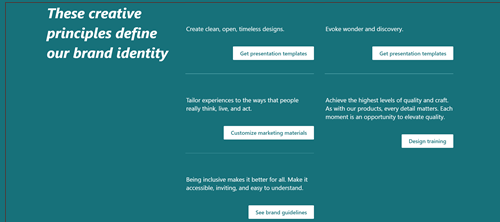
Halaman navigasi menyediakan kategori informasi bagi pembaca. Halaman navigasi sering kali menyediakan beberapa konten tingkat tinggi, tetapi sebagian besar tentang menyajikan kategori informasi untuk memandu pembaca dalam perjalanan mereka di situs Anda. Untuk alasan ini, label yang Anda gunakan untuk menyajikan kategori tersebut sangat penting dan harus direncanakan dengan cermat. Halaman beranda situs Anda adalah jenis khusus dari halaman navigasi dan menyediakan "pintu depan" untuk situs Anda.
Contoh halaman navigasi:
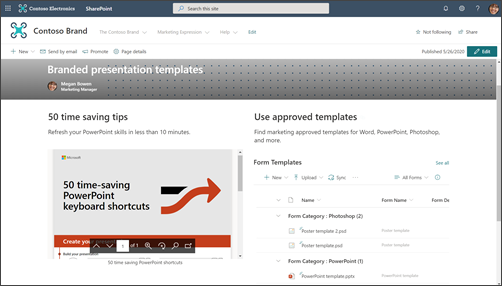
Halaman tujuan menyediakan akhir jalur dalam perjalanan pembaca dan menyajikan informasi untuk dibaca, diunduh, atau dicetak. Tujuan Anda dengan halaman tujuan adalah membuatnya singkat dan spesifik untuk topik karena orang tidak membaca setiap kata di halaman online – mereka memindai dan pemirsa akan mendapatkan pengalaman yang jauh lebih baik dengan pencarian.
Contoh halaman tujuan:
Pikirkan tentang bagian atau kategori informasi utama untuk situs Anda dan bagaimana Anda akan menggunakan kombinasi navigasi dan halaman tujuan untuk memandu pemirsa Anda dan membantu mereka mendapatkan informasi yang mereka butuhkan seefisien mungkin.
Untuk setiap halaman, termasuk halaman beranda, pastikan Anda memberikan informasi berikut kepada pemirsa:
- Di mana saya?
- Apa yang dapat saya lakukan di sini?
- Apa yang perlu dilakukan berikutnya?
Daftar dan pustaka
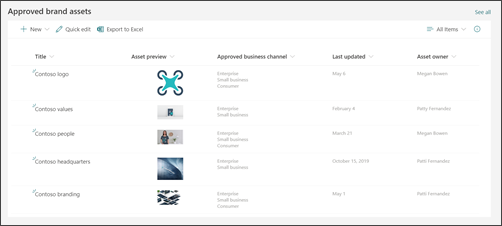
Gunakan daftar di situs Anda untuk menampilkan konten secara dinamis dalam format seperti tabel. Daftar dapat digunakan untuk menampilkan konten atau mengumpulkan informasi dari pengunjung situs Anda.
Contoh komponen web Daftar:
Tips: Meskipun pengunjung situs Anda tidak akan dapat mengedit konten di situs komunikasi Anda secara default, Anda memiliki opsi untuk mengelola izin pada salah satu daftar di situs Anda sehingga pengunjung Anda dapat diberikan akses kontribusi hanya ke daftar tertentu dan bukan seluruh situs. Anda dapat menggunakan komponen web Daftar untuk menampilkan informasi daftar di halaman Anda.
Gunakan pustaka dokumen untuk menyimpan dan menampilkan konten seperti dokumen dan file. Situs komunikasi Anda akan memiliki satu pustaka Dokumen default – tetapi Anda dapat menambahkan lebih banyak pustaka untuk berbagai tipe dokumen. Anda dapat menggunakan komponen web pustaka dokumen untuk menampilkan konten pustaka dokumen. Atau, gunakan komponen web seperti komponen web Tautan cepat atau hyperlink di komponen web Teks untuk menampilkan tautan ke dokumen individual. Tautan dokumen individual memudahkan penambahan konteks bagi pembaca Anda dan dapat lebih membantu daripada menampilkan seluruh pustaka. Jika Anda ingin menampilkan konten pustaka dokumen, pertimbangkan untuk membuat tampilan kustom untuk memfilter konten yang paling relevan di setiap halaman dan menggunakan tampilan tersebut di komponen web Pustaka dokumen. Pelajari selengkapnya tentang cara membuat tampilan kustom di pustaka dokumen.
Tips: Cobalah untuk tidak menggunakan lebih dari satu atau dua tingkat folder di pustaka Anda. Sebagai gantinya, buat pustaka baru agar struktur file Anda tetap lebih datar dan konten Anda lebih mudah ditemukan. Pertimbangkan untuk menggunakan kolom untuk mengatur konten di pustaka Anda. Sebagai praktik yang baik, gunakan kolom situs daripada kolom daftar karena kolom situs dapat digunakan kembali di pustaka atau daftar mana pun dan kolom daftar hanya dapat digunakan dalam satu daftar atau pustaka. Pelajari selengkapnya tentang menggunakan kolom untuk menata daftar dan pustaka Anda.
Tentukan cara Anda ingin mengatur halaman
Saat Anda merencanakan konten untuk situs Anda, pikirkan tentang bagaimana Anda mungkin ingin mengelompokkan dan menata halaman Anda:
- Apakah Anda ingin dapat "menggulung" semua artikel berita tentang topik tertentu atau jenis tertentu (seperti People Spotlight)? Jika demikian, Anda dapat menambahkan kolom ke halaman yang kemudian dapat digunakan untuk mengelompokkan dan mengatur halaman seperti file di pustaka dokumen.
- Apakah Anda akan memiliki beberapa halaman tentang topik tertentu yang ingin Anda hubungkan dengan mudah satu sama lain? Anda juga dapat menggunakan properti halaman (cara kami merujuk ke kolom di pustaka Halaman Situs) untuk ini.
- Buat properti halaman Anda sebagai kolom situs, bukan kolom daftar. Ini akan memungkinkan Anda berpotensi berbagi properti yang sama untuk dokumen dan halaman.
Pelajari cara membuat dan mengedit properti halaman. Pelajari cara menggunakan properti halaman di komponen web Konten yang Disorot ("roll up"). Untuk menggunakan properti halaman di komponen web Konten yang Disorot, pilih Pustaka halaman di situs ini sebagai sumber.
Memahami pedoman tata kelola dan aksesibilitas organisasi Anda
Dalam pengalaman SharePoint modern, Anda dapat dengan mudah mengubah tampilan dan nuansa agar sesuai dengan merek perusahaan atau organisasi, tetapi organisasi Anda mungkin telah menetapkan standar yang perlu diselaraskan dengan situs Anda. Jika pedoman ini bukan bagian dari desain situs yang digunakan untuk membuat situs Anda, pastikan Anda memahami apa itu sehingga situs Anda selaras dengan pola desain organisasi Anda. Selain itu, pastikan Anda memahami standar aksesibilitas organisasi Anda. Tinjau sumber daya ini untuk membuat situs yang mudah diakses di SharePoint Online.
Saat Anda mengumpulkan konten, terutama gambar, untuk situs Anda, cari gambar dan aset video dengan fidelitas tinggi. Jika rencana tata kelola Anda memerlukan penggunaan gambar yang sesuai dengan merek, pastikan Anda memilih gambar dari pustaka aset organisasi (ditemukan di tautan "Organisasi Anda" di pemilih gambar). Pastikan Anda tidak melanggar aturan hak cipta apa pun saat menambahkan gambar ke halaman SharePoint. Manfaatkan gambar stok bebas royalti yang disediakan oleh Microsoft yang tersedia di pemilih gambar.
Halaman paket
Hindari membebani halaman Anda dengan terlalu banyak informasi
- Jika artikel berita atau halaman konten hanya relevan untuk kelompok orang tertentu, Anda dapat menargetkan konten ke kelompok orang tersebut menggunakanpenargetan audiens. Penargetan audiens memungkinkan konten tertentu diprioritaskan kepada audiens tertentu di halaman mulai SharePoint, berita di aplikasi seluler, dan di komponen web Berita dan konten yang disorot saat penargetan audiens diaktifkan.
- Pemirsa berusaha menyelesaikan pekerjaan. Terlalu banyak konten menjadi kewalahan dan membutuhkan terlalu banyak waktu untuk menemukan informasi.
- Praktikkan pengungkapan progresif. Jaga pemirsa Anda tetap fokus pada konten prioritas tinggi terlebih dahulu dan ungkapkan konten sekunder hanya jika pemirsa memilih untuk informasi selengkapnya
- Kelompokkan informasi mendetail ke dalam kategori alami. Permudah pemindaian kategori dengan cepat, lalu klik tayang untuk mempelajari selengkapnya tentang kategori tertentu.
- Bagi konten Anda menjadi beberapa bagian. Bagian membantu meningkatkan keterbacaan baik pada layar besar maupun kecil.
- Gunakan gaya judul bawaan untuk memisahkan bagian teks secara visual. Gaya judul mendukung tag jangkar untuk halaman yang panjang, dan juga memungkinkan orang yang menggunakan pembaca layar melompat dari satu bagian ke bagian lain tanpa harus membaca seluruh layar.
Membuat halaman "dapat dipindai"
Satu ide per paragraf teks. Kalimat pertama harus memberikan ringkasan atau kesimpulan.
Gunakan daftar berpoin.
Lebih sedikit itu lebih. Gunakan kata sesedikit mungkin.
Jangan menggarisbawahi kata-kata. Menggarisbawahi pada halaman web menandakan hyperlink dan Anda akan membingungkan pembaca Anda jika Anda memiliki teks bergaris bawah yang bukan hyperlink.
Jangan pernah memposting URL yang panjang. Gunakan kata-kata dengan hyperlink sebagai gantinya.
Gunakan gambar untuk membuat konten yang menarik keterlibatan. Gunakan komponen web untuk menambahkan gambar dan memastikan bahwa gambar Anda terkait dengan topik dan sesuai dengan gaya merek organisasi Anda.
Jangan pernah mengaitkan hyperlink dengan kata "di sini". Beberapa klik tautan "di sini" di halaman Anda mengharuskan pembaca Anda berhenti, membaca teks sebelum dan sesudah kata "di sini" dan kemudian mencari tahu ke mana tujuan tautan Anda. Sebagai gantinya, hyperlink harus selalu dikaitkan dengan label target, seperti ini:
- Jangan gunakan: Klik di sini untuk formulir aplikasi
- Lebih baik: Unduh formulir aplikasi
- Terbaik: Formulir Aplikasi
Memastikan halaman dapat diakses
- Pastikan gambar memiliki teks "alt". Ketika pembaca layar menemukan gambar, ia akan mencoba membaca teks alternatif. Tinjau "teks alternatif" yang dibuat secara otomatis untuk gambar yang Anda unggah dan ubah deskripsi jika tidak cocok dengan gambar.
- Browser menampilkan teks "alt" saat gambar tidak dimuat. Alternatif teks juga penting ketika gambar tidak dimuat karena alasan umum seperti konektivitas jaringan yang buruk.
- Berhati-hatilah saat menggunakan gambar animasi. Pengguna dengan gangguan kognitif, sensitivitas gerakan, atau gangguan kejang mungkin tidak mentolerir gambar yang bermasalah, berkedip, atau menganimasikan secara otomatis (termasuk GIF).
- Tinjau sumber daya ini untuk membuat situs yang mudah diakses di SharePoint Online.
Merencanakan halaman beranda
Setiap halaman itu penting, tetapi beranda situs Anda adalah tempat pengunjung Anda mendapatkan "kesan pertama" mereka. Halaman beranda memainkan peran yang sangat penting dalam menciptakan pengalaman yang baik bagi pengunjung Anda. Halaman beranda harus menarik secara visual dan berfungsi pada saat yang sama.
Contoh halaman beranda:
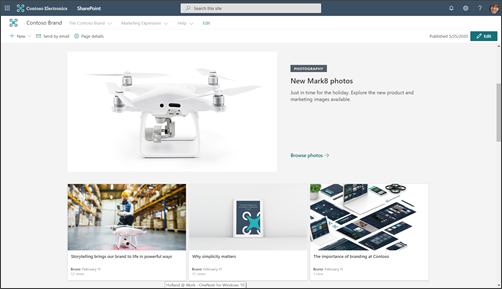
Lookbook memiliki contoh untuk menunjukkan bagaimana Anda dapat mendesain halaman beranda Anda, tetapi hasil bisnis yang Anda identifikasi selama perencanaan harus mendorong bagaimana ide-ide dari lookbook diterjemahkan ke desain halaman beranda Anda.
Desain situs komunikasi yang digunakan dalam artikel ini adalah contoh situs Merek .
Halaman beranda Anda pada dasarnya adalah halaman navigasi. Tujuannya adalah untuk menyajikan gambaran umum tentang apa yang ditawarkan situs Anda dan memberi pembaca Anda kesempatan untuk memilih jalur mereka berdasarkan apa yang perlu mereka ketahui atau capai. Laman Anda tidak perlu menyediakan tautan ke setiap halaman di situs Anda – atau setiap dokumen. Namun, halaman beranda yang dikombinasikan dengan navigasi situs Anda harus memandu pembaca Anda ke setiap kategori atau topik utama yang dicakup situs Anda.
Tempatkan konten bernilai tinggi di bagian atas halaman
Karena ini adalah pintu depan ke situs Anda, sangat penting bagi Anda untuk menyertakan tautan ke konten yang paling sering dibutuhkan oleh pembaca di bagian atas halaman. Anda mengidentifikasi konten yang paling sering dibutuhkan saat mengumpulkan informasi untuk merencanakan situs Anda. Halaman beranda (dan navigasi atas) adalah tempat terbaik untuk menerapkan informasi ini! Komponen web Tautan cepat menyediakan beberapa opsi tata letak yang berbeda untuk menyajikan tautan ke konten atau topik yang paling sering Anda butuhkan, dan Anda juga dapat menggunakan komponen web hero untuk tujuan ini.
Tampilkan informasi kontak pemilik situs untuk penampil situs
Akan sangat membantu untuk menambahkan nama pemilik situs ke halaman beranda Anda. Tempat terbaik untuk informasi ini ada di bagian bawah halaman. Meskipun penting, itu tidak diperlukan sepanjang waktu. Jika semua situs komunikasi Anda memiliki pemilik situs (atau kontak situs) di bagian bawah beranda, pengunjung akan mengenali pola ini dan tahu untuk menggulir ke bawah jika mereka perlu menemukan kontak untuk situs tersebut. Gunakan komponen web People untuk menambahkan nama pemilik situs.
Gunakan Berita untuk mempromosikan aktivitas, pencapaian, dan konten
Gunakan Berita untuk mempromosikan konten, milestone, atau aktivitas yang terkait dengan topik atau departemen yang diwakili oleh situs Anda. Anda dapat dengan cepat membuat postingan menarik yang dapat menyertakan grafis dan pemformatan yang beragam. Untuk mempermudah pembuatan artikel Berita, pertimbangkan untuk membuat templat halaman untuk posting berita.
Berita biasanya ditampilkan berdasarkan tanggal penerbitan pertama artikel, dengan artikel terbaru yang tercantum terlebih dahulu. Namun, Anda juga dapat "menyematkan" artikel berita dalam urutan tertentu di komponen web Berita.
Gunakan komponen web Berita
Komponen web Berita mencakup beberapa tata letak dan pengalaman yang berbeda berdasarkan ukuran kolom tempat Anda menempatkan komponen web. Sebagai praktik yang baik, gunakan komponen web Berita di bagian atas halaman dan komitmenkan untuk memperbarui secara sering. Setiap postingan berita yang Anda buat akan otomatis muncul di komponen web Berita.
Dorong pemirsa untuk "mengikuti" situs Anda. Tindakan ini akan mempromosikan postingan berita baru Anda ke halaman mulai SharePoint dan tab Berita di aplikasi seluler untuk pengikut Anda.
Contoh komponen web Berita yang terisi:
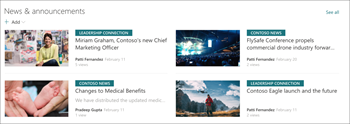
Sebagian besar tata letak komponen web Berita menggunakan gambar mini untuk halaman. Gambar mini dibuat secara otomatis dari gambar berkualitas tinggi pertama di halaman Anda. Ini mungkin berupa gambar header halaman atau, jika halaman Anda tidak memiliki gambar header, SharePoint akan menggunakan gambar pertama di kolom pertama di bagian pertama halaman Anda. Untuk hasil terbaik, gunakan gambar lanskap pada gambar utama untuk setiap artikel berita. Pelajari cara mengubah atau memilih gambar mini untuk halaman.
Buat konten yang menarik
Selalu taruh informasi terpenting dalam artikel berita Anda "di atas", seperti berita di surat kabar.
Gunakan tip berikut untuk judul halaman berita guna menarik perhatian pembaca:
- Gunakan angka. Tidak apa-apa untuk memulai headline Anda dengan angka.
- Gunakan huruf kalimat (kecuali standar organisasi Anda menentukan lain). Kata pertama di kepala harus dikapitalisasi, seperti halnya semua kata benda khas. Sebagian besar kata headline harus muncul dalam huruf kecil. Jangan menggunakan huruf kapital setiap kata. Biasanya, gunakan huruf kapital untuk kata pertama setelah titik dua. (Dalam beberapa kasus, ketika hanya satu kata mengikuti titik dua, kata tersebut tidak akan dikapitalisasi. Gunakan penilaian terbaik Anda.)
- Gunakan kata sifat yang menarik. Misalnya: Mudah, Menyenangkan, Gratis, Luar Biasa, Esensial, Aneh, Luar Biasa.
- Minimalkan hype dan ekspresi. Menggunakan ekspresi atau idiom dalam judul artikel berita Anda seringkali kurang berarti bagi penutur bahasa Inggris yang bukan asli.
- Gunakan alasan yang unik. People menyukai artikel "daftar". Untuk menarik perhatian seseorang dengan postingan daftar, gunakan kata-kata seperti: Alasan, Prinsip, Fakta, Pelajaran, Ide, Cara, Rahasia, dan Trik.
- Gunakan apa, mengapa, bagaimana, atau kapan. Ini sangat berguna ketika Anda menulis artikel untuk membujuk.
- Buat janji yang berani. Berjanjikan kepada pembaca Anda sesuatu yang berharga – seperti keterampilan baru atau solusi untuk misteri yang belum terpecahkan. Tantang pembaca untuk membaca artikel Anda – dan kemudian menyampaikan!
- Tulis dalam bentuk sekarang. Gunakan present tense untuk informasi immediate past information, past tense untuk konten masa lalu, dan tense masa depan untuk kejadian mendatang.
Merencanakan navigasi
Situs SharePoint yang paling efektif membantu pengguna menemukan hal yang mereka butuhkan dengan cepat sehingga mereka dapat menggunakan informasi yang mereka temukan untuk membuat keputusan, mempelajari tentang apa yang sedang terjadi, mengakses alat yang mereka perlukan, atau berinteraksi dengan kolega untuk membantu memecahkan masalah. Merencanakan pengalaman navigasi yang efektif dengan demikian merupakan elemen penting dalam merancang situs komunikasi. Pengalaman navigasi yang baik menyajikan pengunjung gambaran lengkap tentang apa yang tersedia di situs dan, dikombinasikan dengan halaman beranda, memberikan "cerita" yang komprehensif untuk situs tersebut.
Pelajari tentang struktur hub organisasi Anda dan pertimbangkan untuk mengaitkan situs Anda sebagai hub untuk visibilitas dan jangkauan yang lebih besar. Saat Anda mengaitkan situs ke hub, situs Anda dapat mewarisi tema dan izin hub tergantung pada aturan tata kelola organisasi Anda.
Pelajari tentang cara merencanakan navigasi situs.
Izin paket
Situs komunikasi biasanya memiliki sejumlah kecil penulis konten dan jumlah pembaca yang jauh lebih besar. Izin dikelola oleh grup SharePoint dan, secara default, mencakup tiga tingkat izin:
- Pemilik – izin kontrol penuh. Ini adalah praktik yang baik untuk memiliki setidaknya dua (2) pemilik untuk setiap situs komunikasi.
- Anggota – edit izin. Anda dapat memiliki anggota sebanyak yang Anda inginkan, tetapi ada baiknya untuk menjaga jumlahnya relatif kecil sehingga Anda dapat memberikan pengawasan yang tepat. Setiap anggota dapat mengedit konten yang dibuat oleh anggota lain dan melihat halaman yang berada dalam status draf.
- Pengunjung – izin baca. Jauh lebih mudah untuk mengelola grup pengunjung jika Anda menggunakan kelompok orang yang luas untuk pengunjung Anda – seperti Semua orang kecuali pengguna eksternal. Jika ingin membuat situs komunikasi pribadi, Anda dapat menambahkan Grup Microsoft 365 yang sudah ada ke grup pengunjung atau grup keamanan dengan dukungan email yang sudah ada.
Penulis konten akan ditambahkan ke grup Anggota. Perbedaan utama antara izin untuk Pemilik dan Anggota adalah kemampuan untuk menetapkan izin untuk situs. Selain tiga grup izin yang tercantum di atas, setiap situs juga memiliki Administrator Situs (sebelumnya disebut Administrator Kumpulan Situs). Jika organisasi Anda mendukung pembuatan layanan mandiri untuk situs komunikasi, Admin Situs adalah orang yang membuat situs tersebut.