
Pertama, mulailah dengan merencanakan situs komunikasi SharePoint Anda. Dalam tahap perencanaan, Anda akan belajar cara memikirkan navigasi situs, izin, dan kustomisasi untuk mempersiapkan Anda membangun situs komunikasi SharePoint. Gunakan artikel ini untuk mempelajari cara membangun situs komunikasi SharePoint.
Perlu membuat situs tim? Anda masih dapat mengikuti panduan dalam artikel ini, tetapi pahami bahwa situs tim umumnya memiliki audiens yang jauh lebih kecil dengan tujuan dan tugas yang sangat spesifik yang perlu diselesaikan. Situs komunikasi dirancang untuk komunikasi luas.
Bangun situs Anda
Anda dapat membuat situs komunikasi menggunakan salah satu desain standar (Topik, Etalase, kosong) atau desain situs kustom yang dibuat untuk organisasi Anda. Jika memiliki izin Admin, Anda juga dapat menyediakan salah satu desain situs di lookbook sebagai titik awal untuk situs Anda.
Tinjau panduan terpandu untuk membuat situs komunikasi ini.
Atau, lompat ke membuat situs komunikasi.
Sesuaikan tampilan dan nuansa
Anda dapat menyesuaikan tema, header, dan logo situs agar selaras dengan organisasi atau merek situs Anda. Pelajari cara menyesuaikan tampilan situs SharePoint Anda. Jika situs Anda adalah bagian dari hub, Anda tidak akan dapat mengubah tema situs. Jika Anda tidak melihat opsi untuk mengubah tampilan situs, administrator Anda mungkin telah menonaktifkan kemampuan untuk melakukannya.
Mengakses perubahan ini di pengaturan > Ubah tampilan
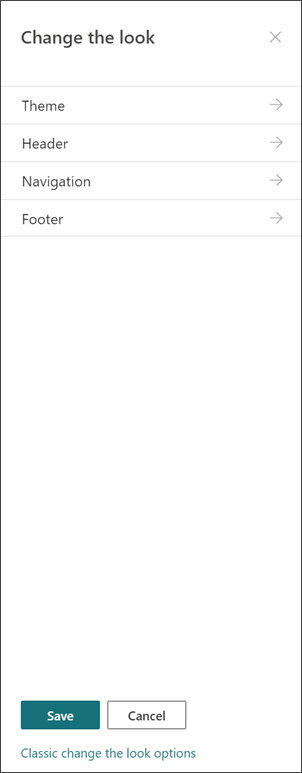
Spesifikasi untuk logo:
- Logo situs Anda dapat berupa JPG, GIF, atau PNG. Menggunakan file PNG memungkinkan latar belakang transparan
- Jika menginginkan logo persegi untuk situs Anda, dimensi minimumnya adalah 64 x 64 piksel
- Untuk logo persegi panjang, dimensinya adalah 192 x 64
- Gandakan dimensi ini untuk tampilan terbaik dalam resolusi tinggi
- Untuk meminimalkan dampak pada performa situs Anda, jangan gunakan gambar yang lebih besar dari 300 MB untuk logo situs Anda
Menyiapkan pustaka halaman Situs
Pustaka Halaman Situs adalah tipe pustaka dokumen khusus yang digunakan untuk menghosting semua halaman di situs Anda. Anda hanya dapat memiliki satu pustaka Halaman Situs di situs Anda. Postingan berita disimpan di pustaka Halaman Situs di situs Anda – karena mereka hanyalah jenis halaman situs khusus.
Tips: Untuk mempermudah melihat halaman Berita dan halaman mana yang merupakan halaman situs "biasa", tambahkan kolom Status Promosi ke tampilan di pustaka Halaman Situs Anda. Postingan berita adalah Status Dipromosikan = 2. Halaman situs "reguler" adalah Status Dipromosikan = 0.
Tips: Jadikan tampilan Semua Halaman sebagai tampilan default untuk Halaman Situs. Dalam tampilan ini, tampilkan kolom berikut selain Tipe dan Nama: Judul (ditautkan ke item dengan menu edit), Status Dipromosikan, Versi, Jumlah Suka, dan Jumlah Komentar. Anda akan dapat menambahkan semua kolom ini kecuali Versi dengan memilih menu menurun untuk + Tambahkan kolom dan memilih Tampilkan/sembunyikan kolom. Pilih kolom yang ingin Anda tampilkan dan klik Terapkan. Untuk menambahkan Versi ke tampilan Anda, pilih dropdown tampilan dan pilih Edit tampilan saat ini. Kemudian, centang kotak di depan Versi dan tekan OK untuk menyimpan tampilan.
Memahami konten situs
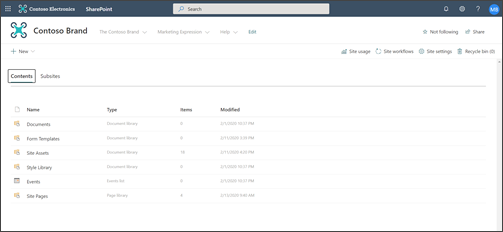
Setiap situs komunikasi menyertakan beberapa daftar dan pustaka default:
- Pustaka dokumen – lokasi untuk mengunggah file. Situs Anda dilengkapi dengan satu pustaka default, tetapi Anda dapat menambahkan pustaka lainnya sesuai kebutuhan.
- Daftar acara – daftar tempat entri kalender disimpan.
- Pustaka halaman situs – pustaka tempat semua Halaman Situs Anda berada.
- Templat formulir dan pustaka gaya - pustaka ini adalah pustaka warisan yang dibawa dari versi SharePoint yang digunakan sebelumnya
Tips untuk mengonfigurasi konten situs:
- Tambahkan judul halaman sebelum Anda menambahkan gambar ke halaman. Jika Anda tidak menambahkan judul halaman terlebih dahulu, nama sub-folder Aset Situs (ditemukan di Aset Situs) untuk halaman Anda mungkin berupa string karakter acak , sehingga akan lebih sulit untuk menemukan gambar yang terkait dengan halaman Anda nanti.
- Jangan unggah dokumen menggunakan komponen web Tautan cepat. Selalu unggah ke pustaka dokumen, lalu tautkan ke dokumen tersebut dari Tautan cepat. Jika Anda mengunggah dokumen saat menambahkan tautan di Tautan cepat, dokumen akan disimpan di pustaka Aset Situs – yang akan membuatnya lebih sulit ditemukan jika Anda perlu memperbaruinya nanti.
- Beri spasi (bukan tanda hubung atau garis bawah) di antara kata-kata dalam nama file untuk meningkatkan keterbacaan. Nama file dan judul dokumen harus bermakna bagi pengguna karena informasi ini akan menjadi penting saat pengguna mencari konten di situs Anda.
- Hindari penggunaan tanggal dan nomor versi dalam nama file. SharePoint akan melacak versi secara otomatis untuk Anda. Jika Anda menambahkan tanggal ke nama file lalu menambahkan salinan file yang lebih baru, tautan ke file lama tidak akan diperbarui secara otomatis. Jika Anda mengunggah versi baru file yang memiliki nama yang sama dengan file yang sudah ada, tautan Anda akan diperbarui secara otomatis.
- Gunakan label yang dapat dikenali untuk semua hyperlink. Jangan mengarang istilah saat Anda menautkan ke konten di situs Anda. Untuk panduan tambahan tentang label tautan, tinjau panduan untuk label dalam Merencanakan navigasi untuk pengalaman SharePoint modern. Panduan penamaan label dalam artikel ini tidak hanya berlaku untuk label navigasi teratas, tetapi juga untuk tautan apa pun di halaman Anda.
Tentukan bagaimana Anda ingin pengguna berinteraksi dengan halaman Anda
Salah satu manfaat utama pengalaman SharePoint modern adalah adanya beberapa cara bawaan bagi pengunjung untuk terlibat di situs dan di halaman Anda:
- Komentar halaman. Setiap halaman dibuat dengan mengaktifkan tombol alih komentar halaman. Anda dapat memilih untuk membiarkannya diaktifkan atau menonaktifkannya. Jika Anda membiarkan komentar halaman diaktifkan, pastikan Anda sering meninjau komentar untuk merespons sesuai kebutuhan.
- Simpan untuk nanti. Fitur ini memungkinkan setiap pembaca menyimpan halaman untuk ditinjau nanti. Halaman yang disimpan ditampilkan di halaman mulai SharePoint atau di aplikasi seluler.
- Suka. Fitur ini memungkinkan pengunjung untuk menunjukkan afinitas dengan halaman Anda. Jumlah total suka ditampilkan untuk setiap halaman dan artikel berita.
- Tampilan. Fitur ini memberi tahu pemilik situs dan pengunjung berapa kali halaman tersebut dilihat.
- Percakapan Yammer. Menambahkan komponen web Yammer memungkinkan pengunjung halaman untuk melihat, memulai, dan berpartisipasi dalam percakapan komunitas Yammer dari halaman SharePoint Anda.
Menargetkan konten ke audiens tertentu
Cara yang bagus untuk memastikan bahwa konten situs Anda lebih relevan bagi pengunjung adalah dengan menyesuaikan cara pengunjung melihat halaman dan berita dengan menggunakan penargetan audiens. Penargetan audiens memungkinkan konten ditargetkan kepada pengguna yang merupakan bagian dari audiens tertentu. Penargetan audiens juga memungkinkan berita diprioritaskan kepada anggota audiens di halaman mulai SharePoint, berita di aplikasi seluler, dan di komponen web Berita.
Penargetan audiens dikonfigurasi terlebih dahulu di pustaka Halaman situs, lalu di komponen web Berita atau Konten yang disorot. Jika audiens ditentukan untuk halaman, komponen web ini hanya akan menampilkan halaman kepada orang-orang yang merupakan anggota audiens. Non-anggota dapat menemukan konten menggunakan pencarian, karena menargetkan halaman tidak sama dengan keamanan halaman. Namun, non-anggota tidak akan disajikan dengan halaman atau artikel berita.
Penargetan audiens juga dapat ditambahkan ke navigasi situs Anda. Hal ini memungkinkan Anda untuk memilih siapa yang melihat konten mana dalam navigasi situs menggunakan audiens yang sama yang tersedia untuk halaman.
Membuat persetujuan halaman otomatis
Apakah Anda ingin seseorang atau grup menyetujui halaman sebelum dipublikasikan? Versi mayor dan minor diaktifkan secara default di pustaka Halaman Situs. Dengan mengaktifkan fitur ini, Anda dapat dengan mudah mengonfigurasi persetujuan halaman dari menu menurun Otomatiskan di pustaka Halaman Situs. Ini bisa menjadi ide yang bagus jika Anda berencana untuk memiliki beberapa penulis dan ingin meninjau halaman akhir sebelum diterbitkan. Perhatikan bahwa meskipun persetujuan halaman tidak diaktifkan, hanya anggota dan pemilik yang dapat melihat halaman yang tidak diterbitkan (meskipun Pengunjung dapat melihat versi halaman terakhir yang diterbitkan).
Sesuaikan izin untuk daftar dan pustaka
Apakah Anda ingin memiliki beberapa daftar atau pustaka tempat pengunjung situs dapat berkontribusi? Anda dapat menyesuaikan izin untuk satu atau beberapa daftar atau pustaka di situs Anda guna menetapkan izin Kontribusi ke grup pengunjung Anda. Sebagai praktik terbaik, cobalah untuk menghindari pelanggaran izin di pustaka Halaman Situs. Melanggar izin di pustaka Halaman Situs dapat mengakibatkan pengalaman pengguna yang kompleks dan membingungkan serta perlu dikelola dengan sangat hati-hati untuk memastikan bahwa Anda tidak secara tidak sengaja menghapus izin dari halaman yang dibutuhkan semua pengguna. Anda juga dapat menggunakan komponen web Microsoft Forms untuk menambahkan formulir ke halaman tempat pengunjung dapat berkontribusi, atau komponen web Power Apps untuk menambahkan aplikasi yang telah Anda konfigurasi.
Pertimbangan khusus untuk memodernisasi situs klasik
Jika Anda memodernisasi situs SharePoint klasik yang sudah ada untuk membuat situs komunikasi atau mengonversi dari platform lain ke SharePoint, kemungkinan Anda akan memiliki konten untuk dimigrasikan ke situs baru.
Praktik terbaik untuk migrasi:
Gunakan perpindahan ke situs komunikasi baru untuk memikirkan kembali cerita situs Anda dan memastikan konten tetap relevan. Rencanakan situs baru Anda menggunakan panduan yang dijelaskan sebelumnya. Hal ini tidak berarti bahwa Anda harus melupakan apa yang sudah Anda miliki, terutama jika konten tersebut sedang digunakan dan selalu diperbarui. Tapi, apakah ini yang terjadi untuk semua konten Anda saat ini?
Bicaralah dengan pengunjung situs Anda. Cari tahu apa yang benar-benar mereka butuhkan. Apakah konten di situs Anda yang lama masih memenuhi tujuan situs baru Anda? Lihat data penggunaan untuk situs yang sudah ada. Gunakan informasi ini untuk menentukan konten mana yang harus dimigrasikan ke situs baru Anda.
Buat dan tinjau inventaris konten untuk situs Anda saat ini. Untuk setiap elemen dalam inventaris, identifikasi apakah seharusnya unsur tersebut:
- Dihapus - jika demikian, lakukan sekarang!
- Diarsipkan - karena merupakan catatan bisnis
- Dimigrasikan - karena sudah terbaru, dan Anda masih membutuhkannya
- Diperbarui, lalu dimigrasikan
- Ditempatkan di situs lain dan ditautkan di situs Anda sendiri
Konten harus mendapatkan tempatnya di situs baru Anda.
- Apakah konten ini menambah nilai bagi bisnis/pengunjung?
- Apakah saya berkomitmen untuk terus memperbaruinya?
- Apakah grup bisnis saya bertanggung jawab atas konten ini? Jika tidak, saatnya mengucapkan selamat tinggal pada konten. Jika bukan milik Anda, minta pemilik untuk menambahkannya ke situs mereka dan membuat tautan ke konten di situs Anda.
Temukan "beranda" untuk konten baru. Pastikan setiap elemen memiliki rumah dan, jika tidak, pikirkan apakah Anda mungkin melewatkan kategori dalam perencanaan Anda.