Penting
- Karena kami terus berusaha untuk meningkatkan dan menyatukan layanan kami, konektor SharePoint News akan dihentikan pada 22 Juli 2024.
- Mulai 22 Juli 2024, kami akan menghentikan pembuatan konektor SharePoint News baru di Microsoft Teams. Kemudian, konektor SharePoint News yang sudah ada akan dihentikan, dan pengguna tidak akan lagi menerima pemberitahuan postingan baru melalui konektor ini mulai 26 Agustus 2024. Pelajari selengkapnya tentang dampak terhadap pengguna, solusi alternatif, dan item tindakan untuk admin di sini.
Microsoft Teams adalah ruang kerja berbasis obrolan yang menyatukan orang, percakapan, konten, dan alat untuk kolaborasi yang lebih mudah. Saat membuat Tim, Anda membuat atau menyambungkan ke grup Microsoft 365 yang sudah ada, dan grup tersebut mendapatkan situs tim SharePoint. Situs tim SharePoint menyertakan fitur Berita, yang memungkinkan Anda untuk menjaga tim Anda tetap mengetahui perulangan serta melibatkan mereka dengan cerita penting atau menarik. Untuk meningkatkan kolaborasi lebih lanjut, Anda dapat mengonfigurasi saluran Microsoft Teams yang terkait dengan situs tim untuk secara otomatis menampilkan postingan berita dari situs tim Anda sebagai bagian dari percakapan saluran.
Catatan
- Beberapa fungsi diperkenalkan secara bertahap ke organisasi yang telah memilih untuk bergabung dalam program Rilis Bertarget. Artinya, Anda mungkin belum melihat fitur ini atau fitur mungkin terlihat berbeda dari yang dijelaskan dalam artikel bantuan.
- Fitur ini menggunakan konektor SharePoint News. Anda harus memiliki lisensi Exchange Online untuk menggunakan konektor apa pun.
Siapkan Berita di saluran Teams
Di Teams, navigasikan ke tim dan saluran tempat Anda ingin muncul pesan tentang postingan berita Anda. Selain itu, Anda dapat membuat saluran baru untuk postingan Anda. Untuk informasi tentang cara melakukannya, lihat Tim dan saluran.
Catatan
Saluran tim tempat Anda ingin menerbitkan postingan berita harus dikaitkan dengan situs tim tempat postingan Berita Anda diterbitkan.
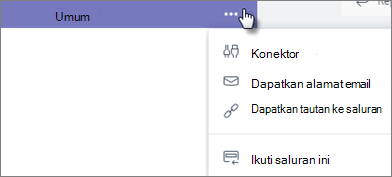
Klik elipsis (...)di sebelah kanan nama saluran, lalu klik Konektor.
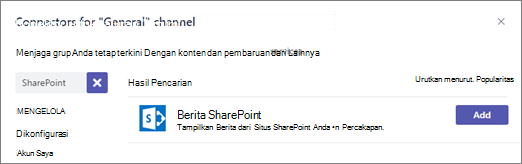
Temukan berita SharePoint, lalu klik Tambahkan. Jika Anda tidak melihat Berita SharePoint, cari menggunakan kotak Pencarian di sebelah kiri.
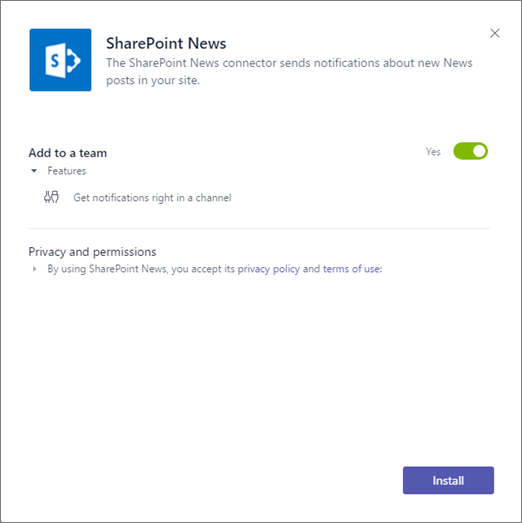
Klik Instal.
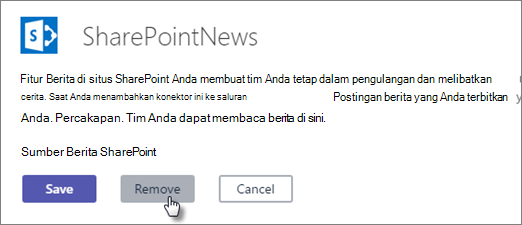
Klik Simpan.
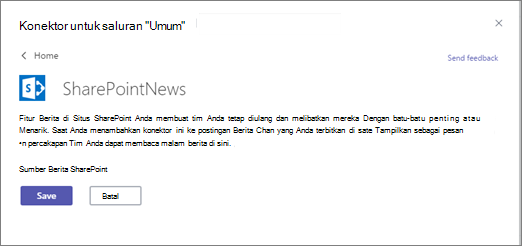
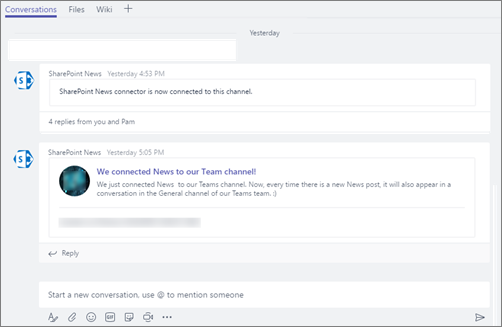
Selesai! Kini, setiap kali Anda menerbitkan postingan berita di situs tim, pemberitahuan akan muncul sebagai bagian dari percakapan di saluran Teams Anda.
Menghapus Berita dari saluran Teams
- Di Teams, navigasikan ke tim dan saluran tempat Anda ingin menghapus fitur Berita.
- Klik elipsis (...)di sebelah kanan nama saluran, lalu klik Konektor.
- Di bawah Kelola, klik Dikonfigurasi.
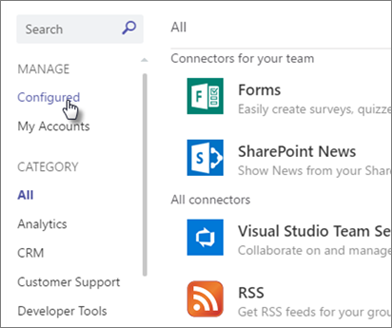
- Temukan Berita SharePoint, klik 1 Dikonfigurasi, lalu klik Kelola.
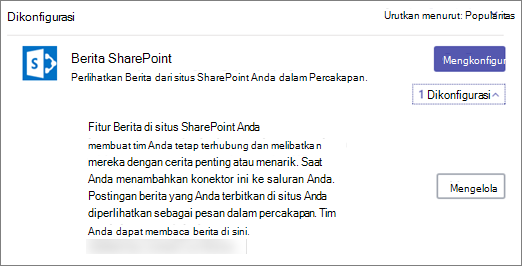
- Klik Hapus.