
Anda dapat memberikan informasi terbaru kepada mitra, tim, dan kolega serta melibatkan mereka dengan cerita penting atau menarik dengan menggunakan fitur Berita di situs tim Anda. Anda dapat membuat postingan yang memikat seperti pengumuman, berita sosial, pembaruan status, dan lainnya dengan cepat yang dapat menyertakan grafis serta pemformatan kaya. Selain pengalaman web yang dijelaskan di bawah ini, Anda juga dapat membuat dan menampilkan berita dari aplikasi seluler SharePoint untuk iOS.
Catatan
Beberapa fungsi diperkenalkan secara bertahap ke organisasi yang telah memilih untuk bergabung dalam program Rilis Bertarget. Artinya, Anda mungkin belum melihat fitur ini atau fitur mungkin terlihat berbeda dari yang dijelaskan dalam artikel bantuan.
Untuk pengenalan singkat tentang membuat berita, lihat video ini:
Untuk gambaran umum visual Berita, lihat infografis, Baca semua tentangnya: Berita Microsoft SharePoint, yang dapat diunduh sebagai templat .PDF atau PowerPoint tentang Cara bekerja dengan SharePoint.
Dalam artikel ini:
- Tempat berita ditampilkan
- Menambahkan postingan Berita mulai dari Beranda SharePoint
- Menambahkan postingan Berita di situs tim atau situs komunikasi
- Membuat salinan postingan Berita
- Tambahkan postingan berita menggunakan tautan
- Membuat halaman postingan berita
- Mengedit postingan berita
- Menghapus postingan berita
- Hapus komponen web Berita dari halaman Anda
- Tambahkan komponen web Berita kembali ke halaman Anda, atau ke halaman lain
- Pemecahan masalah
Tempat berita ditampilkan
Berita ditampilkan sebagai umpan yang dipersonalisasi di halaman mulai SharePoint dan di aplikasi seluler. Ini juga dapat ditampilkan di situs tim, situs komunikasi, dan situs hub. Anda juga dapat memilih untuk menampilkan Berita di saluran Teams.
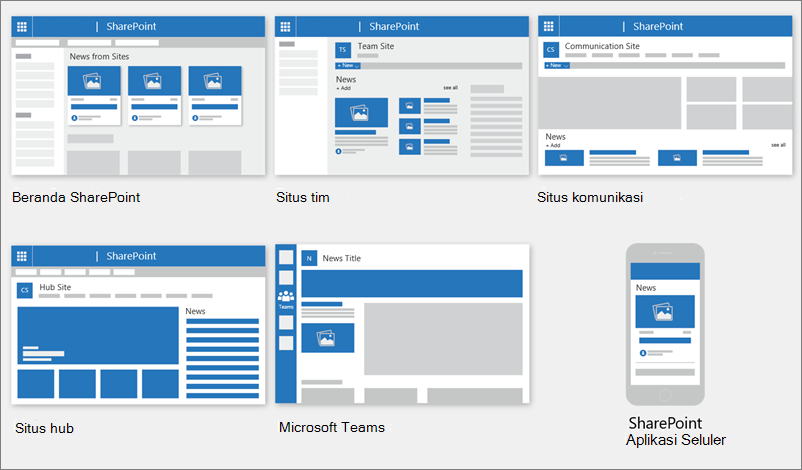
Umpan berita yang dipersonalisasi
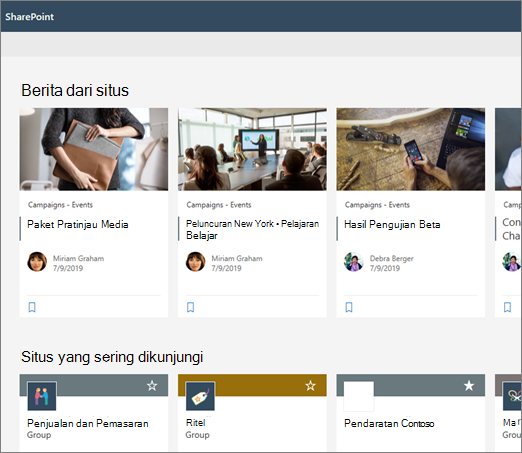
Sistem berita SharePoint memunculkan umpan berita yang dipersonalisasi di beberapa tempat, salah satunya berada di bagian atas halaman mulai SharePoint di bagian berjudul Berita dari situs.
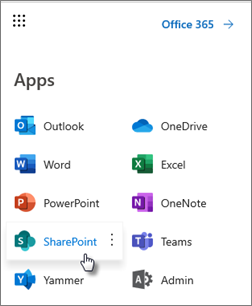
Halaman mulai SharePoint diakses dari Peluncur Aplikasi Microsoft 365 saat Anda memilih SharePoint.
Umpan berita yang dipersonalisasi juga tersedia di aplikasi seluler SharePoint di iOS dan Android di tab kiri berjudul Berita. Umpan berita yang dipersonalisasi juga dapat ditampilkan di halaman ketika penulis halaman telah menyiapkan komponen web Berita untuk menggunakan opsi Disarankan untuk pengguna saat ini sebagai sumber berita.
Cara menentukan postingan berita untuk umpan yang dipersonalisasi
Dengan memanfaatkan kecanggihan Microsoft Graph, SharePoint menggabungkan berita dalam umpan yang dipersonalisasi dari:- People yang bekerja dengan Anda
- Situs yang Anda ikuti
- Situs yang sering Anda kunjungi
Catatan
Anda mungkin hanya sekali melihat berita di umpan yang dipersonalisasi dari situs yang baru saja Anda kunjungi. Kecuali Anda sering mengunjungi atau mengikuti situs ini, situs ini pada akhirnya akan keluar dari umpan Anda karena postingan berita baru memenuhi umpan Anda.
Pemberitahuan di ponsel
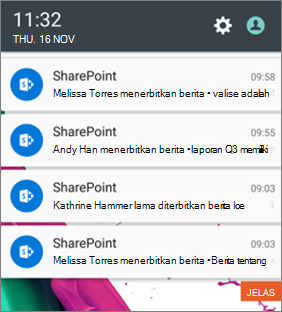
Ketika artikel berita penting dan relevan diposting oleh seseorang di lingkup pekerjaan dekat Anda, atau diposting ke situs tempat Anda aktif, Anda akan menerima pemberitahuan di perangkat seluler 'dari SharePoint' dalam baki pemberitahuan perangkat. Saat mengklik pemberitahuan, Anda akan langsung diarahkan ke aplikasi seluler SharePoint untuk melihat artikel berita dan semua konten interaktif yang kaya data.
Pemberitahuan di Teams
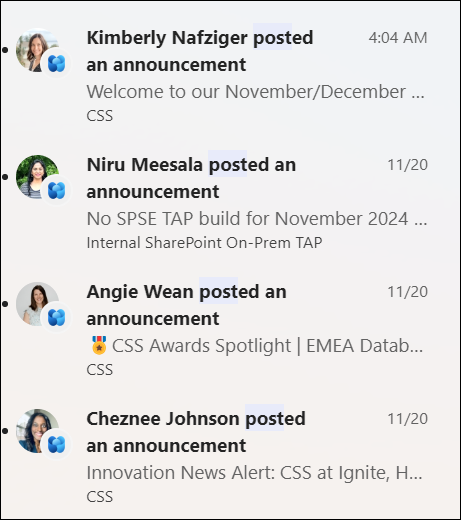
Koneksi Viva Pemberitahuan berita dikirimkan kepada Anda melalui Microsoft Teams. Anda akan menerima pemberitahuan ini di lingkungan desktop, seluler, dan web. Pemberitahuan dipicu saat:
- Postingan Berita diterbitkan ke tim SharePoint atau situs komunikasi yang Anda ikuti.
- Jika seseorang yang bekerja sama dengan Anda menerbitkan artikel.
- Saat seseorang mengomentari postingan Berita yang Anda buat
- Jika seseorang @mentions Anda mengomentari postingan berita.
Cara menentukan pemberitahuan postingan berita
Dengan kecanggihan Microsoft Graph, SharePoint mengirimkan pemberitahuan berdasarkan:
- People yang bekerja dengan Anda
- Situs yang Anda ikuti
Catatan
Viva Connections Pemberitahuan Berita kini tersedia sebagai titik akhir distribusi alternatif.
Berita organisasi
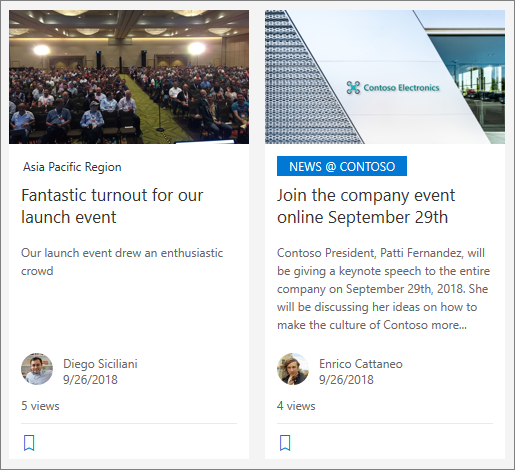
Berita dapat berasal dari berbagai situs. Tetapi mungkin ada situs "resmi" atau "otoritatif" untuk berita organisasi. Berita dari situs ini dibedakan oleh blok warna pada judul sebagai petunjuk visual, dan diselingi di seluruh posting berita yang ditampilkan untuk pengguna di halaman mulai SharePoint. Gambar berikut ini memperlihatkan berita di beranda SharePoint di mana News@Contoso adalah situs berita organisasi.
 Untuk mengaktifkan fitur ini dan menentukan situs untuk berita organisasi, admin global SharePoint harus menggunakan perintah SharePoint Powershell :
Admin SharePoint dapat menentukan sejumlah situs berita organisasi. Untuk penyewa multi-geografis, situs berita organisasi harus disiapkan untuk setiap lokasi geografis. Setiap lokasi geografis dapat menggunakan situs berita organisasi pusat yang sama, dan/atau memiliki situs uniknya sendiri yang menampilkan berita organisasi khusus untuk wilayah tersebut.
Untuk mempelajari selengkapnya tentang cara menyiapkan situs berita organisasi, lihat Membuat situs berita organisasi.
Menambahkan postingan Berita yang dimulai dari halaman mulai SharePoint
Di SharePoint, Anda dapat menambahkan postingan berita dari halaman mulai SharePoint.
- Di bagian atas halaman mulai SharePoint, klik Buat postingan berita.
- Pilih situs tempat Anda ingin menerbitkan postingan berita.
- Anda akan mendapatkan halaman postingan berita kosong di situs yang Anda pilih, yang siap untuk diisi.
- Buat postingan berita Anda menggunakan instruksi Buat postingan berita.
Menambahkan postingan Berita di situs tim atau situs komunikasi
Secara default, Berita berada di bagian atas situs tim Anda dan di bawah hero di situs komunikasi.
Catatan
Jika tidak melihat berita, Anda mungkin perlu menambahkan komponen web Berita ke halaman.
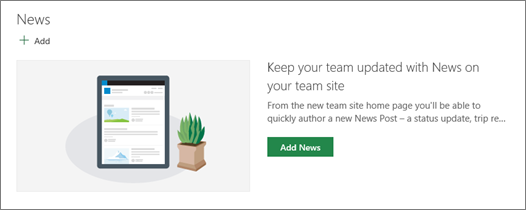
- Klik + Tambahkan di bagian Berita untuk mulai membuat postingan Anda. Anda akan mendapatkan halaman postingan berita kosong yang siap untuk mulai diisi.
- Buat postingan berita menggunakan instruksi Buat halaman postingan berita.
Atau, Anda dapat membuat postingan Berita dengan mengklik + Baru di bagian atas situs, lalu posting Berita. Kemudian, pilih templat halaman dan mulailah membuat postingan berita.
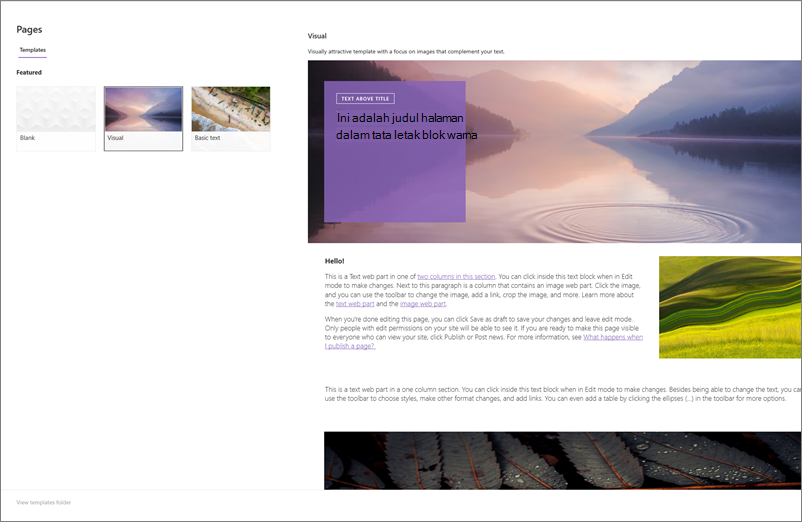
Membuat salinan postingan Berita yang ada
Jika Anda ingin menggunakan postingan Berita yang sudah ada seperti templat, untuk membuat postingan baru, buat salinan dari postingan berita itu sendiri.
Catatan
Jangan gunakan fungsionalitas Salin ke dari pustaka Halaman Situs untuk membuat salinan posting berita yang ada untuk kemudian digunakan kembali sebagai posting berita baru. Fungsionalitas salinan generik ini tidak menyimpan metadata yang diperlukan untuk penerbitan berita.
- Buka postingan berita yang ingin Anda salin.
- Klik + Baru lalu klik Salinan posting berita ini.
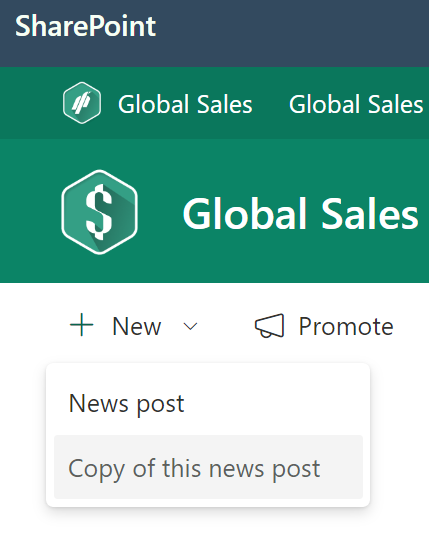
- Anda akan mendapatkan salinan postingan berita di situs yang sama dengan posting berita asli, siap untuk diedit dan diposting.
- Buat postingan berita Anda menggunakan instruksi Buat postingan berita.
Tambahkan postingan berita menggunakan tautan
Di SharePoint, Anda dapat menambahkan tautan ke konten dari situs Anda, atau dari situs web lain dengan tautan Berita. Konten yang ditautkan akan muncul sebagai postingan berita.
Catatan
Tidak tersedia di SharePoint Server 2019.
Buka situs dengan berita tempat Anda ingin menambahkan postingan. Dari halaman beranda, klik + Baru , lalu klik tautan Berita.
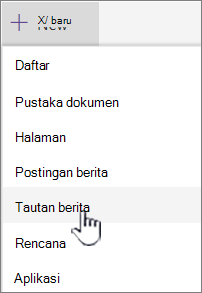
Jika Anda berada di halaman lain dan tidak melihat tautan Berita sebagai opsi menu, tambahkan Komponen Web Berita ke halaman terlebih dahulu, lalu klik + Tambahkan di bawah Berita.
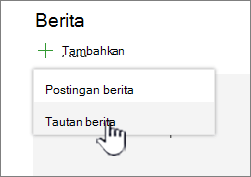
Di bidang Tautan , tempel alamat web ke item berita yang sudah ada. Anda akan melihat beberapa bidang lainnya.
Di bidang Gambar judul , tambahkan judul yang akan ditampilkan untuk item berita di halaman. Bidang ini harus diisi.
Klik Tambahkan gambar mini atau Ubah untuk menambahkan atau mengubah gambar mini opsional. Anda dapat memilih di antara salah satu sumber gambar berikut:
Klik Buka untuk menggunakan gambar yang dipilih.- Terbaru Gambar mengembalikan gambar yang baru saja Anda gunakan atau tambahkan ke situs SharePoint.
- Pencarian web melakukan pencarian Bing untuk gambar di web dalam pilihan kategori. Anda dapat mengatur filter berdasarkan ukuran (kecil, sedang, besar, x-besar, atau semua), tata letak (persegi, lebar, tinggi, atau semua), atau Creative Commons atau semua gambar.
- OneDrive menampilkan folder OneDrive yang terkait dengan situs tempat Anda dapat menavigasi dan memilih gambar.
- Situs menawarkan pustaka dokumen di situs SharePoint tempat Anda dapat memilih gambar yang akan digunakan.
- Unggah akan membuka jendela tempat Anda dapat memilih gambar dari komputer lokal.
- Dari tautan menyediakan file untuk menempelkan tautan ke gambar di OneDrive untuk kantor atau sekolah atau situs SharePoint Anda. Anda tidak dapat menautkan ke gambar dari situs lain atau web.
Tambahkan atau edit deskripsi di bidang Deskripsi . Hal ini bersifat opsional.
Klik Posting untuk menambahkan tautan ke berita Anda.
Catatan
- Sering kali, pratinjau tautan dibuat secara otomatis untuk Anda. Dalam beberapa kasus, gambar mini, judul, dan deskripsi tautan yang membentuk pratinjau tidak tersedia untuk ditampilkan secara otomatis. Dalam kasus tersebut, Anda dapat menambahkan gambar mini dan memasukkan judul serta deskripsi yang ingin ditampilkan dengan mengikuti langkah-langkah di atas.
- Untuk melihat tautan berita, pengguna harus memilih untuk membuka tautan di jendela browser baru saat diminta. Beberapa browser seperti Safari dikonfigurasi untuk memblokir pop-up secara default, mencegah jendela browser baru dibuka. Pengguna harus memastikan bahwa pop-up diizinkan untuk pengalihan.
Membuat halaman postingan berita
Mulailah dengan menambahkan nama yang akan berfungsi sebagai judul utama Anda. Anda dapat menggunakan toolbar di bagian atas untuk menambahkan atau mengubah gambar.
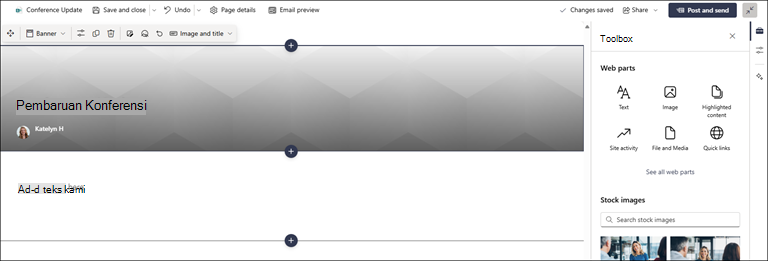
Jika panel konten diaktifkan:
Pilih di sebelah kanan untuk menambahkan konten seperti teks, dokumen, video, dan lainnya.
Jika panel konten tidak diaktifkan:
Klik + untuk menambahkan komponen web seperti teks, gambar, video, dan lainnya.Pelajari tentang penggunaan komponen web di halaman SharePoint.
Setelah selesai membuat halaman, klik Posting berita di kanan atas, dan Anda akan melihat cerita muncul di bagian Berita sebagai cerita terbaru. Berita juga ditampilkan di halaman mulai SharePoint, dan mungkin ditampilkan di tempat lain yang Anda pilih. Selain itu, orang yang bekerja dengan Anda dan orang yang melapor kepada Anda akan diberi tahu bahwa Anda telah menerbitkan berita di aplikasi seluler SharePoint.
Catatan
- Setelah dipublikasikan, posting berita Anda disimpan di pustaka Halaman situs Anda. Untuk melihat daftar semua posting berita Anda, Lihat semua di kanan atas bagian berita di halaman yang diterbitkan.
- Secara default, cerita ditampilkan dalam urutan kronologis dari yang terbaru hingga yang terlama berdasarkan tanggal penerbitan awalnya (mengedit cerita tidak akan mengubah urutannya). Postingan dapat disusun ulang menggunakan fitur Atur di komponen web Berita.
Mengedit postingan berita
- Buka situs yang memiliki postingan berita yang ingin Anda edit.
- Klik Lihat semua di kanan atas bagian berita. Jika Anda tidak melihat opsi Lihat semua , klik Halaman di navigasi kiri, lalu pilih halaman berita yang ingin Anda edit dari daftar.
- Buat perubahan Anda, lalu klik Perbarui berita. Tindakan ini akan menerbitkan ulang halaman berita Anda, sehingga siapa pun yang dapat melihat postingan berita Anda akan melihat perubahannya. Hal ini tidak mengubah urutan posting berita.
Menghapus postingan berita atau tautan berita
Untuk SharePoint:
- Buka situs yang memiliki postingan berita yang ingin Anda hapus.
- Buka pustaka Halaman dengan memilih Halaman di navigasi kiri. Jika Anda tidak melihat Halaman di sebelah kiri, pilih Pengaturan, pilih Konten situs, lalu pilih Halaman Situs.
- Dari daftar halaman, pilih postingan berita yang ingin Anda hapus.
- Klik elipsis (...) di sebelah kanan halaman, lalu klik Hapus.
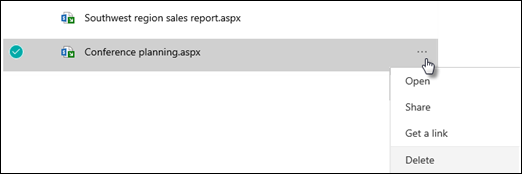
Untuk SharePoint Server 2019, ikuti langkah-langkah berikut:
- Di bilah Peluncuran Cepat, klik Halaman, lalu pilih item berita yang ingin Anda hapus.
- Klik elipsis (...), lalu klik Hapus.
- Klik Hapus di dialog konfirmasi.
Hapus komponen web Berita
- Buka halaman yang memiliki bagian berita yang ingin Anda hapus.
- Klik Edit di bagian atas halaman.
- Pilih bagian Berita, lalu klik Hapus
 di sebelah kiri.
Tambahkan komponen web Berita kembali ke halaman Anda, atau ke halaman lain
Jika Berita dihapus dari halaman, Anda dapat menambahkannya kembali. Atau, Anda dapat menambahkannya ke halaman lain. Untuk melakukannya, Anda dapat menggunakan komponen web Berita .
Klik Edit di bagian atas halaman.
Klik tanda + .
Pilih komponen web Berita . Untuk informasi selengkapnya tentang penggunaan komponen web Berita, lihat Menggunakan komponen web Berita di halaman SharePoint.
Catatan
Untuk informasi selengkapnya tentang bekerja dengan komponen web, lihat Menggunakan komponen web di halaman.
Pemecahan masalah
Jika postingan berita Anda tidak terlihat di tempat berita ditampilkan:
- Pastikan postingan berita yang dibuat adalah postingan dan bukan halaman. Anda akan mengetahui apakah melihat tombol untuk Posting atau Posting Ulang di bagian kanan atas. Sebagai gantinya, halaman akan memiliki tombol Terbitkan atau Terbitkan Ulang.
- Periksa bahwa sumber untuk berita (yang dapat Anda temukan di panel properti komponen web Berita) sudah benar dan orang-orang memiliki akses ke sana.
- Pastikan postingan tidak masih dalam status draf; artinya, pastikan Anda telah memilih tombol Posting setelah membuat postingan.