Situs penerbitan SharePoint adalah situs klasik yang dibuat menggunakan templat situs penerbitan. Ini adalah situs di mana penulisan dan penerbitan lebih terstruktur dan tempat proses manajemen konten ditegakkan. Situs penerbitan biasanya digunakan untuk membuat intranet perusahaan dan portal komunikasi.
Catatan
- Sebelum Anda membuat situs penerbitan klasik, pertimbangkan untuk membangun situs komunikasi modern. Situs komunikasi dirancang agar menarik, fleksibel, dan responsif, serta tidak memerlukan investasi pengembangan yang besar. Lihat Berpindah dari situs penerbitan ke situs komunikasi.
- Situs penerbitan dan komponen web terkait tidak mendukung fitur Antarmuka Pengguna Beberapa Bahasa (MUI) dengan konten SharePoint. Sebagai gantinya, gunakan fitur variasi, yang akan mengarahkan pengguna ke situs variasi yang sesuai, berdasarkan pengaturan bahasa browser web mereka. Untuk informasi selengkapnya, lihat Membuat situs web multibahasa.
Situs penerbitan memiliki fitur unik yang menyederhanakan proses penulisan, persetujuan, dan penerbitan. Fitur ini diaktifkan secara otomatis saat Anda membuat situs penerbitan dan menyertakan tata letak halaman, tipe kolom, komponen web, daftar, dan pustaka.
Catatan
Enterprise Wiki juga merupakan situs penerbitan tetapi kurang terstruktur dan dimaksudkan untuk penulisan yang mudah ketika proses manajemen konten formal tidak diperlukan.
Artikel ini menjelaskan cara membuat kumpulan situs penerbitan dan sub-situs penerbitan, termasuk situs penerbitan dengan alur kerja.
Membuat portal penerbitan
Portal penerbitan adalah tingkat atas kumpulan situs. Anda harus mengaktifkan penerbitan di sini sebelum dapat membuat sub-situs penerbitan atau mengaktifkan penerbitan di situs yang sudah ada.
Untuk menyiapkan portal penerbitan
Masuk ke Microsoft 365 sebagai admin global atau admin SharePoint.
Pilih ikon peluncur aplikasi
 di bagian kiri atas, lalu pilih Admin untuk membuka pusat admin Microsoft 365. (Jika ubin Admin tidak terlihat, artinya Anda tidak memiliki izin administrator Office 365 di organisasi.)
Pilih situs sumber daya>. Kemudian, pilih Tambahkan situs.
Pilih Tambahkan situs.
Catatan
Atau, Anda dapat memilih Pusat> AdminSharePoint lalu Baru.
Dalam kotak dialog Kumpulan Situs Baru, masukkan informasi berikut:
Dalam kotak Judul , ketik judul untuk kumpulan situs.
Untuk Alamat Situs Web, pilih nama domain dan jalur URL (misalnya, /sites/) dari daftar, lalu ketik nama URL untuk kumpulan situs portal penerbitan Anda.
Di Pemilihan Templat, di drop-down Pilih bahasa , pilih bahasa untuk kumpulan situs. Penting untuk memilih bahasa yang sesuai untuk kumpulan situs karena setelah dipilih, bahasa tersebut tidak dapat diubah. Anda dapat mengaktifkan antarmuka beberapa bahasa SharePoint di situs Anda, tetapi bahasa utama untuk kumpulan situs akan tetap sama.
Di Pemilihan Templat, di bagian Pilih templat, pilih Portal Penerbitan Penerbitan>, atauPortal PenerbitanPerusahaan> tergantung pada versi SharePoint Anda.
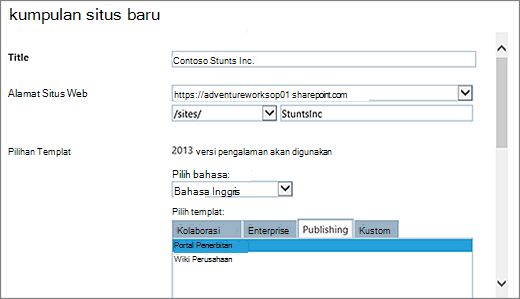
Di Zona Waktu, pilih zona waktu standar yang sesuai dengan lokasi kumpulan situs.
Di Administrator, ketik nama pengguna administrator kumpulan situs Anda. Anda juga dapat menggunakan tombol Periksa nama atau Telusuri untuk menemukan pengguna yang akan dijadikan administrator kumpulan situs.
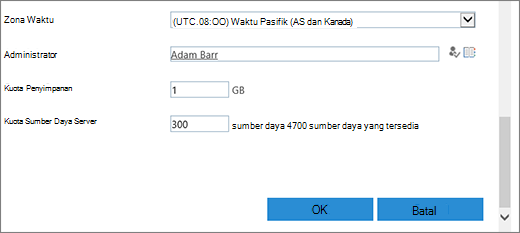
Di Kuota Penyimpanan, ketikkan jumlah MB yang akan dialokasikan ke kumpulan situs ini. Periksa nilai MB yang tersedia untuk memastikan Anda tidak melebihi MB yang tersedia.
Dalam kotak Kuota Sumber Daya Server, terima default kuota sumber daya. Pengaturan ini tidak lagi memengaruhi jumlah sumber daya yang tersedia untuk kumpulan situs. Di Kuota Sumber Daya Server, ketik kuota penggunaan yang akan dialokasikan ke kumpulan situs.
Klik OK. Mungkin perlu beberapa menit sebelum kumpulan situs portal penerbitan baru Anda muncul di daftar URL.
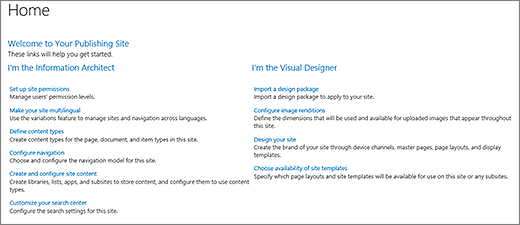
Setelah portal dibuat, Anda akan melihat daftar tautan persiapan. Tautan ini sesuai dengan tugas untuk menyempurnakan koleksi situs baru Anda. Tidak ada urutan khusus untuk tugas-tugas ini dan tidak ada yang wajib. Tugas yang Anda lakukan dan urutan di mana Anda melakukannya tergantung pada apa yang masuk akal bagi organisasi Anda.
 Untuk memulai, klik tautan kumpulan situs yang baru saja Anda buat, dan di dialog properti kumpulan situs, klik Alamat Situs Web. Tindakan ini akan membawa Anda ke Laman situs baru Anda.
Membuat sub-situs penerbitan
Sub-situs penerbitan adalah situs yang berada di bawah koleksi situs penerbitan (atau di bawah kumpulan situs dengan fitur penerbitan yang diaktifkan) dalam hierarki. Ketika sub-situs dibuat di bawah koleksi situs penerbitan, fitur penerbitan diaktifkan secara otomatis.
Dari kumpulan situs Anda yang memungkinkan penerbitan, klik Pengaturan
 >Konten situs.
Klik subsitus baru.
Dalam kotak Judul , ketik judul untuk kumpulan situs.
Di Deskripsi, ketik deskripsi singkat tentang tujuan situs.
Di Alamat Situs Web, tambahkan URL yang ada dengan nama deskriptif untuk subsitus baru Anda.
Di Pemilihan Templat, di drop-down Pilih bahasa , pilih bahasa untuk situs. Penting untuk memilih bahasa yang sesuai karena setelah dipilih, bahasa tersebut tidak dapat diubah. Bahasa situs Anda mungkin berbeda dengan bahasa kumpulan situs Anda.
Di Pemilihan Templat, di bagian Pilih templat, pilihSitus Penerbitan Perusahaan>.
Di bagian Izin Pengguna, pilih salah satu opsi berikut:
- Gunakan izin yang sama dengan situs induk jika Anda ingin berbagi satu set izin antara situs baru ini dan situs induknya. Memilih opsi ini berarti Anda tidak dapat mengubah izin di situs ini nanti kecuali Anda adalah administrator di situs induk.
- Gunakan izin unik jika ingin pengguna situs ini memiliki izin yang berbeda dari di situs induk, atau jika Anda memiliki pengguna yang tidak memiliki akses ke situs induk.
Di Pewarisan Navigasi, pilih Ya jika Anda ingin menggunakan bilah tautan atas yang sama dengan yang ada di situs induk. Jika tidak, pilih Tidak.
Klik Buat.
Membuat sub-situs penerbitan dengan alur kerja persetujuan
Alur kerja persetujuan penerbitan mengotomatiskan perutean konten ke ahli materi pelajaran dan pemangku kepentingan untuk ditinjau dan disetujui. Yang membuat alur kerja persetujuan penerbitan bersifat unik adalah karena didesain khusus untuk menerbitkan situs di mana penerbitan halaman web baru dan yang telah diperbarui dikontrol secara ketat. Di situs semacam ini, tidak ada konten baru yang dapat diterbitkan hingga konten disetujui oleh setiap pemberi persetujuan dalam alur kerja. Untuk informasi selengkapnya, lihat Bekerja dengan alur kerja persetujuan penerbitan.
Catatan
Alur kerja persetujuan penerbitan tidak tersedia untuk menerbitkan kumpulan situs.
Untuk menyiapkan situs penerbitan dengan alur kerja
Dari kumpulan situs Anda yang memungkinkan penerbitan, klik Pengaturan
>Konten situs.Klik subsitus baru.
Dalam kotak Judul , ketik judul untuk kumpulan situs.
Di Deskripsi, ketik deskripsi singkat tentang tujuan situs.
Di Alamat Situs Web, tambahkan URL yang ada dengan nama deskriptif untuk subsitus baru Anda.
Di Pemilihan Templat, di drop-down Pilih bahasa , pilih bahasa untuk situs. Penting untuk memilih bahasa yang sesuai karena setelah dipilih, bahasa tersebut tidak dapat diubah. Bahasa situs Anda mungkin berbeda dengan bahasa kumpulan situs Anda.
Di Pilihan Templat, di bagian Pilih templat, pilihSitus Penerbitan Perusahaan> dengan Alur Kerja.
Di bagian Izin Pengguna, pilih salah satu opsi berikut:
- Gunakan izin yang sama dengan situs induk jika Anda ingin berbagi satu set izin antara situs baru ini dan situs induknya. Memilih opsi ini berarti Anda tidak dapat mengubah izin di situs ini nanti kecuali Anda adalah administrator di situs induk.
- Gunakan izin unik jika ingin pengguna situs ini memiliki izin yang berbeda dari di situs induk, atau jika Anda memiliki pengguna yang tidak memiliki akses ke situs induk.
Di Pewarisan Navigasi, pilih Ya jika Anda ingin menggunakan bilah tautan atas yang sama dengan yang ada di situs induk. Jika tidak, pilih Tidak.
Klik Buat.
Aktifkan fitur penerbitan
Jika ingin menambahkan fitur penerbitan ke situs yang sudah ada, ikuti langkah-langkah berikut. Anda harus sudah mengaktifkan penerbitan di kumpulan situs induk sebelum mengaktifkan fitur di tingkat situs. Untuk informasi selengkapnya, lihat Fitur yang diaktifkan di situs penerbitan SharePoint.
Dari akar kumpulan situs Anda, klik
>Pengaturan situs.Pada halaman Pengaturan Situs, di bawah Administrasi Kumpulan Situs, klik Fitur kumpulan situs.
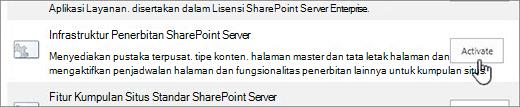
Di halaman Fitur kumpulan situs, di samping Infrastruktur Penerbitan SharePoint Server, klik Aktifkan.