
Artikel ini menjelaskan fitur yang tersedia saat Anda mengaktifkan infrastruktur penerbitan di situs Microsoft SharePoint. Anda juga dapat menambahkan halaman ke situs dan menggunakan komponen web baru tanpa mengaktifkan fitur ini.
Tips
Fitur yang dijelaskan dalam artikel ini tidak mencerminkan sebagian besar fungsionalitas situs SharePoint terbaru, yang sering disebut "modern." Sebaiknya gunakan situs Komunikasi untuk situs, halaman, dan fitur komponen web terbaru. Pelajari selengkapnya tentang situs Komunikasi.
Di artikel ini
Situs penerbitan SharePoint dibuat menggunakan Templat Situs Portal Penerbitan atau Templat Wiki Perusahaan. Templat Situs Portal Penerbitan sangat terstruktur dan memungkinkan Anda mengontrol tata letak halaman, praktik penulisan, dan jadwal penerbitan. Enterprise Wiki kurang terstruktur dan dimaksudkan untuk penulisan yang mudah ketika proses manajemen konten formal tidak diperlukan.
Sebelum Anda dapat membuat situs penerbitan, aktifkan fitur infrastruktur penerbitan di situs tingkat atas dalam koleksi Anda. Setelah fitur penerbitan diaktifkan, subsitus mewarisinya secara otomatis.
Aktifkan fitur infrastruktur penerbitan
Catatan
Jika Anda membuat situs atau kumpulan situs menggunakan salah satu templat situs penerbitan, infrastruktur penerbitan sudah aktif, dan fitur penerbitan siap digunakan.
- Dari akar kumpulan situs Anda, klik
 >Pengaturan situs.
 - Pada halaman Pengaturan Situs, di bawah Administrasi Kumpulan Situs, klik Fitur kumpulan situs.
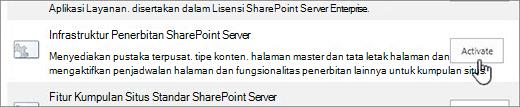
- Di halaman Fitur kumpulan situs, di samping Infrastruktur Penerbitan SharePoint Server, klik Aktifkan.
Fitur penerbitan
Berikut adalah fitur yang tersedia setelah penerbitan diaktifkan dalam kumpulan situs SharePoint. Beberapa fitur menonjol di pita, sementara yang lain hanya terlihat melalui tautan di halaman Pengaturan Situs atau pustaka.
Navigasi dan pita
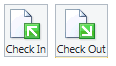
Saat mengedit halaman dalam grup Edit tab Format Teks di pita, Anda akan menemukan tombol Check In/Check Out yang memungkinkan Anda mengedit konten halaman sambil mempertahankan kontrol versi. Fitur ini tersedia di Portal Penerbitan dan Wiki Perusahaan.
Di situs yang menggunakan alur kerja persetujuan, tab Terbitkan menyertakan tombol Terbitkan, Setujui, dan Tolak . Ini semua adalah bagian dari alur kerja persetujuan yang memastikan tidak ada yang dipublikasikan di situs Anda tanpa persetujuan dari peninjau yang ditunjuk. Ada juga tombol Sebarkan Cepat yang menerbitkan kali berikutnya konten diterbitkan. Tombol Terbitkan mencantumkan beberapa opsi, termasuk Kirim, yang memulai alur kerja dengan merutekan halaman saat ini ke satu atau beberapa pemberi persetujuan untuk ditinjau. Anda juga dapat membatalkan persetujuan atau membatalkan publikasi halaman dari sini, tergantung pada izin Anda.
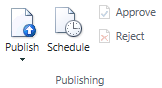
Tombol Jadwalkan akan membuka kotak dialog tempat Anda dapat menentukan kapan halaman harus diterbitkan dan, jika pernah, halaman harus dihentikan.
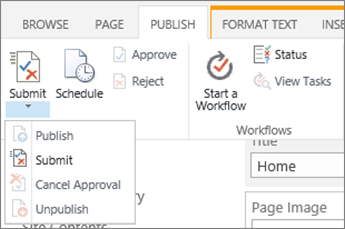 Alur kerja persetujuan dan penjadwalan tidak tersedia untuk koleksi situs web yang ditujukan untuk publik.
Daftar dan pustaka
Penting
Fitur Konten dan Struktur situs tidak digunakan lagi di SharePoint pada Oktober 2018. Titik entri UI ke SiteManager.aspx telah dihapus dari SharePoint pada Maret 2019.
SharePoint menyediakan sejumlah kemampuan tingkat lanjut untuk mendukung pengelolaan konten dan struktur situs. Untuk informasi selengkapnya tentang cara memindahkan dan menyalin file dalam pustaka dokumen di SharePoint, lihat:
Bagian "Antarmuka pengguna" dari Pustaka Dokumen Modern di SharePoint
Menyalin file dan folder antara situs OneDrive dan SharePoint (termasuk Penyalinan dan Pemindahan File untuk Pustaka Dokumen SharePoint)
Jika Anda belum mulai menggunakan pengalaman Daftar/Pustaka modern, menyiapkan dan menggunakan komputer Anda untuk menyinkronkan konten secara lokal untuk tujuan menyalin dan memindahkan adalah pilihan. Untuk informasi selengkapnya, lihat Menyiapkan komputer Anda untuk menyinkronkan file OneDrive untuk kantor atau sekolah di Microsoft 365.
Saat Anda mengaktifkan fitur infrastruktur penerbitan, sekumpulan daftar dan pustaka ditambahkan ke situs penerbitan Anda di tingkat kumpulan situs.
- Daftar Konten yang Dapat Digunakan Kembali Berisi konten HTML atau teks yang dapat disisipkan ke halaman web.
- Koleksi Situs Pustaka Dokumen Menyimpan dokumen yang digunakan di seluruh kumpulan situs.
- Koleksi Situs Pustaka gambar Menyimpan gambar yang digunakan di seluruh koleksi situs.
Selain itu, empat pustaka telah ditambahkan di tingkat situs untuk menyimpan konten situs. Anda akan menemukannya di Konten situs:
- Pustaka Halaman Menyimpan halaman situs.
- Pustaka gambar Menyimpan gambar yang digunakan di halaman situs.
- Pustaka dokumen Berisi semua dokumen yang digunakan di halaman situs.
- Tugas alur kerja Menyimpan tugas alur kerja yang dibuat untuk situs.
Komponen web
Situs penerbitan mencakup berbagai komponen web yang memungkinkan penulis menyisipkan video, teks kaya, formulir, dan konten dinamis ke halaman situs. Anda akan menemukan Komponen Web ini di bawah Sisipkan > Kategori Komponen > Web. Ketiga komponen web ini, yang unik untuk situs penerbitan, tersedia di tingkat kumpulan situs dan untuk semua subsitus dalam kumpulan situs:
- Komponen Web Kueri Konten Menampilkan tampilan dinamis konten di situs Anda berdasarkan kueri yang Anda buat dalam panel properti komponen web. Ini berada di bawah kategori Rollup Konten .
- Komponen Web Tautan Ringkasan Memungkinkan penulis membuat tautan yang dapat dikelompokkan dan digaya. Ini berada di bawah kategori Rollup Konten .
- Komponen Web Daftar Isi Digunakan untuk secara otomatis membuat direktori yang mengarah ke berbagai bagian kumpulan situs Anda. Ini berada di bawah kategori Rollup Konten .
Halaman master, tata letak halaman, tipe konten, dan kolom
Halaman master dan tata letak halaman menentukan tampilan dan nuansa keseluruhan situs SharePoint Anda. Halaman master berisi kontrol yang dibagikan di beberapa tata letak halaman, seperti navigasi, pencarian, atau preferensi bahasa untuk situs multibahasa. Tata letak halaman berisi kontrol bidang dan komponen web. Tata letak halaman dan halaman master bekerja sama untuk membuat tata letak halaman web.
Di situs penerbitan, halaman master diperbarui untuk menyertakan tab Penerbitan, tempat Anda dapat menemukan tombol penjadwalan dan alur kerja yang diperlihatkan sebelumnya dalam artikel ini. Bersama dengan halaman master yang diperbarui, muncul elemen berikut.
| Item | Deskripsi |
|---|---|
| Tipe konten | Templat portal penerbitan Portal Penerbitan mencakup Halaman Artikel, Halaman Proyek, Halaman Selamat Datang, Halaman Wiki Perusahaan, Halaman Rollup, dan Halaman Alihan. |
| Tata letak halaman | Gambar di sebelah kiri, gambar di sebelah kanan, dan Splash. Tata letak halaman ini secara otomatis dikaitkan dengan tipe konten yang disebutkan di atas saat fitur penerbitan diaktifkan. Untuk Wiki Perusahaan, tata letak halaman mencakup Halaman Dasar, Halaman Proyek Dasar, dan Halaman Alihan. |
| Kolom |
|
Catatan
Halaman master dan tata letak halaman untuk situs web publik ditangani secara berbeda dan tidak disertakan dalam artikel ini.
Pengguna dan izin
Agar Anda dapat dengan mudah menetapkan pengguna ke peran terkait penerbitan tertentu, situs Portal Penerbitan menyertakan grup Pemberitahuan, Desainer, Manajer Hierarki, Pembaca Terbatas, dan Pembaca Sumber Daya Gaya. Enterprise Wiki memiliki grup yang sama, ditambah Pemirsa. Selain itu, tiga tingkat izin ditambahkan ke kumpulan situs: Setujui, Kelola Hierarki, dan Baca Terbatas. Secara default, situs yang dibuat di bawah tingkat kumpulan situs menggunakan, atau mewarisi, grup dan tingkat izin dari situs induk.
Catatan
Setelah Anda mengaktifkan fitur Penerbitan dan mulai menggunakannya, berhati-hatilah jika Anda memutuskan untuk menonaktifkannya. Data pengguna atau kustomisasi yang terkait dengan fitur ini mungkin hilang. Selain itu, fitur dan aplikasi aktif yang bergantung pada fitur ini mungkin gagal berfungsi.