
Ketika menambahkan halaman modern ke situs, Anda dapat menambahkan dan menyesuaikan komponen web, yang merupakan blok penyusun halaman Anda. Anda dapat menghubungkan beberapa komponen web satu sama lain untuk menciptakan pengalaman yang interaktif dan dinamis bagi pemirsa halaman. Misalnya, Anda dapat menyambungkan komponen web Pustaka Dokumen ke komponen web File dan Media. Ketika pengguna mengklik nama file dalam daftar pustaka dokumen, penampil File menampilkan konten file tertentu. Atau, sambungkan komponen web properti Daftar ke komponen web Daftar dengan banyak informasi untuk hanya menampilkan informasi tertentu.
Catatan
- Beberapa fungsi diperkenalkan secara bertahap ke organisasi yang telah memilih untuk bergabung dalam program Rilis Bertarget. Artinya, Anda mungkin belum melihat fitur ini atau fitur mungkin terlihat berbeda dari yang dijelaskan dalam artikel bantuan.
- Komponen web dalam artikel ini tidak tersedia untuk digunakan di halaman klasik.
Komponen web yang dapat Anda sambungkan meliputi: komponen web Properti daftar dan komponen web File dan Media. Berikut adalah beberapa contoh bagaimana Anda dapat menggunakan komponen web yang terhubung ini.
- Tampilkan file berdasarkan apa yang dipilih pengguna dalam pustaka dokumen (sambungkan komponen web File dan Media ke komponen web Pustaka Dokumen)
- Tampilkan item dalam daftar berdasarkan apa yang dipilih pengguna di komponen web Daftar (hubungkan komponen web properti Daftar ke komponen web Daftar)
- Memfilter daftar berdasarkan pilihan dalam daftar atau pustaka lain
Tampilkan file berdasarkan apa yang dipilih pengguna dalam pustaka dokumen (sambungkan komponen web File dan Media ke komponen web Pustaka Dokumen)
Dalam contoh ini, pengguna dapat menelusuri pustaka dokumen pemasaran dan melihat konten dalam file yang dipilih tanpa meninggalkan halaman, dan tanpa harus membuka setiap file.

Untuk melakukannya:
Di halaman Anda, tambahkan komponen web Pustaka Dokumen dengan pustaka yang ingin Anda gunakan, lalu tambahkan komponen web File dan Media.
Catatan
Jika Anda menambahkan komponen web File dan Media untuk pertama kalinya, panel Dokumen terbaru akan terbuka. Pilih Batal di kanan bawah panel ini.
Pilih Edit properti
 di atas komponen web File dan Media.
Pilih elipsis (...) di bagian kanan atas panel properti, lalu pilih Sambungkan ke sumber.
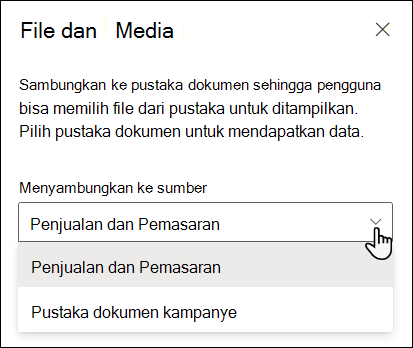
Di bawah Sambungkan ke sumber, pilih pustaka dokumen yang ingin Anda gunakan dari daftar menurun.
Pilih X di bagian atas panel untuk menutupnya.
Pilih Simpan dan tutup di bagian atas halaman.
Uji koneksi Anda dengan memilih dokumen dari pustaka Dokumen yang Anda pilih. Anda akan melihat dokumen ditampilkan di komponen web File dan Media.
Jika Anda sudah siap agar audiens melihat halaman, pilih Terbitkan ulang di kanan atas halaman.
Tampilkan item dalam daftar berdasarkan apa yang dipilih pengguna di komponen web Daftar (hubungkan komponen web properti Daftar ke komponen web Daftar)
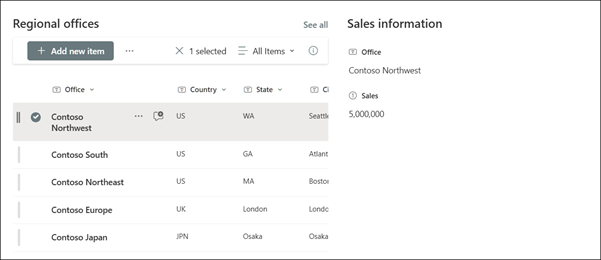
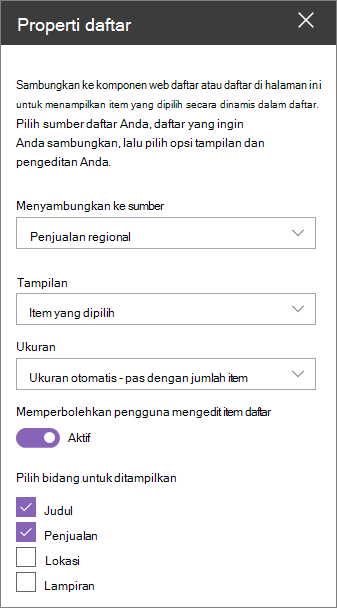
Ketika Anda memiliki daftar besar dengan banyak kolom, mungkin akan sulit bagi pengguna untuk menemukan informasi spesifik yang mereka cari. Dengan komponen web Properti daftar, pengguna dapat memilih item dari komponen web Daftar dan hanya melihat nilai yang Anda tentukan. Dalam contoh berikut, komponen web Daftar berisi daftar kantor Regional. Saat pengguna memilih item dari daftar, komponen web Properti daftar hanya menampilkan nama Office dan data Penjualan.
Untuk melakukannya:
Di halaman Anda, tambahkan komponen web Daftar dengan daftar yang ingin Anda gunakan, lalu tambahkan komponen web Properti daftar.
Pilih ikon Edit properti
di atas komponen web Daftar properti.Pilih elipsis (...) di bagian kanan atas panel properti, lalu pilih Sambungkan ke sumber.
Di bawah Sambungkan ke sumber, pilih daftar yang ingin Anda gunakan dari daftar menurun.
Di bawah Tampilan, pilih apa yang Anda ingin pengguna lihat di halaman Anda.
Di bawah Bidang yang akan ditampilkan, pilih kotak centang di samping kolom yang ingin Anda tampilkan nilainya.
Pilih Simpan dan tutup di bagian atas halaman.
Uji koneksi Anda dengan memilih item dari daftar yang Anda pilih. Anda akan melihat nilai yang Anda tentukan di komponen web Properti daftar.
Jika Anda sudah siap agar audiens melihat halaman, pilih Terbitkan ulang di kanan atas halaman.
Memfilter daftar berdasarkan pilihan dalam daftar atau pustaka lain
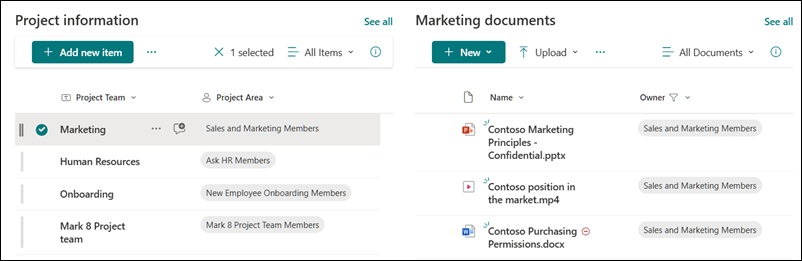
Dengan pemfilteran dinamis, Anda dapat memfilter satu daftar berdasarkan pilihan yang dibuat di daftar lain. Dalam contoh berikut, pustaka Dokumen Pemasaran difilter oleh pilihan dalam daftar Informasi Proyek. Nilai "Pemasaran" di kolom Tim Proyek dipilih, jadi hanya dokumen yang dimiliki oleh tim Pemasaran yang ditampilkan di pustaka dokumen Pemasaran.
Untuk melakukannya:
- Di halaman Anda, pilih Edit dan tambahkan komponen web Daftar atau komponen web Pustaka Dokumen, lalu pilih daftar atau pustaka dengan nilai yang ingin Anda filter.
- Tambahkan komponen web Daftar atau komponen web Pustaka Dokumen lain, lalu pilih daftar atau pustaka yang berisi informasi yang ingin Anda filter.
- Pilih komponen web daftar atau pustaka yang ingin Anda filter dan pilih Edit di atas komponen web.
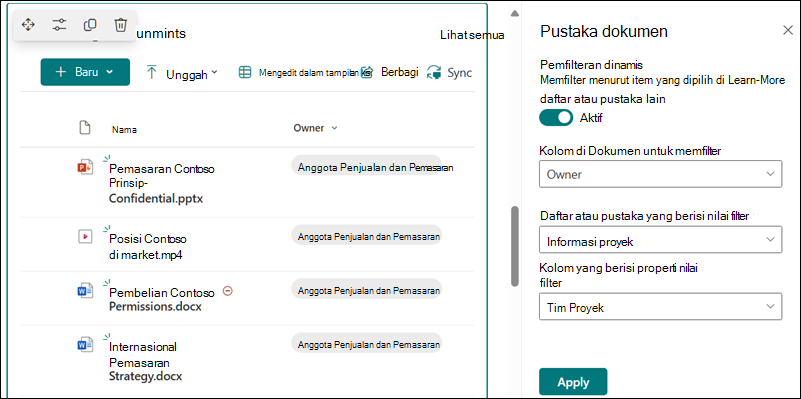
- Di bawah Pemfilteran dinamis, geser tombol ke posisi Aktif .
- Pilih kolom yang ingin Anda filter di bidang Kolom di [nama daftar Anda] untuk memfilter.
- Di bawah Daftar atau Pustaka yang berisi nilai filter, pilih daftar atau pustaka yang Anda tambahkan ke halaman Anda di Langkah 1.
- Di bawah Kolom yang berisi properti nilai filter, pilih kolom yang memiliki nilai yang ingin Anda filter.
- Pilih Terapkan.
Dengan menggunakan contoh gambar di awal bagian, opsi pemfilteran dinamis untuk pustaka dokumen Pemasaran akan terlihat seperti berikut:
- Setelah selesai, pilih Simpan dan tutup di bagian atas halaman, atau jika Anda siap agar audiens melihat halaman, pilih Terbitkan ulang di kanan atas halaman.