
Ketika menambahkan halaman modern ke situs, Anda dapat menambahkan dan menyesuaikan komponen web, yang merupakan blok penyusun halaman Anda. Artikel ini menjelaskan komponen web File dan Media, yang sebelumnya disebut komponen web Dokumen.
Gunakan komponen web Penampil File untuk menyisipkan file di halaman Anda. Tipe file yang dapat Disisipkan mencakup Excel, Word, PowerPoint, Visio, PDF, model 3D, video, dan lainnya.
Catatan
Di SharePoint 2019, tipe file yang dapat disisipkan terbatas pada Word, Excel, dan PowerPoint (khususnya .doc, .docx, . xls, .xlsx, .pot, .potx, .ppt dan .pptx).
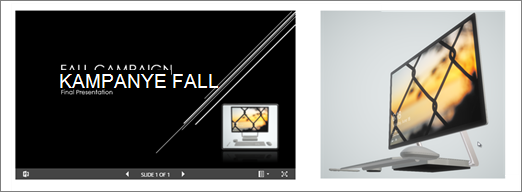
Menambahkan file
Jika Anda belum berada dalam mode edit, pilih Edit di kanan atas halaman. Temukan Toolbox (
 ) di sebelah kanan.
Pilih Lihat semua komponen web, lalu pilih atau seret dan lepaskan Penampil File dari daftar komponen web.
Pilih file terbaru atau dapatkan file dari situs, komputer, atau tautan Anda. Jika organisasi Anda telah menentukan sekumpulan gambar yang disetujui, Anda akan dapat memilih dari kumpulan tersebut di bawah Organisasi Anda.
Catatan
- Pencarian web menggunakan gambar Bing yang menggunakan lisensi Creative Common. Anda bertanggung jawab untuk meninjau lisensi suatu gambar sebelum Anda memasukkannya ke halaman Anda.
- Jika Anda adalah Admin SharePoint dan ingin mempelajari cara membuat pustaka aset untuk organisasi Anda, lihat Membuat pustaka aset organisasi.
Pilih file terbaru, atau telusuri, unggah, atau gunakan tautan untuk menyisipkan file yang Anda inginkan.
Catatan
Files yang diunggah dari Komputer akan disimpan di pustaka SiteAssets dalam folder yang dinamai nama halaman di bawah folder SitePages.
Anda juga dapat menambahkan deskripsi di bawah komponen web.
Untuk mengatur opsi tambahan (tergantung pada ketersediaan untuk tipe file), pilih Edit properti (
 ).
).
Tips
- File gambar tidak didukung di komponen web File dan Media. Namun, jika ingin menyisipkan gambar di halaman, Anda dapat menggunakan komponen web Gunakan Gambar.
- Untuk mencetak dari file .PDF, Anda harus memilih tombol Buka di jendela baru dari toolbar yang ditampilkan saat Anda mengarahkan mouse ke file di halaman yang diterbitkan dalam mode tampilan. Kemudian, Anda dapat mencetak dari jendela browser.
- Anda dapat menyambungkan komponen web File dan Media ke komponen web Pustaka Dokumen dan menampilkan file secara dinamis berdasarkan apa yang dipilih pengguna di komponen web Pustaka Dokumen. Untuk informasi selengkapnya, lihat Menampilkan file berdasarkan apa yang dipilih pengguna dalam pustaka dokumen (menyambungkan komponen web File dan Media ke komponen web Pustaka Dokumen).