Saat menambahkan halaman modern ke situs, Anda dapat menambahkan dan menyesuaikan komponen web, yang merupakan blok penyusun halaman Anda.
Artikel ini menjelaskan komponen web Ajakan bertindak, yang memungkinkan Anda membuat tombol dengan ajakan bertindak untuk pengguna.
Catatan
- Beberapa fungsi diperkenalkan secara bertahap ke organisasi yang telah memilih untuk bergabung dalam program Rilis Bertarget. Artinya, Anda mungkin belum melihat fitur ini atau fitur mungkin terlihat berbeda dari yang dijelaskan dalam artikel bantuan.
- Komponen web Ajakan bertindak tidak tersedia di SharePoint Server 2019.
Buka halaman tempat Anda ingin menambahkan komponen web.
Jika halaman Anda belum dalam mode edit, klik Edit di kanan atas halaman.
Arahkan mouse ke atas atau ke bawah komponen web yang sudah ada, lalu Anda akan melihat garis dengan tanda + dalam lingkaran, seperti ini:

Klik +, lalu pilih Ajakan bertindak dari daftar komponen web.
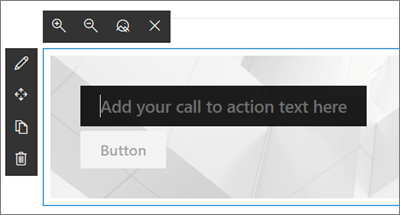
Mulai mengetik di bidang Tambahkan teks ajakan bertindak Anda di sini .
Klik ikon
 web komponen web untuk mengakses kotak alat komponen web Ajakan bertindak.
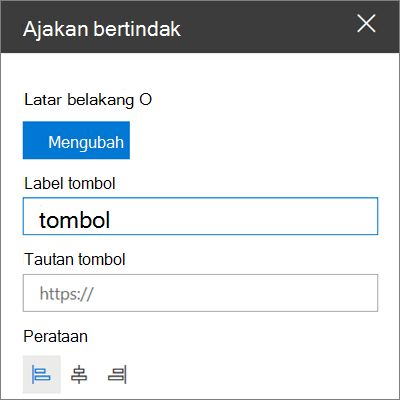
Latar belakang - Gambar yang ingin Anda tampilkan di latar belakang komponen web Ajakan bertindak. Klik Ubah untuk memilih gambar yang ingin Anda gunakan untuk latar belakang. (Ini akan membuka panel baru, di mana Anda memiliki opsi untuk memilih di mana Anda ingin mendapatkan gambar (seperti dari file SharePoint, mengunggah dari komputer, dan sebagainya). Setelah selesai, klik Buka.)
Tips
Untuk hasil terbaik, coba pastikan gambar Anda memiliki lebar 1204 piksel.
Label tombol - Teks untuk tombol (misalnya, "Klik di sini untuk info selengkapnya!", "Detail", atau apa pun yang paling tepat). Masukkan teks yang ingin Anda gunakan.
Tautan tombol - URL untuk tempat Anda ingin tombol Ajakan bertindak ditautkan. Pastikan URL Anda dimulai dengan http://, https://, atau mailto: Jika URL Anda ditambahkan tanpa salah satu protokol ini, https:// akan ditambahkan untuk Anda.
Perataan - Penyelarasan teks dan tombol Ajakan bertindak. Secara default, ini diatur ke Kiri.