
Ketika menambahkan halaman modern ke situs, Anda dapat menambahkan dan menyesuaikan komponen web, yang merupakan blok penyusun halaman Anda. Artikel ini menjelaskan komponen web Peristiwa, yang memungkinkan Anda menampilkan acara mendatang di halaman dengan mudah.
Catatan
Beberapa fungsi diperkenalkan secara bertahap ke organisasi yang telah memilih untuk bergabung dalam program Rilis Bertarget. Artinya, Anda mungkin belum melihat fitur ini atau fitur mungkin terlihat berbeda dari yang dijelaskan dalam artikel bantuan.
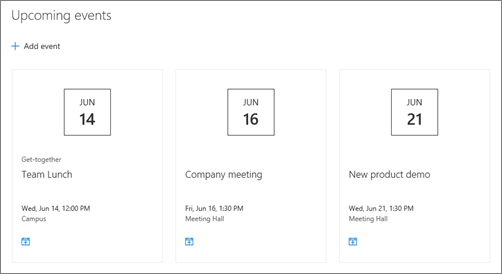
Tambahkan komponen web Acara
Catatan
Kejadian berulang tidak didukung, meskipun Anda menyiapkan pengulangan secara manual dalam daftar kejadian yang Anda gunakan. Anda perlu membuat acara baru untuk setiap kejadian atau, jika menyiapkan acara untuk grup Office 365 di situs tim, gunakan komponen web Kalender grup.
Jika Anda belum berada dalam mode edit, klik Edit di kanan atas halaman. Temukan Toolbox (
 ) di sebelah kanan.
Pilih Lihat semua komponen web, lalu pilih atau seret dan lepaskan Acara dari daftar komponen web.
Klik Edit properti (
 ) di kiri atas komponen web.
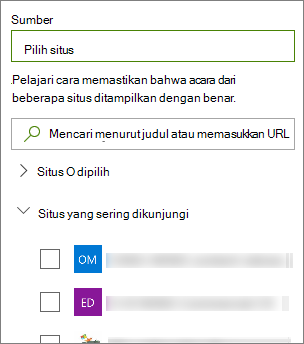
Pilih Sumber untuk acara Anda: Daftar acara di situs ini, Situs ini, Kumpulan situs ini, Pilih situs, atau Semua situs. Jika situs Anda tersambung ke situs hub, Anda juga akan memiliki opsi untuk memilih Semua situs di hub atau Pilih situs dari hub.
Catatan
Saat memilih Pilih situs, Anda dapat mencari situs yang ingin ditambahkan, atau memilih satu atau beberapa situs dari Situs sering atau Situs terbaru. Anda dapat memilih hingga 30 situs.
- Opsi Pilih situs tidak tersedia di SharePoint Server, A.S. Government GCC High dan DoD, serta Office 365 yang dioperasikan oleh 21Vianet.
Daftar peristiwa: Jika ada lebih dari satu daftar acara di situs, Anda dapat memilih daftar yang diinginkan. Jika Anda tidak memiliki daftar, komponen web Acara akan membuat daftar Acara kosong untuk Anda, dengan pengaturan default daftar Calendar.
Jika Anda memilih untuk menampilkan acara dari beberapa situs, dan tidak melihat semua acara ditampilkan di halaman, lihat Bagaimana peristiwa dari beberapa situs ditemukan dan ditampilkan.
Jika daftar Anda memiliki kategori, Anda dapat memilih salah satu untuk memfilter acara yang ditampilkan.
Pilih rentang tanggal untuk memfilter acara Anda dalam daftar menurun Rentang tanggal . Anda dapat memilih Semua acara mendatang (default), Minggu ini, Dua minggu ke depan, Bulan ini, atau Kuartal ini.
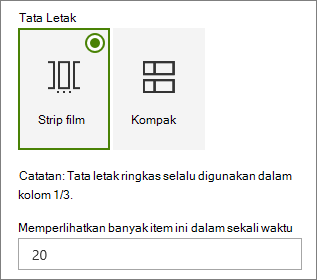
Pilih tata letak: Filmstrip atau Compact.
Menambahkan acara
Di halaman yang diterbitkan, Anda dapat mulai menambahkan kejadian.
Catatan
Anda dapat menambahkan acara di halaman yang disimpan atau diterbitkan, tetapi tidak di halaman yang berada dalam mode edit.
Klik Tambahkan acara.
Beri nama acara Anda di bagian atas halaman. Anda juga dapat menambahkan gambar ke area judul dengan mengeklik tombol Tambahkan gambar di kiri atas.
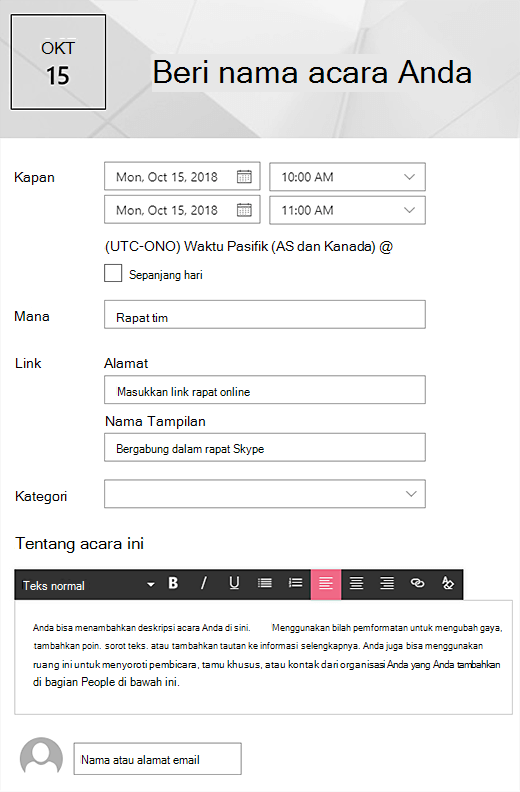
Pilih tanggal dan waktu di bagian Kapan .
Di bagian Di mana , masukkan lokasi atau alamat. Jika lokasi Anda dikenali, Anda memiliki opsi untuk menambahkan peta.
Di bagian Tautan , Anda dapat memasukkan tautan rapat online jika memilikinya. Masukkan tautan ke dalam kotak Alamat , lalu tambahkan Nama tampilan. Jika Anda tidak melakukan rapat online dan tidak memasukkan apa-apa, bagian ini tidak akan muncul di acara.
Pilih Kategori (seperti Rapat, Jam Kerja, Bisnis, Hari Libur, dan sebagainya) jika Anda ingin acara ditampilkan saat difilter menurut kategori tersebut. Untuk menambahkan kategori Anda sendiri, cukup masukkan kategori tersebut di spasi.
Berikan deskripsi di area Tentang acara ini .
Jika Anda memiliki orang yang ingin Anda tonjolkan untuk acara ini (seperti kontak, tamu istimewa, atau pembicara), Anda dapat menambahkan nama mereka di bawah deskripsi acara. Hanya pengguna dalam organisasi Anda yang dapat ditambahkan.
Setelah selesai, klik Simpan.
Mengedit acara
Setelah menyimpan acara, Anda dapat mengeditnya di halaman acara.
- Pilih Lihat semua di sudut kanan komponen web Acara untuk menavigasi ke halaman acara.
- Atau, akses halaman acara dengan memilih Pengaturan, lalu konten situs, lalu pilih acara Anda dalam daftar Acara.
- Pilih acara yang ingin Anda edit dan pilih Edit di kanan atas halaman acara.
- Pilih Simpan jika sudah selesai.
Penargetan audiens
Dengan menggunakan penargetan audiens, Anda dapat menyoroti konten kepada kelompok orang tertentu. Hal ini berguna ketika Anda ingin menyajikan informasi yang paling relevan bagi sekelompok orang tertentu. Misalnya, Anda dapat menargetkan acara ke anggota tim dan pemangku kepentingan yang paling tertarik.
Untuk menggunakan penargetan audiens, aktifkan penargetan audiens untuk daftar acara di pustaka dokumen situs, lalu pilih audiens Anda, lalu aktifkan penargetan audiens di komponen web Peristiwa.
Catatan
Jika Anda memilih grup audiens yang baru saja dibuat atau diubah, mungkin perlu beberapa saat untuk melihat penargetan yang diterapkan untuk grup tersebut.
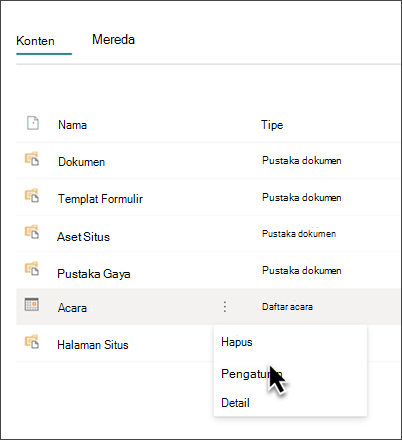
- Dari beranda situs Anda, pilih Pengaturan , lalu Konten situs.
- Arahkan kursor ke Peristiwa, pilih elipsis (...), lalu Pengaturan.
- Pilih Pengaturan penargetan audiens dari daftar pengaturan.
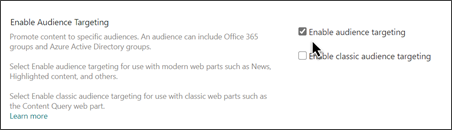
- Pilih kotak centang untuk Mengaktifkan penargetan audiens, lalu pilih OK.
-
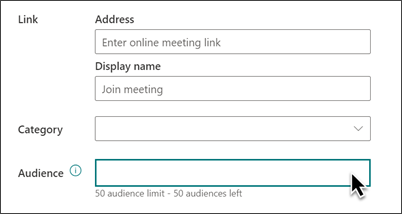
Edit halaman acara. Tambahkan hingga 50 grup di bagian Audiens . Lalu, pilih Simpan.
- Kembali ke halaman tempat Anda menempatkan komponen web.
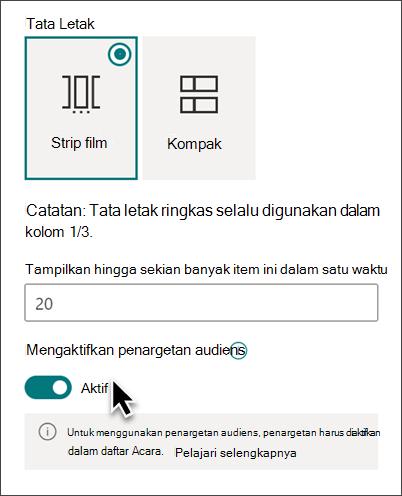
- Klik Edit properti ( ) di kiri atas komponen web.
- Di panel properti, geser tombol alih Aktifkan penargetan audiens ke AKTIF.
- Terbitkan ulang halaman agar perubahan pada penargetan audiens diterapkan. Jika Anda telah menerapkan grup audiens yang baru saja Anda buat atau ubah, mungkin perlu beberapa saat untuk melihat penargetan diterapkan untuk grup tersebut.
- Konfirmasikan penargetan audiens telah diterapkan untuk acara tertentu dengan menampilkan komponen web Acara dalam mode Edit dan Anda akan melihat simbol konten bersama di sudut kanan bawah kartu acara
 .
.
Pembuatan cache hasil pencarian
Disarankan untuk mengaktifkan penembolokan permintaan pencarian tingkat grup pada komponen web Acara atau Konten yang Disorot, terutama untuk halaman beranda populer atau pada halaman kategori yang merupakan titik awal untuk navigasi ke halaman yang lebih mendetail. Setelah diaktifkan, komponen web akan terlebih dahulu mencari hasil pencarian yang ada di cache yang cocok dengan kueri dan grup keamanan. Jika tidak menemukan hasil pencarian apa pun di cache, cache akan mencari di indeks pencarian.
Buka halaman situs yang berisi komponen web Peristiwa.
Pilih Edit untuk mengedit halaman situs.
Pilih komponen web Peristiwa, lalu pilih Edit properti (
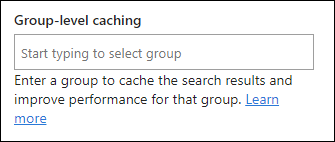
).Di panel pengaturan komponen web, gulir ke pengaturan penembolokan tingkat Grup .
Tentukan grup keamanan dengan memasukkan nama grup atau email. Hasil pencarian akan disimpan di cache untuk semua pengguna yang termasuk dalam grup keamanan yang sama dan akan meningkatkan kinerja.
Terbitkan ulang halaman situs SharePoint Anda.