
Ketika menambahkan halaman modern ke situs, Anda dapat menambahkan dan menyesuaikan komponen web, yang merupakan blok penyusun halaman Anda. Artikel ini menjelaskan komponen web Galeri gambar.
Catatan
Beberapa fungsi diperkenalkan secara bertahap ke organisasi yang telah memilih untuk bergabung dalam program Rilis Bertarget. Artinya, Anda mungkin belum melihat fitur ini atau fitur mungkin terlihat berbeda dari yang dijelaskan dalam artikel bantuan.
Gunakan komponen web Galeri gambar untuk berbagi koleksi gambar di halaman. Pilih gambar Anda dengan pemilih file atau seret ke komponen web.
Tambahkan komponen web Galeri gambar
Jika Anda belum berada dalam mode edit, klik Edit di kanan atas halaman. Temukan Toolbox (
 ) di sebelah kanan.
Pilih Lihat semua komponen web, lalu pilih Galeri gambar dari daftar komponen web.
Klik Tambahkan judul untuk memasukkan judul galeri gambar Anda.
Klik Edit properti (
 ) untuk menentukan tata letak.
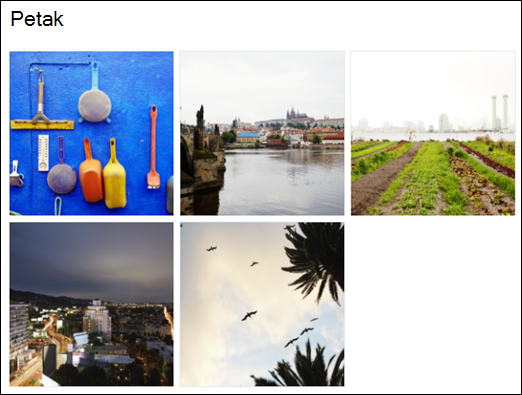
Dengan tata letak Petak, Anda dapat memilih rasio aspek (1:1,16:9, atau 4:3), dan Anda dapat menyeret dan meletakkan gambar dalam komponen web untuk mengurutkannya kembali.
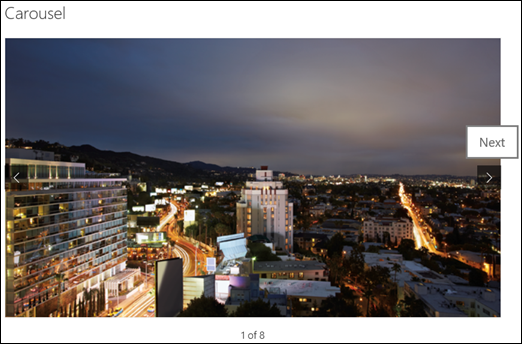
Dengan tata letak Carousel , pengguna dapat menelusuri gambar dengan menekan panah di kedua sisi. Anda tidak dapat menyusun ulang gambar dalam tata letak ini.
Catatan
Jika Anda telah ikut serta dalam program Rilis Bertarget , dan Anda telah mengaktifkan Pengiriman Jaringan Konten (CDN) di pustaka, Anda juga dapat mengatur apakah akan menelusuri gambar secara otomatis, dan kecepatan siklus yang digunakan. Fitur ini akan tersedia secara umum nanti.
Dengan SharePoint di Microsoft 365 atau SharePoint Server Edisi Berlangganan menggunakan tata letak Batu Bata, Anda dapat menampilkan beberapa gambar dengan berbagai ukuran, secara otomatis "dilapisi" dalam pola seperti dinding bata.

Pilih gambar individual
Seret gambar ke komponen web, atau klik + Tambahkan.
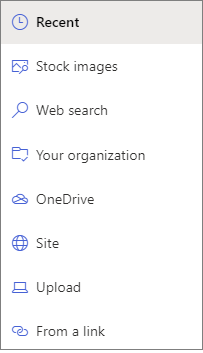
Pilih gambar terbaru atau gambar dari salah satu hal berikut:
Gambar stok yang disediakan oleh Microsoft
Pencarian web
Situs
Komputer Anda
Tautan
Jika organisasi Anda telah menentukan sekumpulan gambar yang disetujui, Anda akan dapat memilih dari kumpulan tersebut di bawah Organisasi Anda.
Catatan
- Pencarian web menggunakan gambar Bing yang menggunakan lisensi Creative Common. Anda bertanggung jawab untuk meninjau lisensi suatu gambar sebelum Anda memasukkannya ke halaman Anda.
- Gambar stok hanya tersedia di SharePoint Online.
- Jika Anda adalah Admin SharePoint dan ingin mempelajari cara membuat pustaka aset untuk organisasi Anda, lihat Membuat pustaka aset organisasi.
- Jika Anda adalah admin SharePoint, sebaiknya aktifkan Jaringan Pengiriman Konten (CDN) untuk meningkatkan performa pengambilan gambar. Pelajari selengkapnya tentang CDN.
Klik Buka untuk menambahkan gambar yang telah Anda pilih.
Untuk setiap gambar, Anda dapat menyertakan judul, deskripsi, dan teks alternatif dengan mengklik tombol edit (
) pada setiap gambar.Untuk menambahkan lebih banyak gambar, seret dan lepaskan gambar ke halaman atau klik + Tambahkan untuk memilih gambar tambahan.
Tips
Untuk mempelajari selengkapnya tentang ukuran gambar dalam tata letak yang berbeda, lihat Ukuran dan penskalaan gambar di halaman modern SharePoint.