
Ketika menambahkan halaman modern ke situs, Anda dapat menambahkan dan menyesuaikan komponen web, yang merupakan blok penyusun halaman Anda. Artikel ini menjelaskan komponen web Planner.
Catatan
- Beberapa fungsi diperkenalkan secara bertahap ke organisasi yang telah memilih untuk bergabung dalam program Rilis Bertarget. Artinya, Anda mungkin belum melihat fitur ini atau fitur mungkin terlihat berbeda dari yang dijelaskan dalam artikel bantuan.
- Komponen web Planner hanya tersedia di situs Tim yang terhubung ke grup.
- Komponen web Planner tidak tersedia di SharePoint Server 2019.
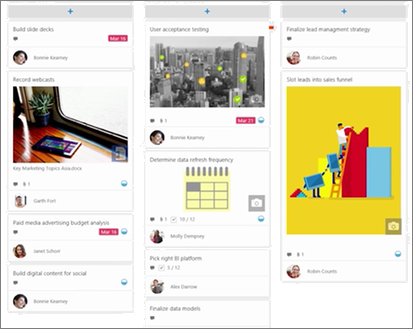
Microsoft Planner adalah layanan Microsoft 365 yang memungkinkan Anda membuat papan dan menambahkan tugas dan tugas tim. Di papan Planner, Anda dapat mengurutkan tugas ke dalam kolom (atau wadah). Bucket dapat menunjukkan tahapan pengembangan, hari dalam seminggu, sprint, dan banyak lagi. Anda dapat memindahkan tugas di sekitar papan hanya dengan menyeret dan melepaskannya, jadi jika Anda menyelesaikan tugas atau hanya ingin memprioritaskan dan mengacak sesuatu, Anda dapat melakukannya dengan mudah. Papan perencana juga berguna untuk komunikasi, karena menunjukkan lokasi Anda dan anggota tim lainnya dalam menyelesaikan tugas. Selain itu, Anda dapat beralih ke tampilan bagan untuk menampilkan kemajuan tim. Untuk mengetahui selengkapnya tentang membuat rencana, membangun tim, menetapkan tugas, memperbarui status secara visual, dan lainnya, lihat bantuan Planner.
Dengan komponen web Planner, Anda dapat menampilkan papan atau bagan dan bekerja dengan rencana langsung di halaman SharePoint.
Menambahkan komponen web Planner
Buka halaman tempat Anda ingin menambahkan komponen web Planner.
Jika Anda belum berada dalam mode edit, klik Edit di kanan atas halaman. Temukan Toolbox (
 ) di sebelah kanan.
Pilih Lihat semua komponen web, lalu pilih atau seret dan lepaskan Planner dari daftar komponen web.
Jika Anda ingin membuat rencana baru, masukkan nama rencana baru di bawah Paket, lalu klik Buat.
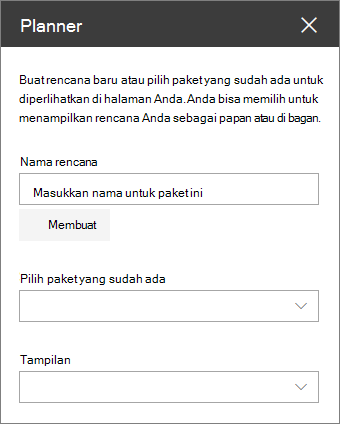
Jika ingin menampilkan rencana yang sudah ada, pilih rencana yang ingin digunakan dalam kotak di bawah Pilih rencana yang ada.
Di bawah Tampilan, pilih apakah akan menampilkan rencana Anda di Papan atau melacak kemajuan Anda secara visual di Bagan.