Ketika menambahkan halaman modern ke situs, Anda dapat menambahkan dan menyesuaikan komponen web, yang merupakan blok penyusun halaman Anda. Artikel ini menjelaskan komponen web Bagan cepat.
Catatan
Beberapa fungsi diperkenalkan secara bertahap ke organisasi yang telah memilih untuk bergabung dalam program Rilis Bertarget. Artinya, Anda mungkin belum melihat fitur ini atau fitur mungkin terlihat berbeda dari yang dijelaskan dalam artikel bantuan.
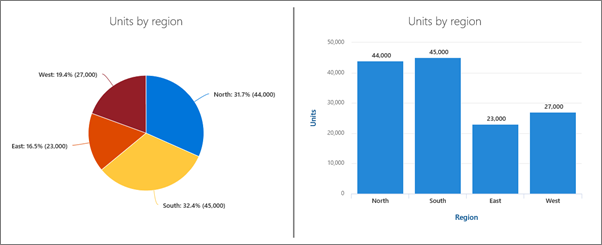 Gunakan komponen web Bagan cepat untuk menambahkan bagan dasar yang sederhana ke halaman Anda. Masukkan poin data Anda atau dapatkan data dari daftar atau pustaka, tambahkan label, pilih jenis bagan Anda (kolom atau pai), dan terbitkan.
Tambahkan komponen web Bagan cepat
Jika Anda belum berada dalam mode edit, pilih Edit di kanan atas halaman. Temukan Toolbox (
 ) di sebelah kanan.
Pilih Lihat semua komponen web, lalu pilih atau seret dan lepaskan Bagan cepat dari daftar komponen web.
Untuk menambahkan judul, pilih pada bagan. Anda akan melihat opsi untuk memberi nama bagan.
Pilih Edit properti (
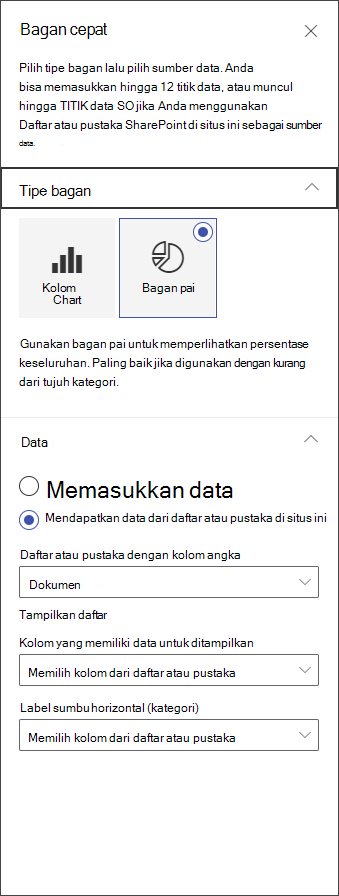
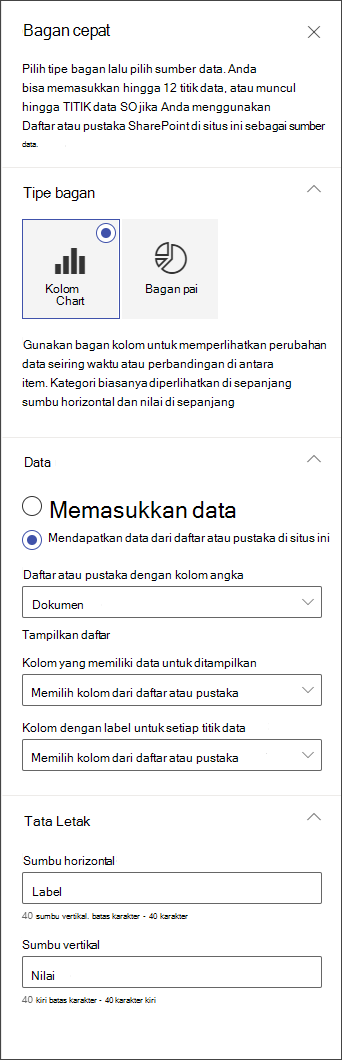
 ) untuk mengonfigurasi pengaturan bagan Cepat Anda. Pada properti di sebelah kanan, pilih jenis bagan.
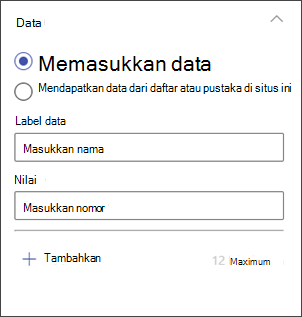
Di bagian Data , pilih untuk memasukkan data secara manual atau mendapatkan data dari daftar atau pustaka SharePoint yang sudah ada.
Masukkan data secara manual: Pilih opsi Masukkan data , lalu tambahkan label dan nilai numerik untuk setiap titik data. Pilih + Tambahkan untuk membuat titik data tambahan hingga maksimum 12 poin data.
Dapatkan data dari daftar atau pustaka SharePoint: Pilih opsi untuk Mendapatkan data dari daftar atau pustaka SharePoint di situs ini, lalu pilih daftar atau pustaka.Format bagan Anda dengan menetapkan sumber data dari daftar atau pustaka Anda. Pada bagian Kolom yang memiliki data untuk ditampilkan , informasi pada bagian ini harus berupa nilai numerik agar bagan Cepat berfungsi dengan baik.
Catatan
Opsi untuk Mendapatkan data dari daftar atau pustaka SharePoint di situs ini tidak tersedia di SharePoint Server 2019.
Jika membuat diagram kolom, di bawah Tata Letak, Anda dapat menambahkan label secara opsional untuk sumbu horizontal (x) dan sumbu vertikal (y) untuk diagram kolom.