
Ketika menambahkan halaman modern ke situs, Anda dapat menambahkan dan menyesuaikan komponen web, yang merupakan blok penyusun halaman Anda. Artikel ini menjelaskan komponen web Tautan cepat.
Catatan
Beberapa fungsi diperkenalkan secara bertahap ke organisasi yang telah memilih untuk bergabung dalam program Rilis Bertarget. Artinya, Anda mungkin belum melihat fitur ini, atau fitur mungkin terlihat berbeda dari yang dijelaskan dalam artikel bantuan.
Dengan Tautan cepat, Anda dapat "menyematkan" item ke halaman untuk kemudahan akses.
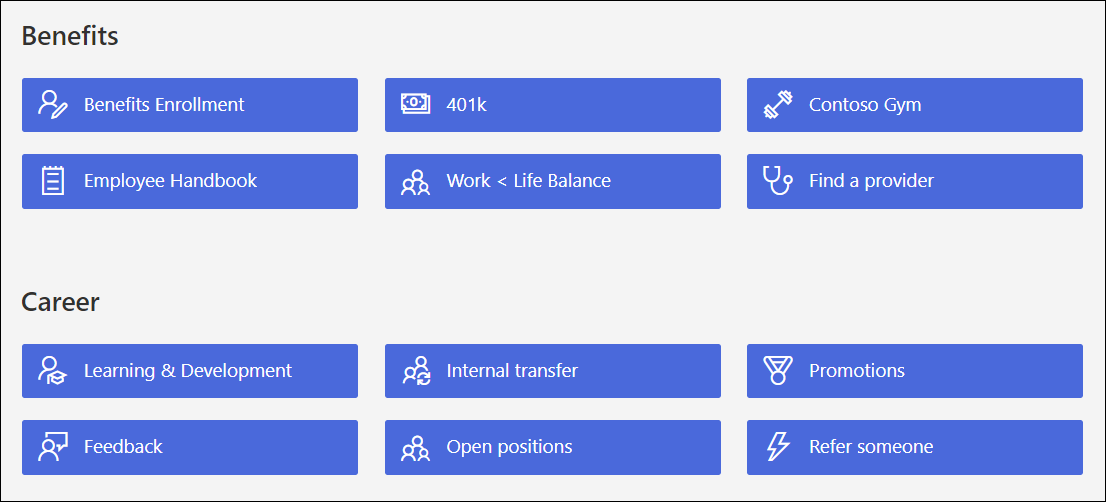
Apa yang ingin Anda lakukan?
Tambahkan komponen web Tautan cepat
Jika halaman Anda belum dalam mode edit, pilih Edit di kanan atas halaman. Temukan
 kanan.
Pilih Lihat semua komponen web, lalu pilih atau seret dan lepaskan Tautan cepat dari daftar komponen web.
Ketik pada judul Tautan cepat untuk menambahkan judul Anda sendiri.
Pilih opsi tata letak di atas tautan Cepat untuk memilih tata letak Anda.
Pilih
 untuk mengakses opsi tambahan untuk tata letak yang dipilih. Setiap tata letak memiliki opsi yang berbeda. Misalnya, Anda dapat memilih untuk Tampilkan gambar dalam tata letak untuk tata letakRingkas , dan Anda dapat memilih untuk Tampilkan deskripsi untuk tata letak Daftar dan Tombol .
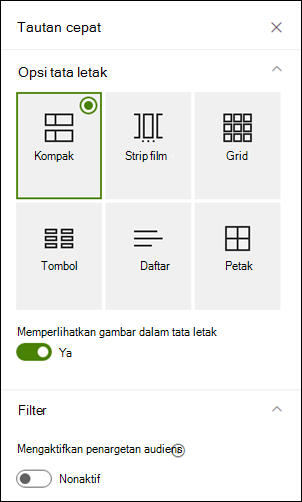
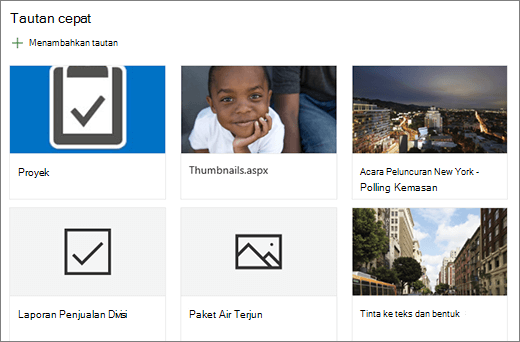
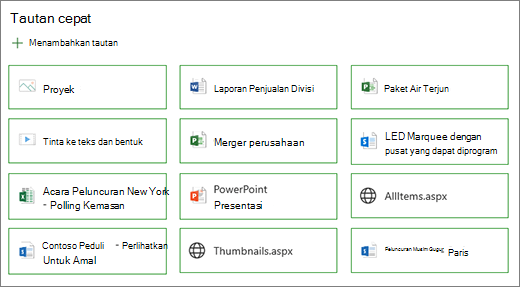
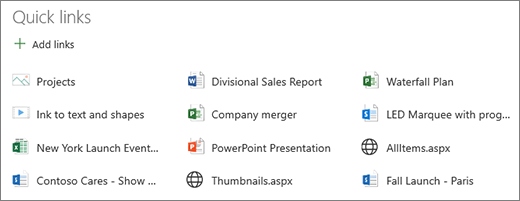
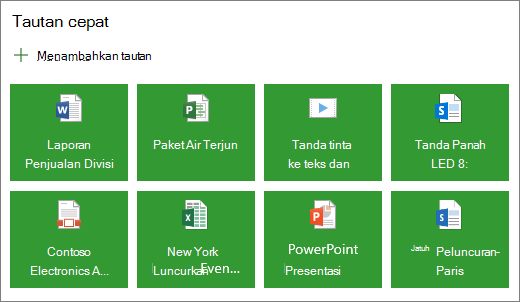
Berikut perbandingan tampilan masing-masing tata letak:
Ringkas
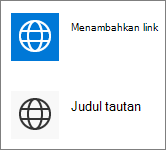
Tata letak ringkas dirancang untuk menampilkan ikon pada 48 x 48 piksel.
Strip film
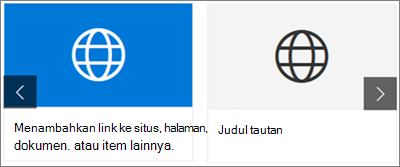
Tata letak Filmstrip dirancang untuk menampilkan gambar dengan lebar 212 hingga 286 piksel, dengan rasio aspek 9/16 di mana tinggi 9 dan lebar 16.
Kisi
SharePoint saja
Tombol
SharePoint saja
Daftar
SharePoint saja
Ubin
SharePoint saja
Menambahkan tautan
Pilih + Tambahkan tautan.
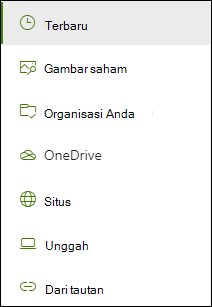
Pilih file terbaru atau dapatkan file atau gambar dari salah satu lokasi berikut:
Gambar stok yang disediakan oleh Microsoft
Situs
Akun OneDrive Anda
Komputer Anda
Tautan
Jika organisasi Anda telah menentukan sekumpulan gambar yang disetujui, Anda akan dapat memilih dari kumpulan tersebut di bawah Organisasi Anda.
Catatan
- Pencarian web menggunakan gambar Bing yang menggunakan lisensi Creative Common. Anda bertanggung jawab untuk meninjau lisensi gambar sebelum menyisipkannya di halaman.
- Jika Anda admin SharePoint dan ingin mempelajari cara membuat pustaka aset untuk organisasi Anda, lihat Membuat pustaka aset organisasi.
- Jika Anda adalah admin SharePoint, sebaiknya aktifkan Jaringan Pengiriman Konten (CDN) untuk meningkatkan performa pengambilan gambar. Pelajari selengkapnya tentang CDN.
Pilih gambar, halaman, atau dokumen Anda, lalu pilih Sisipkan.
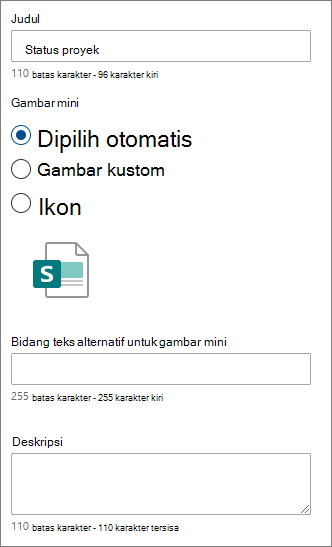
Di kotak alat di sebelah kanan, Anda akan memiliki opsi untuk setiap tautan. Opsinya bergantung pada pengaturan yang Anda pilih untuk tata letaknya. Misalnya, jika memilih untuk Tampilkan deskripsi untuk tata letak daftar, Anda dapat menambahkan deskripsi untuk masing-masing tautan. Jenis opsi lain untuk tautan individual, bergantung pada opsi tata letak, termasuk mengubah gambar, memformat ikon, menambahkan deskripsi, dan menambahkan teks alternatif.
Edit Link
Jika halaman Anda belum dalam mode edit, pilih Edit di kanan atas halaman.
Arahkan mouse ke atas item yang ingin Anda edit, lalu pilih Ikon Edit
di bagian bawah item yang ingin Anda edit.
Tindakan ini akan membuka kotak alat untuk item itu tempat Anda akan memiliki opsi untuk tautan tersebut. Opsinya bergantung pada pengaturan yang Anda pilih untuk tata letaknya. Misalnya, jika memilih untuk Tampilkan deskripsi untuk tata letak daftar, Anda dapat menambahkan deskripsi untuk masing-masing tautan. Jenis opsi lain untuk tautan individual, bergantung pada opsi tata letak, termasuk mengubah gambar, memformat ikon, menambahkan deskripsi, dan menambahkan teks alternatif.
Untuk menghapus tautan, pilih ikon Sampah
 untuk item.
Untuk mengurutkan ulang tautan, seret dan jatuhkan item ke posisi baru menggunakan ikon Pindahkan
 . Anda juga dapat mengurutkan ulang tautan menggunakan tombol Ctrl + Kiri atau Ctrl + Panah kanan.
Catatan
Anda tidak dapat mengurutkan ulang tautan dalam tata letak Filmstrip.
Penargetan audiens
Dengan menggunakan penargetan audiens, Anda dapat mempromosikan tautan ke kelompok orang tertentu. Hal ini berguna jika Anda ingin menyajikan informasi yang sangat relevan dengan sekelompok orang tertentu. Misalnya, Anda dapat menargetkan tautan untuk informasi proyek tertentu kepada anggota tim dan pemangku kepentingan proyek. Untuk menggunakan penargetan audiens, pertama-tama Anda harus mengaktifkan penargetan audiens di panel properti komponen web, lalu edit setiap tautan cepat untuk menentukan audiens yang akan ditargetkan.
Catatan
Jika Anda telah memilih grup audiens yang baru saja Anda buat atau ubah, mungkin perlu beberapa saat untuk melihat penargetan diterapkan untuk grup tersebut.
Aktifkan penargetan audiens
- Jika halaman Anda belum dalam mode edit, pilih Edit di kanan atas halaman, lalu pilih komponen web Tautan cepat.
- Pilih tombol Edit Ikon Edit .
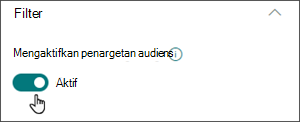
- Di bagian Filter , geser tombol alih untuk Aktifkan penargetan audiens ke Aktif.
Tetapkan audiens target untuk setiap tautan
- Jika halaman Anda belum dalam mode edit, pilih Edit di kanan atas halaman, lalu pilih komponen web Tautan cepat.
- Arahkan mouse ke tautan yang ingin Anda edit, lalu pilih Ikon Edit di bagian bawah item yang ingin Anda edit.
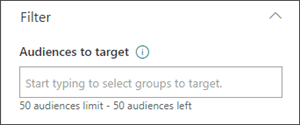
- Di bawah Audiens untuk ditargetkan, ketik atau cari grup yang ingin Anda targetkan.
Di halaman, saat Anda berada dalam mode edit, Anda dapat melihat tautan mana yang dipilih audiens dengan mencari ikon  audiens di samping tautan.
Setelah halaman Anda dipublikasikan, penargetan audiens akan diterapkan.