
Ketika menambahkan halaman modern ke situs, Anda dapat menambahkan dan menyesuaikan komponen web, yang merupakan blok penyusun halaman Anda.
Artikel ini berfokus pada komponen web Situs.
Catatan
- Beberapa fungsi diperkenalkan secara bertahap ke organisasi yang telah memilih untuk bergabung dalam program Rilis Bertarget. Artinya, Anda mungkin belum melihat fitur ini atau fitur mungkin terlihat berbeda dari yang dijelaskan dalam artikel bantuan.
- Komponen web Situs tidak tersedia di SharePoint Server 2019.
Komponen web Situs memungkinkan Anda menampilkan situs yang terkait dengan situs hub (saat situs hub sedang digunakan), atau situs terbaru pengguna saat ini (yang sama dengan yang ditampilkan di Beranda SharePoint pengguna). Jika memiliki situs tertentu yang ingin ditampilkan, Anda memiliki opsi untuk memilihnya, bukan menampilkan situs secara otomatis.
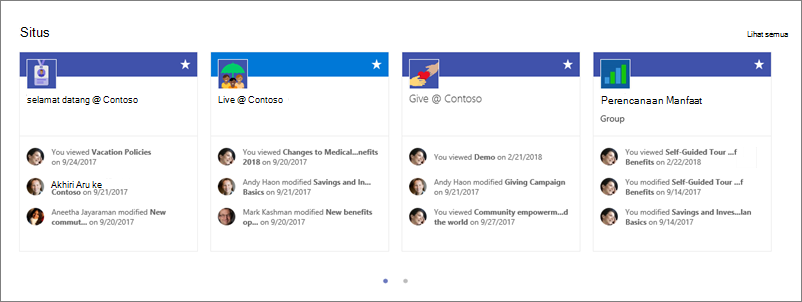 Ketika situs ditampilkan di komponen web, masing-masing akan menyertakan nama situs, tautan ke situs, dan aktivitas terbaru untuk situs tersebut. Pembaruan dan tampilan pengguna terbaru adalah contoh aktivitas situs.
Menambahkan komponen web Situs ke halaman
- Buka halaman tempat Anda ingin menambahkan komponen web.
- Jika Anda belum berada dalam mode edit, klik Edit di kanan atas halaman. Temukan Toolbox (
 ) di sebelah kanan.
 - Pilih Lihat semua komponen web, lalu pilih atau seret dan lepaskan Situs dari daftar komponen web.
Saat Anda menggunakan situs hub, komponen web akan secara otomatis menampilkan situs yang terkait dengan situs hub tempat halaman Anda menjadi bagian. Jika tidak menginginkannya, Anda dapat memilih situs tertentu atau situs yang sering digunakan pengguna saat ini.
Pilih situs yang akan ditampilkan
Klik Edit properti (
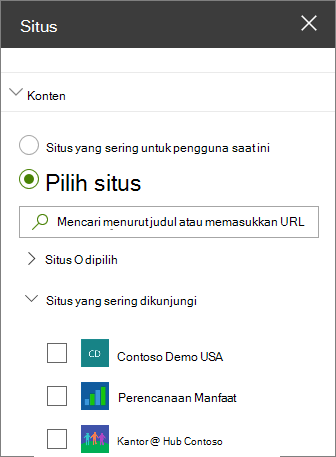
 ) di bagian kiri atas komponen web untuk membuka panel properti Situs .
Lakukan salah satu langkah berikut:
- Untuk memilih situs tertentu yang akan ditampilkan, klik Pilih situs, lalu cari situs yang ingin Anda tambahkan, atau pilih satu atau beberapa situs dari Situs yang terkait dengan hub ini, Situs yang sering digunakan, atau Situs terbaru. Lalu, centang kotak untuk situs yang ingin Anda tampilkan.
- Untuk menampilkan situs secara otomatis, klik Semua situs di hub (hanya saat Anda menggunakan situs hub), atau Situs yang sering digunakan untuk pengguna saat ini (yang menampilkan situs yang sama dengan yang ada di Beranda SharePoint pengguna).
Mengubah tata letak
- Jika Anda belum berada dalam mode edit, klik Edit di kanan atas halaman.
-
Klik Edit properti () untuk membuka panel properti Situs.
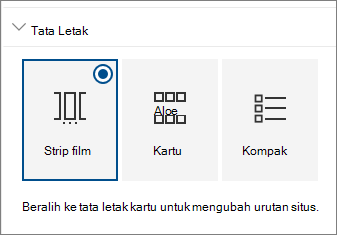
- Di bawah Tata Letak, pilih Filmstrip, Kartu, atau Kompak. Perhatikan bahwa Anda hanya dapat menyusun ulang situs dalam tata letak Kartu.
Mengurutkan ulang situs
- Jika Anda belum berada dalam mode edit, klik Edit di kanan atas halaman.
-
Klik Edit properti () untuk membuka panel properti Situs.
- Di bawah Tata Letak, pilih Kartu. Anda hanya dapat mengurutkan ulang item dalam tata letak Kartu.
- Di komponen web pada halaman, seret dan lepaskan situs dalam urutan yang Anda inginkan.