
Saat menambahkan halaman modern ke situs, Anda dapat menambahkan dan menyesuaikan komponen web, yang merupakan blok penyusun halaman Anda.
Artikel ini menjelaskan komponen web Jam dunia, yang memungkinkan Anda menampilkan waktu di berbagai lokasi di seluruh dunia.
Catatan
- Beberapa fungsi diperkenalkan secara bertahap ke organisasi yang telah memilih untuk bergabung dalam program Rilis Bertarget. Artinya, Anda mungkin belum melihat fitur ini atau fitur mungkin terlihat berbeda dari yang dijelaskan dalam artikel bantuan.
- Komponen web jam dunia tidak tersedia di SharePoint Server 2019.
Buka halaman tempat Anda ingin menambahkan komponen web.
Jika halaman Anda belum dalam mode edit, klik Edit di kanan atas halaman. Temukan Toolbox (
 ) di sebelah kanan.
Pilih Lihat semua komponen web, lalu pilih atau seret dan lepaskan Jam dunia dari daftar komponen web.
Mulai mengetik lokasi dalam kotak Tambahkan lokasi . Kemudian, pilih lokasi dari dropdown.
Komponen web kini akan memperlihatkan tanggal, waktu, dan lokasi seperti yang telah Anda atur.
Untuk menyesuaikan format tanggal/waktu, klik Edit properti (
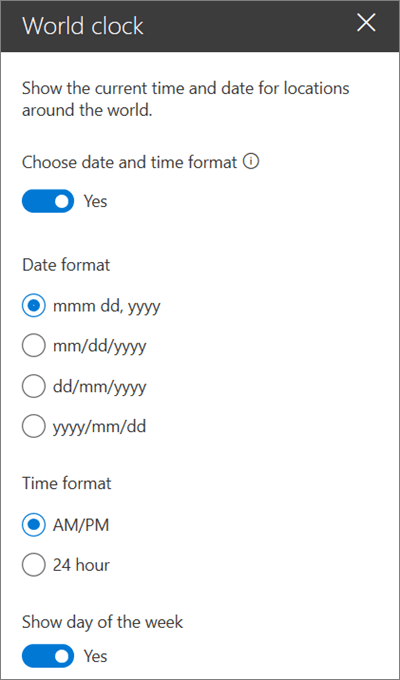
 ), dan di panel properti di sebelah kanan, atur penggeser Pilih format tanggal dan waktu ke Ya.
- Format tanggal - Pilih format tanggal sesuai keinginan Anda untuk menampilkan tanggal (misalnya, mm/dd/yyyy, yang akan ditampilkan sebagai 08/01/2019, atau mmm dd, yyyy, yang akan ditampilkan sebagai 01 Agustus 2019).
- Format waktu - Pilih antara format AM/PM atau format 24 jam.
-
Hari dalam seminggu - Untuk memperlihatkan hari dalam seminggu, atur penggeser Perlihatkan hari dalam seminggu ke Ya.
Untuk mengalihkan lokasi, klik Edit properti (
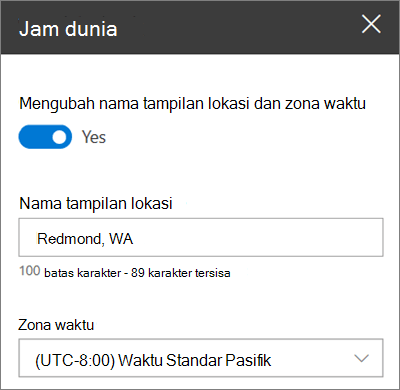
), dan di panel properti di sebelah kanan, atur penggeser Ubah nama tampilan lokasi dan zona waktu ke Ya.- Nama tampilan lokasi - Ketik apa yang ingin Anda tampilkan untuk nama lokasi.
-
Zona waktu - Pilih dari drop-down zona waktu yang sesuai.
Anda juga dapat menambahkan jam dunia tambahan untuk lokasi lain sesuai kebutuhan.