
Anda dapat melihat dan mengedit properti halaman di panel detail Halaman. Misalnya, Anda mungkin ingin mengubah gambar mini, menambahkan deskripsi, atau menetapkan halaman ke kategori tertentu. Anda juga dapat membuat properti kustom untuk halaman.
Catatan
- Beberapa fungsi diperkenalkan secara bertahap ke organisasi yang telah memilih untuk bergabung dalam program rilis Bertarget . Artinya, Anda mungkin belum melihat fitur ini atau fitur mungkin terlihat berbeda dari yang dijelaskan dalam artikel bantuan.
- Jumlah properti yang tersedia untuk dilihat dan diedit untuk sebuah halaman dapat bervariasi tergantung pada properti mana yang telah ditetapkan oleh pemilik item atau administrator Anda. Beberapa properti ini mungkin diperlukan.
Melihat dan mengedit properti halaman
Untuk menampilkan properti halaman:
- Dalam tampilan baca-saja, klik
 Detail halaman di bagian atas halaman pada halaman yang disimpan atau diterbitkan.
 - Untuk informasi tentang halaman (seperti tanggal terakhir diubah), klik Detail selengkapnya di bagian bawah panel.
Untuk mengubah properti halaman:
Di bilah perintah di sebelah kiri panel detail Halaman, pilih Edit.
Pada bilah perintah, pilih
Detail halaman. Catatan
Untuk membuat perubahan pada properti halaman, Anda harus memiliki izin pemilik atau desainer di situs SharePoint. Untuk melihat pemilik situs, pilih
> pengaturan berbentuk roda gigi,Izin situs, lalu Pemilik Situs.Di panel detail Halaman, pilih Properti ^ dan pilih nilai properti di bawah nama properti yang ingin Anda ubah.
Ketik nilai baru, lalu tekan Enter untuk menyimpan perubahan.
Untuk mengedit lebih dari satu properti sekaligus, pilih Edit semua, dan edit properti yang ingin Anda ubah, lalu klik Simpan.
Pilih Terbitkan ulang untuk memperbarui perubahan Anda.
- Atau, Anda dapat membatalkan perubahan dengan memilih Buang perubahan di bilah perintah.
Mengubah gambar mini
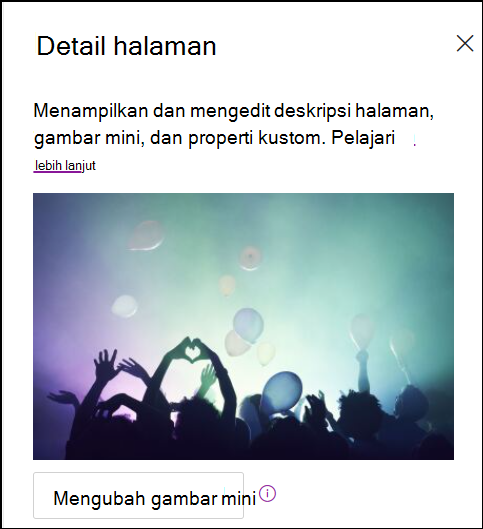
Anda dapat mengubah gambar mini untuk halaman di panel detail Halaman.
- Pastikan halaman berada dalam mode edit dengan memilih Edit di kanan atas halaman.
- Pada bilah perintah, pilih Detail halaman.
- Pilih Ubah gambar mini untuk membuka jendela Gambar terbaru.
- Pilih gambar terbaru atau temukan gambar dari gambar stok yang disediakan oleh Microsoft, dari pencarian web, situs, komputer Anda, atau tautan. Jika organisasi Anda telah menentukan sekumpulan gambar yang disetujui, Anda dapat memilih dari kumpulan tersebut di bawah Organisasi Anda.
- Pilih Sisipkan untuk menggunakan gambar yang Anda pilih.
- Pilih Terbitkan ulang untuk menyimpan perubahan Anda.
Untuk membatalkan perubahan Anda, pilih Buang perubahan di bilah perintah.
Catatan
- Pencarian web menggunakan gambar Bing yang menggunakan lisensi Creative Common. Anda bertanggung jawab untuk meninjau lisensi suatu gambar sebelum Anda memasukkannya ke halaman Anda.
- Jika Anda adalah Admin SharePoint dan ingin mempelajari cara membuat pustaka aset untuk organisasi Anda, lihat Membuat pustaka aset organisasi.
- Anda dapat menemukan informasi tentang ukuran dan penskalaan gambar di Ukuran dan Penskalaan gambar di halaman modern SharePoint.
- Jika Anda adalah admin SharePoint, sebaiknya aktifkan Jaringan Pengiriman Konten (CDN) untuk meningkatkan performa pengambilan gambar. Pelajari selengkapnya tentang CDN.
Mengubah deskripsi halaman
- Anda dapat menambahkan atau mengedit deskripsi halaman dengan mengetik di ruang di bawah Deskripsi. Saat berada dalam mode edit, letakkan kursor Anda di kotak Deskripsi dan mulailah mengetik.
- Gambar mini dan deskripsi digunakan di tempat-tempat seperti hasil pencarian dan berita SharePoint.
Memeriksa ejaan dan tata bahasa dengan Editor
Aktifkan atau nonaktifkan pemeriksaan ejaan dan tata bahasa di komponen web teks dengan mengaktifkan atau menonaktifkan tombol alih di bawah Gunakan Editor untuk memeriksa ejaan, tata bahasa, dan lainnya .
Menambahkan dan menghapus pemilik situs
- Di bagian atas halaman, pilih Pengaturan (ikon roda gigi).
- Di panel Pengaturan, pilih Izin situs.
- Di panel Izin, pilih Bagikan situs.
- Masukkan nama orang yang ingin Anda tambahkan atau hapus sebagai pemilik.
- Pilih panah di bawah ikon orang tersebut, lalu lakukan salah satu hal berikut:
- Untuk menjadikan orang tersebut sebagai pemilik, pilih Kontrol penuh.
- Pilih opsi lain, seperti Baca , untuk menghapus orang tersebut sebagai pemilik situs.
Tambahkan properti di pustaka Halaman
Untuk menambahkan properti ke halaman, buat kolom untuk properti tersebut di pustaka Halaman. Kolom ini menyimpan data properti (juga disebut metadata) dan tersedia di pustaka Halaman dan di panel detail Halaman untuk setiap halaman.
Buka pustaka halaman dengan mengeklik Halaman di navigasi atas.
Jika Anda tidak melihat Halaman, klik di kanan atas, lalu Konten situs. Di halaman Konten situs, klik Halaman situs.Pilih Tambahkan kolom
 sebelah kanan nama kolom terakhir di bagian atas daftar atau pustaka.
Catatan
Apakah layar SharePoint Anda terlihat berbeda dari contoh di sini? Administrator Anda mungkin memiliki pengalaman klasik yang ditetapkan di daftar atau pustaka dokumen, atau Anda menggunakan versi SharePoint Server yang lebih lama. Jika demikian, klik tab untuk versi SharePoint Server 2016 di atas. Lihat Versi SharePoint mana yang saya gunakan?
Ada beberapa pilihan kolom yang dapat Anda pilih, seperti Teks, Pilihan, Tanggal dan waktu, Beberapa baris teks, Orang, Nomor, Ya/Tidak, dan banyak lagi. Pilih tipe kolom yang Anda inginkan.
Dalam dialog kolom baru, ketik judul atau judul kolom ke dalam bidang Nama .
Jenis kolom yang berbeda akan memiliki opsi yang berbeda. Tambahkan opsi tambahan sesuai kebutuhan. Misalnya, di bawah Opsi lainnya, Anda dapat memilih untuk mengharuskan kolom berisi informasi. Ini juga dikenal sebagai properti Wajib. Untuk informasi selengkapnya dan cara tambahan untuk menambahkan kolom ke pustaka dan daftar, lihat Membuat kolom dalam daftar atau pustaka SharePoint.
Tips
Anda juga dapat membuat kolom situs yang mencakup pustaka. Untuk informasi selengkapnya, lihat Tipe dan opsi kolom situs.
Properti yang diperlukan
Saat menambahkan kolom dalam pustaka Halaman, Anda dapat mengaturnya sebagai properti Wajib dengan menggunakan tombol alih di bawah Wajibkan kolom ini berisi informasi. Saat properti diperlukan, penulis halaman harus menyediakan informasi ini sebelum dapat menerbitkan halaman dan posting berita.
Catatan
Jika properti ditandai sebagai wajib setelah halaman atau posting berita diterbitkan, properti akan tetap diterbitkan dan muncul di tampilan pustaka Halaman yang memerlukan perhatian .
Petunjuk visual di pustaka halaman dan di halaman akan memberi tahu penulis bahwa halaman mereka tidak memiliki properti yang diperlukan dan memandu mereka untuk memberikan informasi yang diperlukan.
Isyarat visual pada halaman dan posting berita
- Ikon merah akan ditampilkan di samping Detail halaman di bilah perintah untuk menunjukkan bahwa perhatian diperlukan.
- Di panel detail Halaman, properti yang diperlukan ditunjukkan dengan tanda bintang merah.
- Jika penulis memilih Terbitkan, Terbitkan Ulang, Posting berita, Perbarui berita, Jadwalkan atau Kirim untuk persetujuan pada halaman dengan properti wajib yang tidak ada, panel pra-terbitkan akan meminta mereka untuk menyediakan properti wajib yang hilang.
Petunjuk visual di pustaka Halaman
- Bidang yang tidak memiliki properti wajib disorot dengan warna merah dan menampilkan teks Info wajib.
- Penulis dapat memberikan properti wajib yang hilang di panel detail Halaman dan menerbitkan langsung dari pustaka Halaman.
- Tampilan yang disebut Halaman yang memerlukan perhatian di pustaka Halaman menampilkan halaman atau posting berita apa pun yang tidak memiliki properti yang diperlukan.
Menghapus halaman
Anda dapat menghapus halaman di pustaka Halaman Situs.
- Pada menu di bagian atas halaman, pilih Halaman.
- Di daftar Halaman Situs, arahkan ke baris yang memuat halaman yang ingin Anda hapus, lalu pilih. (Jangan klik tautan halaman itu sendiri, yang akan membuka halaman.)
- Pada menu di bagian atas halaman, pilih Hapus. Halaman kemudian dipindahkan ke situs Keranjang Sampah, tempat halaman dapat dipulihkan atau dihapus secara permanen.