Gambaran Umum
Kolom membantu Anda membuat tampilan item dalam daftar atau pustaka yang bermakna. Dengan menggunakan kolom, Anda dapat mengurutkan, mengelompokkan, dan memfilter item, dan Anda juga dapat menghitung data tentang item secara otomatis dan menampilkan hasil penghitungan tersebut. Kolom juga memungkinkan Anda menentukan informasi apa yang harus dimasukkan tentang item ketika seseorang menambahkan item ke daftar atau pustaka. Ketika item ditambahkan, formulir akan muncul dan menyediakan bidang dan opsi untuk memasukkan informasi. Saat Anda membuat daftar atau pustaka, kolom tertentu, seperti Judul atau Diubah Oleh, dibuat secara otomatis. Anda dapat membuat kolom tambahan yang sesuai dengan kebutuhan Anda. Kolom yang Anda buat menentukan bidang dan opsi mana yang muncul dalam formulir tersebut; dan kolom yang dapat ditambahkan ke tampilan daftar atau pustaka.
Anda menentukan tipe kolom yang Anda inginkan saat membuat kolom. Dalam beberapa kasus, Anda juga dapat memilih jenis kolom yang berbeda untuk kolom yang sudah ada, tetapi hal ini tergantung pada jenis dan jumlah data yang saat ini disimpan dalam kolom tersebut. Mengubah tipe kolom dari kolom yang sudah ada dapat merusak data yang sudah tersimpan dalam kolom tersebut. Oleh karena itu, penting untuk memutuskan jenis data apa yang ingin disimpan sebelum membuat kolom. Saat memutuskan jenis kolom yang Anda inginkan, pertimbangkan hal berikut:
- Jenis data apa yang ingin Anda simpan? Hanya surat? Hanya angka? Teks yang diformat? Misalnya, Anda tidak dapat menyimpan huruf dalam kolom Angka . Mengetahui jenis data apa yang ingin Anda simpan adalah langkah pertama untuk memilih tipe kolom yang paling tepat.
Beberapa metadata file, seperti tanggal dibuat dan tanggal diubah, sudah tersedia dalam kolom tersembunyi yang dibuat secara otomatis. Untuk memperlihatkan kolom seperti itu dalam daftar Anda, pilih Tambahkan kolom>Tampilkan/sembunyikan kolom, lalu pilih kolom yang Anda inginkan.
- Apakah Anda ingin menggunakan data dalam perhitungan keuangan? Jika demikian, tipe kolom Mata Uang adalah opsi terbaik.
- Apakah Anda ingin menggunakan data dalam perhitungan matematika? Seberapa tepat perhitungan itu? Anda dapat menghitung data dalam kolom Angka atau Mata Uang , tetapi tidak dapat menghitung data di kolom Teks . Selain itu, perhitungan dalam kolom Mata Uang paling tepat.
- Bagaimana Anda ingin mengurutkan data dalam kolom? Dalam kolom Teks , angka diurutkan sebagai string karakter (1, 10, 100, 2, 20, 200, dan seterusnya), bukan sebagai nilai numerik. Untuk mengurutkan angka sebagai nilai numerik, gunakan kolom Angka atau Mata Uang . Selain itu, banyak format tanggal tidak mengurutkan dengan benar jika disimpan dalam kolom Teks . Untuk memastikan penyortiran tanggal yang tepat, gunakan kolom Tanggal dan waktu .
- Apakah Anda ingin memastikan bahwa orang memasukkan informasi di kolom? Jika demikian, Anda dapat menentukan bahwa kolom tersebut diperlukan dan orang tidak dapat menambahkan item tanpa memasukkan informasi.
Teks garis tunggal
Digunakan untuk mengumpulkan dan menampilkan sejumlah kecil teks yang tidak diformat dalam satu baris, termasuk:
- Teks saja, seperti nama depan, nama belakang, atau nama departemen
- Kombinasi teks dan angka, seperti alamat jalan atau nomor rekening
- Nomor yang tidak digunakan dalam penghitungan, seperti nomor ID karyawan, nomor telepon, kode pos, atau nomor bagian
Satu baris kolom teks dapat menampilkan hingga 255 karakter dalam satu baris. Jika Anda membuat kolom untuk daftar atau pustaka dan ingin menampilkan teks yang diformat atau lebih dari satu baris teks sekaligus, buat kolom Beberapa baris teks . Anda dapat mengubah kolom teks tunggal yang sudah ada menjadi kolom Beberapa baris teks tanpa kehilangan data apa pun yang disimpan dalam kolom tersebut.
Anda dapat menyesuaikan satu baris kolom teks dengan cara berikut:
-
Menetapkan batas karakter Batasi jumlah karakter dengan mengatur Jumlah maksimum karakter yang Anda inginkan. Misalnya, jika kolom menyimpan lima digit nomor ID karyawan, Anda dapat menggunakan fitur ini untuk membantu memastikan bahwa orang memasukkan hanya lima karakter.
-
Menampilkan nilai default Tampilkan teks tertentu secara otomatis ketika seseorang menambahkan item baru, sekaligus memungkinkan orang memasukkan teks yang berbeda jika perlu. Saat Anda mengatur nilai Default, orang dapat memasukkan informasi lebih cepat dengan menerima default kecuali jika mereka perlu mengubahnya. Misalnya, jika kolom menyimpan nama perusahaan yang ditetapkan ke proyek dan organisasi Anda bekerja dengan perusahaan tertentu untuk sebagian besar proyek, Anda dapat memasukkan nama perusahaan tersebut sebagai nilai default. Akibatnya, nama perusahaan muncul secara otomatis ketika proyek baru ditambahkan ke daftar, dan anggota tim tidak perlu memasukkan nama tersebut.
Nilai default dapat berupa teks yang Anda tentukan atau hasil penghitungan, yang disebut nilai terhitung. Nilai terhitung sangat membantu ketika Anda ingin menampilkan teks tertentu secara otomatis, tetapi teksnya mungkin berbeda tergantung pada siapa yang menambahkan item tersebut, kapan item ditambahkan, atau alasan lainnya. Untuk menggunakan nilai terhitung, masukkan rumus, bukan teks tertentu, sebagai nilai default. Rumus dapat menghitung nilai berdasarkan informasi di kolom atau fungsi sistem lain seperti [hari ini], untuk menunjukkan tanggal saat ini, atau [saya], untuk menampilkan nama orang yang menambahkan atau mengubah item.
Beberapa garis teks
Digunakan dalam daftar atau pustaka untuk mengumpulkan dan menampilkan teks yang diformat atau teks yang panjang dan angka pada lebih dari satu baris, seperti deskripsi item. Kolom Beberapa baris teks dapat menyimpan hingga 63.999 karakter, dan Anda dapat menentukan jumlah baris teks yang ingin ditampilkan saat orang memasukkan informasi tentang item. Jenis kolom ini menampilkan semua teks saat kolom ditampilkan dalam daftar atau pustaka.
Anda dapat menyesuaikan kolom Beberapa baris teks dengan cara berikut:
Menetapkan batas tampilan Batasi jumlah baris yang muncul saat orang memasukkan informasi tentang suatu item dengan pengaturan Jumlah baris untuk pengeditan . Misalnya, jika kolom menyimpan catatan panjang tentang acara kalender, Anda dapat memilih untuk menampilkan sepuluh baris teks. Hal ini memudahkan orang untuk memasukkan informasi karena mereka dapat dengan mudah melihat semua teks yang telah mereka masukkan. Sebaliknya, jika kolom hanya menyimpan satu atau dua kalimat tentang kejadian, Anda dapat memilih untuk menampilkan hanya dua atau tiga baris teks.
Jika Anda menetapkan batas tampilan, batas ini tidak membatasi jumlah teks yang muncul saat kolom muncul dalam daftar. Semua teks yang dimasukkan untuk item muncul di kolom.
Mengaktifkan atau menonaktifkan pemformatan teks (Hanya tersedia dalam daftar) Gunakan teks kaya yang disempurnakan (Teks kaya dengan gambar, tabel, dan hyperlink) mengatur apakah orang dapat menerapkan pemformatan seperti tebal, miring, atau warna ke teks. Jika dinonaktifkan, daftar tidak akan mendukung opsi pemformatan apa pun; Jika diaktifkan, daftar akan mendukung pemformatan dasar seperti tebal, miring, daftar berpoin atau bernomor, teks berwarna, dan warna latar belakang, serta hyperlink, gambar, dan tabel.
Tambahkan perubahan (Hanya tersedia dalam daftar) Jika penerapan versi telah diaktifkan untuk daftar, Tambahkan Perubahan pada Teks yang Ada menentukan apakah orang dapat menambahkan teks baru tentang item tanpa mengganti teks yang sudah ada tentang item tersebut. Jika Anda memilih untuk tidak menambahkan perubahan, teks baru tentang item akan menggantikan teks yang sudah ada tentang item tersebut di kolom. Jika Anda memilih untuk menambahkan perubahan, orang dapat memasukkan informasi tambahan tentang item, sekaligus melihat teks yang sebelumnya dimasukkan serta tanggal dan waktu teks dimasukkan. Ketika ditampilkan dalam daftar , bukan sebagai bidang dalam formulir item, kolom menampilkan hyperlink Tampilkan Entri, bukan teks, dan orang dapat mengeklik hyperlink untuk melihat semua informasi yang disimpan dalam kolom untuk item tersebut.
Penting
Jika Anda menonaktifkan opsi ini setelah membuat kolom, semua informasi kecuali entri terbaru akan dihapus.
Lokasi
Tambahkan data lokasi yang kaya dari Bing Maps atau direktori organisasi Anda. Kolom lokasi menyediakan kolom tambahan untuk memfilter, mengurutkan, dan mencari berdasarkan informasi terkait termasuk alamat jalan, kota, negara bagian, negara atau kawasan, kode pos, koordinat, atau nama.
Catatan: Kolom ini tidak tersedia untuk paket Microsoft 365 US Government.
Angka
Digunakan untuk menyimpan nilai numerik yang bukan merupakan nilai moneter.
Tip untuk memilih kolom Angka atau Mata Uang
Tipe kolom Angka dan Mata Uang menyimpan nilai numerik. Gunakan kolom Angka untuk menyimpan data numerik untuk penghitungan matematika yang bukan merupakan penghitungan keuangan atau tidak memerlukan tingkat akurasi yang tinggi. Gunakan kolom Mata Uang untuk menyimpan data numerik untuk penghitungan keuangan atau dalam kasus ketika Anda tidak ingin angka bulat dalam penghitungan. Tidak seperti kolom Angka , kolom Mata Uang akurat 15 digit di sebelah kiri titik desimal dan 4 digit di sebelah kanan. Tipe kolom Angka dan Mata Uang menyediakan format yang telah ditentukan sebelumnya yang menentukan bagaimana data muncul.
Anda dapat menyesuaikan kolom Angka dengan cara berikut:
-
Menentukan nilai minimum dan maksimum Batasi rentang angka yang dapat dimasukkan orang. Misalnya, jika kolom menyimpan jumlah pekerjaan yang telah diselesaikan untuk suatu tugas sebagai persentase, Anda dapat menentukan nol sebagai nilai minimum dan seratus sebagai nilai maksimum. Demikian pula, jika kolom menyimpan jumlah peserta untuk suatu acara dan Anda ingin membatasi peserta ke jumlah tertentu, Anda dapat memasukkan jumlah maksimum peserta sebagai nilai maksimum.
-
Sertakan tempat desimal Tentukan apakah angka berisi tempat desimal dan jumlah tempat desimal yang akan disimpan. Jika kolom mungkin perlu menyimpan angka yang memiliki lebih dari lima tempat desimal, Anda dapat memilih Otomatis saat memilih jumlah tempat desimal yang akan disertakan.
Otomatis juga merupakan pilihan yang baik jika kolom menyimpan hasil penghitungan dan Anda ingin hasilnya setepat mungkin. Namun, jika Anda ingin memastikan bahwa semua nilai dalam kolom memiliki jumlah tempat desimal yang sama, sebaiknya batasi jumlah tempat desimal hingga nol, hanya untuk bilangan bulat, atau jumlah tempat desimal lainnya hingga lima.
-
Menampilkan nilai default Tampilkan nomor tertentu secara otomatis saat seseorang menambahkan item baru, sekaligus memungkinkan orang memasukkan nomor yang berbeda jika perlu. Nilai default membantu orang memasukkan informasi lebih cepat. Misalnya, jika kolom menyimpan jumlah komputer yang dimiliki setiap anggota tim dan setiap anggota tim memiliki setidaknya satu komputer, masukkan 1 sebagai nilai default. Akibatnya, 1 muncul secara otomatis ketika item baru ditambahkan ke daftar, dan anggota tim tidak perlu memasukkan nomor tersebut.
Nilai default dapat berupa angka yang Anda tentukan atau hasil penghitungan, yang disebut nilai terhitung. Nilai terhitung sangat membantu ketika Anda ingin menampilkan angka tertentu secara otomatis, tetapi angkanya mungkin bervariasi tergantung pada siapa yang menambahkan item tersebut, kapan item ditambahkan, atau alasan lainnya. Untuk menggunakan nilai terhitung, masukkan rumus, bukan angka tertentu, sebagai nilai default. Rumus ini dapat menghitung angka berdasarkan informasi di kolom atau fungsi sistem lain.
-
Format angka sebagai persentase Pengaturan Tampilkan sebagai persentase memungkinkan Anda menampilkan dan menyimpan angka sebagai persentase, dan memperlakukannya sebagai persentase saat digunakan untuk menghitung nilai lainnya.
Ya/Tidak
Digunakan untuk menyimpan informasi benar/salah atau ya/tidak, seperti apakah seseorang akan menghadiri suatu acara. Kolom Ya/Tidak muncul sebagai satu kotak centang ketika orang memasukkan informasi tentang item. Untuk menunjukkan Ya, anggota tim memilih kotak centang. Untuk menunjukkan Tidak, anggota tim mengosongkan kotak centang.
Data dalam kolom Ya/Tidak dapat digunakan dalam penghitungan untuk kolom lain. Dalam kasus ini, Ya dikonversi menjadi nilai numerik satu (1) dan Tidak dikonversi menjadi nilai numerik nol (0).
Anda dapat menyesuaikan kolom Ya/Tidak dengan memilih nilai default untuk kolom tersebut. Nilai default adalah pilihan yang muncul secara otomatis ketika seseorang menambahkan item baru. People dapat memilih nilai yang berbeda jika mereka perlu melakukannya. Untuk kolom Ya/Tidak , Anda dapat menentukan apakah kotak centang dipilih secara otomatis, menunjukkan nilai Ya , atau tidak, yang menunjukkan nilai Tidak .
Orang atau Grup
Digunakan untuk menyediakan daftar orang dan grup yang dapat dicari dari mana orang dapat memilih saat mereka menambahkan atau mengedit item. Misalnya, dalam daftar Tugas, kolom Orang atau Grup bernama Ditetapkan Kepada dapat menyediakan daftar orang yang dapat ditetapkan tugas. Konten daftar tergantung pada cara layanan direktori dan grup SharePoint telah dikonfigurasi untuk situs. Untuk menyesuaikan konten daftar, Anda mungkin perlu menghubungi administrator.
Anda dapat menyesuaikan kolom Orang atau Grup dengan cara berikut:
-
Izinkan beberapa pilihan Izinkan orang memilih opsi sebanyak yang mereka suka atau batasi jumlah pilihan hanya untuk satu opsi.
-
Menyertakan atau mengecualikan sekelompok orang Tentukan apakah daftar hanya menyertakan orang individu, atau selain itu menyertakan daftar distribusi email dan grup SharePoint. Misalnya, dalam daftar Tugas, Anda mungkin ingin menyertakan hanya orang individu untuk memastikan bahwa orang tertentu bertanggung jawab atas setiap tugas. Dalam daftar Proyek, Anda mungkin ingin menyertakan daftar distribusi email dan grup SharePoint untuk memastikan bahwa tim dikaitkan dengan setiap proyek.
Tanggal dan waktu
Digunakan untuk menyimpan tanggal kalender, atau tanggal dan waktu. Format tanggal bervariasi berdasarkan pengaturan regional situs. Jika format yang Anda inginkan tidak tersedia, minta administrator Anda untuk menambahkan dukungan untuk wilayah yang sesuai ke situs.
Anda dapat menyesuaikan kolom Tanggal dan waktu dengan cara berikut:
-
Hanya sertakan tanggal atau tanggal dan waktu Tentukan apakah Anda ingin menyertakan hanya tanggal kalender atau tanggal dan waktu kalender dalam sehari.
-
Menampilkan nilai default Tampilkan tanggal atau tanggal dan waktu tertentu secara otomatis ketika seseorang menambahkan item baru, sekaligus mengizinkan orang memasukkan nilai yang berbeda jika perlu. Nilai default membantu orang memasukkan informasi lebih cepat. Misalnya, jika kolom menyimpan tanggal pengeluaran dikeluarkan dan sebagian besar pengeluaran dikeluarkan pada hari pertama tahun fiskal, Anda dapat menentukan hari pertama dalam tahun fiskal sebagai nilai default. Akibatnya, tanggal tersebut muncul secara otomatis ketika item baru ditambahkan ke daftar, dan anggota tim tidak perlu memasukkan tanggal tersebut.
Nilai default dapat berupa nilai yang Anda tentukan, tanggal ditambahkan item ke daftar atau pustaka, atau hasil penghitungan, yang disebut nilai terhitung. Nilai terhitung sangat membantu ketika Anda ingin menampilkan tanggal atau waktu tertentu secara otomatis, tetapi tanggal atau waktu dapat bervariasi tergantung pada item. Untuk menggunakan nilai terhitung, masukkan rumus sebagai nilai default. Rumus dapat menghitung nilai berdasarkan informasi di kolom atau fungsi sistem lain seperti [hari ini], untuk menunjukkan tanggal saat ini. Misalnya, jika Anda ingin kolom menampilkan tanggal yang 30 hari setelah tanggal saat ini, ketikkan persamaan =[TODAY]+30 dalam kotak Nilai Terhitung .
Pilihan
Digunakan untuk mengizinkan orang memilih dari daftar opsi yang Anda sediakan. Tipe kolom ini merupakan pilihan ideal jika Anda ingin memastikan bahwa semua data dalam kolom konsisten karena Anda dapat membatasi nilai yang disimpan dalam kolom.
Anda dapat menyesuaikan kolom Pilihan dengan cara berikut:
-
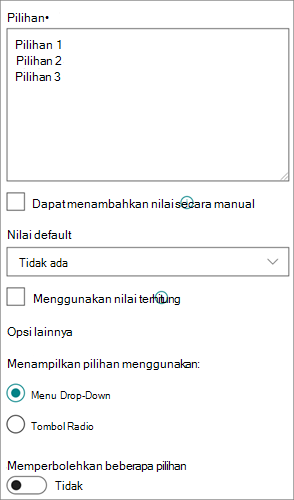
Tentukan daftar pilihan Berikan daftar nilai persis yang dapat dipilih orang. Untuk menyediakan daftar ini, ganti teks sampel dalam kotak Pilihan dengan nilai yang Anda inginkan. Ketikkan setiap nilai pada baris terpisah. Untuk memulai baris baru, tekan ENTER.
-
Aktifkan pilihan kustom tambahan Untuk mengizinkan orang memasukkan nilai yang tidak disertakan dalam daftar pilihan, aktifkan Dapat menambahkan nilai secara manual. Melakukannya adalah ide yang bagus jika Anda mungkin tidak mengetahui semua nilai yang perlu dimasukkan orang tentang item. Jika Anda lebih suka orang hanya menggunakan nilai yang Anda tentukan, nonaktifkan Dapat menambahkan nilai secara manual.
-
Menampilkan nilai default Pilih nilai tertentu secara otomatis ketika seseorang menambahkan item baru, sekaligus mengizinkan orang lain memilih nilai yang berbeda jika perlu. Nilai default membantu orang memasukkan informasi lebih cepat. Misalnya, jika kolom menyimpan nama perusahaan yang ditetapkan ke proyek dan organisasi Anda bekerja dengan perusahaan tertentu untuk sebagian besar proyek, Anda dapat memasukkan nama perusahaan tersebut sebagai nilai default. Akibatnya, nama perusahaan muncul secara otomatis ketika proyek baru ditambahkan ke daftar, dan anggota tim tidak perlu memilih nama tersebut.
Nilai default dapat berupa nilai yang Anda tentukan atau hasil penghitungan, yang disebut nilai terhitung. Nilai terhitung sangat membantu ketika Anda ingin menampilkan teks tertentu dalam kolom secara otomatis, tetapi teksnya mungkin berbeda tergantung pada siapa yang menambahkan item tersebut, kapan item ditambahkan, atau alasan lainnya. Untuk menggunakan nilai terhitung, masukkan rumus, bukan teks tertentu, sebagai nilai default. Rumus dapat menghitung nilai berdasarkan informasi di kolom atau fungsi sistem lain seperti [hari ini], untuk menunjukkan tanggal saat ini, atau [saya], untuk menampilkan nama orang yang menambahkan atau mengubah item.
Dari menu menurun, pilih pilihan default yang ingin Anda tampilkan, atau pilih Tidak Ada untuk membiarkan pilihan default kosong.
-
Pilih format tampilan Tampilkan pilihan melalui menu dropdown atau tombol radio. Pertama, pilih Opsi lainnya, lalu di bawah Pilihan tampilan menggunakan, pilih format pilihan Anda.
Hyperlink
Digunakan untuk menyimpan hyperlink ke halaman web, grafik, atau sumber daya lainnya.
Kolom Hyperlink menyimpan Uniform Resource Locator (URL) untuk halaman web, grafik, atau sumber daya lainnya. Tergantung pada format tampilan yang Anda pilih, format tampilan akan menampilkan hyperlink yang dapat diklik untuk mengakses sumber daya, atau grafik, bukan URL untuk file grafis.
Saat pengguna menambahkan hyperlink ke item daftar, pengguna harus memasukkan URL dan teks deskriptif yang muncul di kolom tersebut. Jika URL untuk file grafis, seperti http://www.example.com/image.gif, mereka dapat memasukkan teks deskriptif alternatif untuk grafik secara opsional, yang muncul untuk orang-orang yang menonaktifkan grafik di browser mereka atau mengandalkan perangkat lunak pembacaan layar untuk mengonversi grafik di layar menjadi kata-kata yang diucapkan.
Mata Uang
Digunakan untuk menyimpan nilai moneter.
Tip untuk memilih kolom Angka atau Mata Uang
Tipe kolom Angka dan Mata Uang menyimpan nilai numerik. Gunakan kolom Angka untuk menyimpan data numerik untuk penghitungan matematis yang bukan merupakan penghitungan keuangan atau tidak memerlukan tingkat akurasi yang tinggi. Gunakan kolom Mata Uang untuk menyimpan data numerik untuk penghitungan keuangan atau dalam kasus ketika Anda tidak ingin angka bulat dalam penghitungan. Tidak seperti kolom Angka , kolom Mata Uang akurat 15 digit di sebelah kiri titik desimal dan 4 digit di sebelah kanan. Tipe kolom Angka dan Mata Uang menyediakan format yang telah ditentukan sebelumnya yang menentukan bagaimana data muncul.
Anda dapat menyesuaikan kolom Mata Uang dengan cara berikut:
-
Tentukan nilai minimum dan maksimum yang diizinkan Batasi rentang nilai mata uang yang dapat dimasukkan orang. Misalnya, jika kolom menyimpan biaya yang dilaporkan untuk suatu acara dan organisasi Anda membatasi pelaporan ke jumlah dalam rentang tertentu, Anda dapat menentukan batas tersebut sebagai nilai minimum dan maksimum.
-
Sertakan tempat desimal Tentukan apakah nilai mencakup tempat desimal dan jumlah tempat desimal yang akan disimpan. Untuk nilai mata uang, Anda dapat memilih dua tempat desimal atau, jika Anda lebih suka hanya menyimpan nilai bulat, Anda dapat memilih nol. Untuk nilai non-moneter yang digunakan dalam penghitungan yang memerlukan tingkat akurasi tinggi, Anda dapat memilih untuk membatasi jumlah tempat desimal menjadi nol hingga lima atau, untuk nilai yang lebih tepat, pilih Otomatis untuk secara otomatis menggunakan jumlah tempat desimal yang sesuai untuk hasil penghitungan.
-
Menampilkan nilai default Tampilkan nilai tertentu secara otomatis ketika seseorang menambahkan item baru, sekaligus mengizinkan orang untuk memasukkan nilai yang berbeda jika perlu. Nilai default membantu orang memasukkan informasi lebih cepat. Misalnya, jika kolom menyimpan pengeluaran yang dikeluarkan untuk menyiapkan akun baru dan pengeluaran tersebut biasanya sama untuk semua akun baru, Anda dapat menentukan jumlah tersebut sebagai nilai default. Akibatnya, nilai tersebut muncul secara otomatis ketika item baru ditambahkan ke daftar, dan anggota tim tidak perlu memasukkan nomor tersebut.
Nilai default dapat berupa nilai yang Anda tentukan atau hasil penghitungan, yang disebut nilai terhitung. Nilai terhitung sangat membantu ketika Anda ingin menampilkan nilai tertentu secara otomatis, tetapi nilainya mungkin bervariasi tergantung pada item, siapa yang menambahkan item, kapan item ditambahkan, atau alasan lainnya. Untuk menggunakan nilai terhitung, masukkan rumus, bukan teks tertentu, sebagai nilai default. Rumus dapat menghitung nilai berdasarkan informasi di kolom atau fungsi sistem lain.
-
Pilih format mata uang Pastikan semua nilai dalam kolom didasarkan pada mata uang yang sama dengan memilih format mata uang tertentu untuk kolom tersebut. Kotak drop-down menawarkan lebih dari 100 pilihan negara sehingga Anda dapat menentukan mata uang dalam sebagian besar format lokal.
Gambar
Gunakan untuk menambahkan satu file gambar dari perangkat Anda ke item dalam daftar atau pustaka.
Setelah menambahkan kolom Gambar ke daftar atau pustaka, Anda dapat:
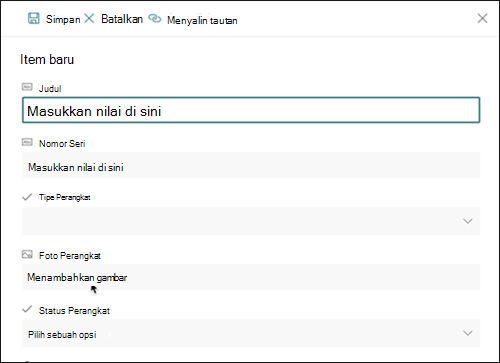
Tambahkan gambar menggunakan formulir daftar atau pustaka. Misalnya, pada cuplikan layar di bawah ini Foto Perangkat adalah kolom Gambar.
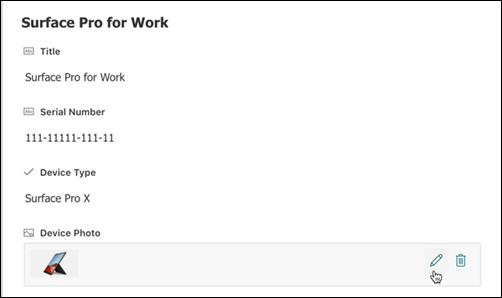
Menampilkan, mengganti, atau menghapus gambar saat menampilkan item atau properti file dalam formulir dengan memilih ikon Edit (pensil) atau ikon Hapus (tempat sampah).
Gunakan tipe kolom ini untuk memungkinkan pengguna situs memilih nilai dari kumpulan istilah tertentu dari istilah terkelola dan menerapkan nilai ini ke konten mereka. Pengguna dapat membuat dan mengonfigurasi kolom Metadata Terkelola untuk dipetakan ke kumpulan istilah atau istilah yang ada, atau mereka dapat membuat kumpulan istilah baru khusus untuk kolom Metadata Terkelola.
Kolom Metadata Terkelola memiliki beberapa fitur dan karakteristik unik yang membantu pengguna memilih dan menerapkan istilah ke konten, seperti dukungan untuk "ketik ke depan", serta dukungan untuk disambiguasi istilah, deskripsi, sinonim, dan nilai multibahasa.
Kolom Metadata Terkelola mempromosikan penggunaan metadata yang konsisten di seluruh situs karena menyediakan daftar istilah yang dapat diterapkan ke konten mereka kepada pengguna.
Istilah ini berasal dari kumpulan istilah yang dikelola secara terpusat di Alat Manajemen Penyimpanan Istilah oleh Administrator Penyimpanan Istilah atau individu lain yang memiliki izin untuk mengelola istilah. Setiap kali kumpulan istilah yang terikat dengan kolom Metadata Terkelola tertentu diperbarui, ketentuan yang diperbarui akan secara otomatis tersedia bagi pengguna di mana pun kolom Metadata Terkelola tersebut tersedia.
Anda dapat mengustomisasi kolom Metadata Terkelola dengan cara berikut:
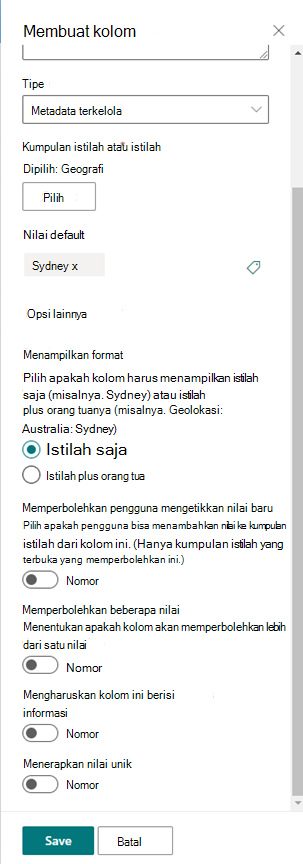
Memilih kumpulan istilah atau istilah – Tentukan kumpulan istilah yang berisi nilai yang diinginkan untuk dikaitkan dengan kolom ini.
Ketika kumpulan istilah ditemukan, klik untuk memilih tingkat pertama hierarki yang akan ditampilkan di kolom. Level di bawah istilah yang Anda pilih hanya akan ditampilkan ketika pengguna memilih nilai.
Tampilkan nilai default – Nilai tertentu dipilih secara otomatis ketika seseorang menambahkan item baru sambil mengizinkan orang untuk memilih istilah lain jika mereka perlu melakukannya.
Nilai default membantu pengguna memasukkan informasi dengan lebih cepat. Misalnya, jika kumpulan istilah yang terkait dengan kolom mewakili berbagai kawasan tempat organisasi Anda beroperasi, dan terdapat satu istilah lokasi utama yang relevan dengan konten dalam daftar atau pustaka ini, Anda dapat memilih istilah tersebut sebagai nilai default. Akibatnya, istilah lokasi tersebut dipilih secara otomatis saat item baru ditambahkan ke daftar atau pustaka, dan pengguna tidak perlu memilih lokasi kecuali jika berbeda.
Pilih format tampilan – Nilai yang dipilih dari kumpulan istilah dapat ditampilkan sebagai nilai tunggal hanya dengan label istilah (contoh: Sydney) atau dengan jalur hierarkis penuh dari istilah & induknya (contoh: Geolokasi: Australia: Sydney)
Izinkan pengguna mengetik nilai baru – Mengaktifkan opsi ini akan memungkinkan pengguna menambahkan istilah baru ke kumpulan istilah. Harap diperhatikan bahwa opsi ini hanya tersedia jika kumpulan istilah ditentukan terbuka untuk kontribusi pengguna.
Izinkan beberapa nilai – Memilih opsi ini memungkinkan kolom berisi lebih dari satu nilai. Harap diingat bahwa mengaktifkan fitur ini akan mencegah pengurutan data dalam tampilan daftar.
Untuk informasi selengkapnya tentang apa itu metadata terkelola dan cara menggunakannya, lihat Pengenalan metadata terkelola.
Catatan
Opsi metadata terkelola saat ini sedang diluncurkan untuk pelanggan Rilis Bertarget dan mungkin tidak tersedia untuk beberapa pengguna.
Gambaran Umum
Kolom membantu Anda membuat tampilan item dalam daftar atau pustaka yang bermakna. Dengan menggunakan kolom, Anda dapat mengurutkan, mengelompokkan, dan memfilter item, dan Anda juga dapat menghitung data tentang item secara otomatis dan menampilkan hasil penghitungan tersebut. Kolom juga memungkinkan Anda menentukan informasi apa yang harus dimasukkan tentang item ketika seseorang menambahkan item ke daftar atau pustaka. Ketika item ditambahkan, formulir akan muncul dan menyediakan bidang dan opsi untuk memasukkan informasi. Saat Anda membuat daftar atau pustaka, kolom tertentu, seperti Judul dan Diubah Menoleh, dibuat secara otomatis. Anda dapat membuat kolom tambahan yang sesuai dengan kebutuhan Anda. Kolom yang Anda buat menentukan bidang dan opsi mana yang muncul dalam formulir tersebut; dan kolom mana yang dapat ditambahkan ke tampilan daftar atau pustaka.
Anda menentukan tipe kolom yang Anda inginkan saat membuat kolom. Dalam beberapa kasus, Anda juga dapat memilih jenis kolom yang berbeda untuk kolom yang sudah ada, tetapi hal ini tergantung pada jenis dan jumlah data yang saat ini disimpan dalam kolom tersebut. Mengubah tipe kolom dari kolom yang sudah ada dapat merusak data yang sudah tersimpan dalam kolom tersebut. Oleh karena itu, penting untuk memutuskan jenis data apa yang ingin disimpan sebelum membuat kolom. Saat memutuskan jenis kolom yang Anda inginkan, pertimbangkan hal berikut:
- Jenis data apa yang ingin Anda simpan? Hanya surat? Hanya angka? Teks yang diformat? Misalnya, Anda tidak dapat menyimpan huruf dalam kolom Angka . Mengetahui jenis data apa yang ingin Anda simpan adalah langkah pertama untuk memilih tipe kolom yang paling tepat.
Beberapa metadata file, seperti tanggal dibuat dan tanggal diubah, sudah tersedia dalam kolom tersembunyi yang dibuat otomatis yang dapat Anda buat terlihat dalam daftar.
- Apakah Anda ingin menggunakan data dalam perhitungan keuangan? Jika demikian, tipe kolom Mata Uang adalah opsi terbaik.
- Apakah Anda ingin menggunakan data dalam perhitungan matematika? Seberapa tepat perhitungan itu? Anda dapat menghitung data dalam kolom Angka atau Mata Uang , tetapi tidak dapat menghitung data di kolom Teks . Selain itu, perhitungan dalam kolom Mata Uang paling tepat.
- Bagaimana Anda ingin mengurutkan data dalam kolom? Dalam kolom Teks , angka diurutkan sebagai string karakter (1, 10, 100, 2, 20, 200, dan seterusnya), bukan sebagai nilai numerik. Untuk mengurutkan angka sebagai nilai numerik, gunakan kolom Angka atau Mata Uang . Selain itu, banyak format tanggal tidak mengurutkan dengan benar jika disimpan dalam kolom Teks . Untuk memastikan penyortiran tanggal yang tepat, gunakan kolom Tanggal dan Waktu .
- Apakah Anda ingin memastikan bahwa orang memasukkan informasi di kolom? Jika demikian, Anda dapat menentukan bahwa kolom tersebut diperlukan dan orang tidak dapat menambahkan item tanpa memasukkan informasi.
Teks garis tunggal
Gunakan jenis bidang kolom ini untuk mengumpulkan dan menampilkan sejumlah kecil teks yang tidak diformat dalam satu baris, termasuk:
- Teks saja, seperti nama depan, nama belakang, atau nama departemen
- Kombinasi teks dan angka, seperti alamat jalan atau nomor rekening
- Nomor yang tidak digunakan dalam penghitungan, seperti nomor ID karyawan, nomor telepon, kode pos, atau nomor bagian
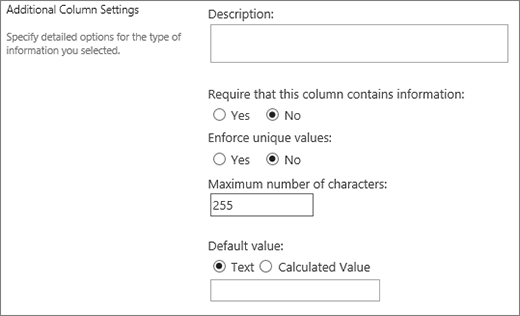
Satu baris kolom teks menampilkan 255 karakter dalam satu baris. Jika Anda membuat kolom untuk daftar atau pustaka dan ingin menampilkan teks yang diformat atau lebih dari satu baris teks sekaligus, buat kolom Beberapa baris teks . Anda dapat mengubah kolom teks Baris tunggal yang sudah ada menjadi kolom Beberapa baris teks tanpa kehilangan data apa pun yang sudah disimpan dalam kolom tersebut.
Anda dapat menyesuaikan satu baris kolom teks dengan cara berikut:
Menetapkan batas karakter Batasi jumlah karakter dengan mengatur Jumlah maksimum karakter yang Anda inginkan. Misalnya, jika kolom menyimpan lima digit nomor ID karyawan, Anda dapat menggunakan fitur ini untuk membantu memastikan bahwa orang memasukkan hanya lima karakter.
Menampilkan nilai default Tampilkan teks tertentu secara otomatis ketika seseorang menambahkan item baru, sekaligus memungkinkan orang memasukkan teks yang berbeda jika perlu. Saat Anda mengatur nilai Default, orang dapat memasukkan informasi lebih cepat dengan menerima default kecuali jika mereka perlu mengubahnya. Misalnya, jika kolom menyimpan nama perusahaan yang ditetapkan ke proyek dan organisasi Anda bekerja dengan perusahaan tertentu untuk sebagian besar proyek, Anda dapat memasukkan nama perusahaan tersebut sebagai nilai default. Akibatnya, nama perusahaan muncul secara otomatis ketika proyek baru ditambahkan ke daftar, dan anggota tim tidak perlu memasukkan nama tersebut.
Nilai default dapat berupa teks yang Anda tentukan atau hasil penghitungan, yang disebut nilai terhitung. Nilai terhitung sangat membantu ketika Anda ingin menampilkan teks tertentu secara otomatis, tetapi teksnya mungkin berbeda tergantung pada siapa yang menambahkan item tersebut, kapan item ditambahkan, atau alasan lainnya. Untuk menggunakan nilai terhitung, masukkan rumus, bukan teks tertentu, sebagai nilai default. Rumus dapat menghitung nilai berdasarkan informasi di kolom atau fungsi sistem lain seperti [hari ini], untuk menunjukkan tanggal saat ini, atau [saya], untuk menampilkan nama orang yang menambahkan atau mengubah item.
Beberapa garis teks
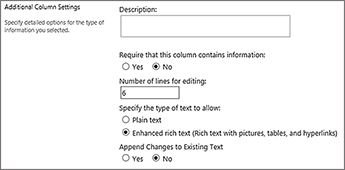
Gunakan bidang kolom ini: ketik dalam daftar atau pustaka untuk mengumpulkan dan menampilkan teks yang diformat atau teks yang panjang dan angka pada lebih dari satu baris, seperti deskripsi item. Kolom Beberapa baris teks dapat menyimpan hingga 63.999 karakter, dan Anda dapat menentukan jumlah baris teks yang ingin ditampilkan saat orang memasukkan informasi tentang item. Jenis kolom ini menampilkan semua teks saat kolom ditampilkan dalam daftar atau pustaka.
Anda dapat menyesuaikan kolom Beberapa baris teks dengan cara berikut:
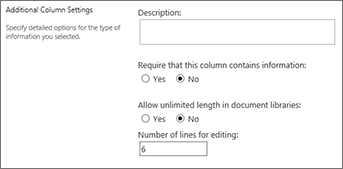
Menetapkan batas tampilan Batasi jumlah baris yang muncul saat orang memasukkan informasi tentang suatu item dengan pengaturan Jumlah baris untuk pengeditan . Misalnya, jika kolom menyimpan catatan panjang tentang acara kalender, Anda dapat memilih untuk menampilkan sepuluh baris teks. Hal ini memudahkan orang untuk memasukkan informasi karena mereka dapat dengan mudah melihat semua teks yang telah mereka masukkan. Sebaliknya, jika kolom hanya menyimpan satu atau dua kalimat tentang kejadian, Anda dapat memilih untuk menampilkan hanya dua atau tiga baris teks.
Jika Anda menetapkan batas tampilan, batas ini tidak membatasi jumlah teks yang muncul saat kolom muncul dalam daftar. Semua teks yang dimasukkan untuk item muncul di kolom.
Izinkan panjang tak terbatas (Hanya tersedia di pustaka dokumen) Ketika menggunakan Beberapa baris teks dalam pustaka dokumen, Anda dapat menentukan bahwa panjang bidang tidak dibatasi.
Mengaktifkan atau menonaktifkan pemformatan teks(Hanya tersedia dalam daftar) Tentukan jenis teks yang akan diizinkan mengatur apakah orang dapat menerapkan pemformatan seperti tebal, miring, atau warna ke teks. Terdapat dua opsi: teks biasa, yang tidak mendukung opsi pemformatan apa pun; atau teks kaya yang disempurnakan, yang mendukung pemformatan dasar seperti tebal, miring, daftar berpoin atau bernomor, teks berwarna, dan warna latar belakang. Fitur ini juga memiliki opsi tambahan untuk hyperlink, gambar, dan tabel.
Tambahkan perubahan (Hanya tersedia dalam daftar) Jika penerapan versi telah diaktifkan untuk daftar, Tambahkan Perubahan pada Teks yang Ada menentukan apakah orang dapat menambahkan teks baru tentang item tanpa mengganti teks yang sudah ada tentang item tersebut. Jika Anda memilih untuk tidak menambahkan perubahan, teks baru tentang item akan menggantikan teks yang sudah ada tentang item tersebut di kolom. Jika Anda memilih untuk menambahkan perubahan, orang dapat memasukkan informasi tambahan tentang item, sekaligus melihat teks yang sebelumnya dimasukkan serta tanggal dan waktu teks dimasukkan. Ketika ditampilkan dalam daftar , bukan sebagai bidang dalam formulir item, kolom menampilkan hyperlink Tampilkan Entri, bukan teks, dan orang dapat mengeklik hyperlink untuk melihat semua informasi yang disimpan dalam kolom untuk item tersebut.
Penting
Jika Anda menonaktifkan opsi ini setelah membuat kolom, semua informasi kecuali entri terbaru akan dihapus.
 Pengaturan untuk daftar
 Pengaturan untuk pustaka
Pilihan
Gunakan jenis bidang kolom ini untuk memungkinkan orang memilih dari daftar opsi yang Anda sediakan. Tipe kolom ini merupakan pilihan ideal jika Anda ingin memastikan bahwa semua data dalam kolom konsisten karena Anda dapat membatasi nilai yang disimpan dalam kolom.
Tips
Untuk membatasi nilai dalam kolom hanya ke nilai yang disimpan di situs, gunakan kolom Pencarian , bukan kolom Pilihan . Anda dapat mempelajari selengkapnya tentang kolom Telisik nanti dalam artikel ini.
Anda dapat menyesuaikan kolom Pilihan dengan cara berikut:
-
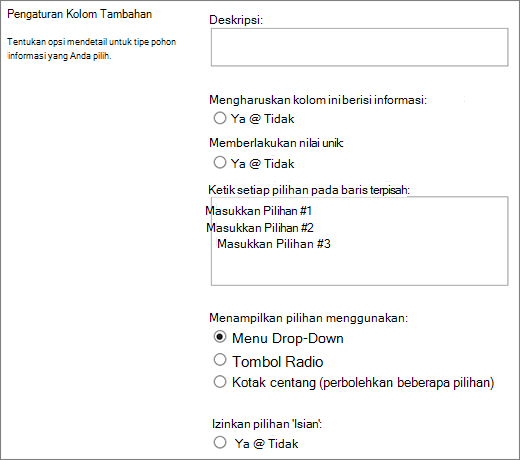
Tentukan daftar pilihan Berikan daftar nilai persis yang dapat dipilih orang. Untuk menyediakan daftar ini, ganti teks sampel dalam kotak Ketik setiap pilihan pada baris terpisah dengan nilai yang Anda inginkan. Ketikkan setiap nilai pada baris terpisah. Untuk memulai baris baru, tekan ENTER.
-
Pilih format tampilan Izinkan beberapa pilihan dengan kotak centang atau satu pilihan tanpa kotak centang. Perhatikan bahwa SharePoint hanya akan menampilkan tombol radio di SharePoint klasik.
-
Aktifkan pilihan kustom tambahan Untuk mengizinkan orang memasukkan nilai yang tidak disertakan dalam daftar pilihan, aktifkan pilihan isian . Melakukannya adalah ide yang bagus jika Anda mungkin tidak mengetahui semua nilai yang perlu dimasukkan orang tentang item. Jika Anda lebih suka orang hanya menggunakan nilai yang Anda tentukan, nonaktifkan pilihan pengisian .
-
Menampilkan nilai default Pilih nilai tertentu secara otomatis ketika seseorang menambahkan item baru, sekaligus mengizinkan orang lain memilih nilai yang berbeda jika perlu. Nilai default membantu orang memasukkan informasi lebih cepat. Misalnya, jika kolom menyimpan nama perusahaan yang ditetapkan ke proyek dan organisasi Anda bekerja dengan perusahaan tertentu untuk sebagian besar proyek, Anda dapat memasukkan nama perusahaan tersebut sebagai nilai default. Akibatnya, nama perusahaan muncul secara otomatis ketika proyek baru ditambahkan ke daftar, dan anggota tim tidak perlu memilih nama tersebut.
Nilai default dapat berupa nilai yang Anda tentukan atau hasil penghitungan, yang disebut nilai terhitung. Nilai terhitung sangat membantu ketika Anda ingin menampilkan teks tertentu dalam kolom secara otomatis, tetapi teksnya mungkin berbeda tergantung pada siapa yang menambahkan item tersebut, kapan item ditambahkan, atau alasan lainnya. Untuk menggunakan nilai terhitung, masukkan rumus, bukan teks tertentu, sebagai nilai default. Rumus dapat menghitung nilai berdasarkan informasi di kolom atau fungsi sistem lain seperti [hari ini], untuk menunjukkan tanggal saat ini, atau [saya], untuk menampilkan nama orang yang menambahkan atau mengubah item.
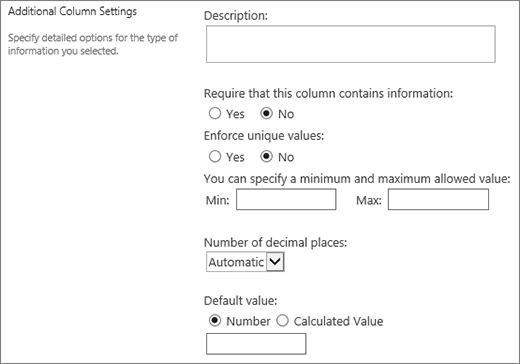
Angka
Gunakan jenis bidang kolom ini untuk menyimpan nilai numerik yang bukan merupakan nilai moneter.
Tip untuk memilih kolom Angka atau Mata Uang
Tipe kolom Angka dan Mata Uang menyimpan nilai numerik. Gunakan kolom Angka untuk menyimpan data numerik untuk penghitungan matematika yang bukan merupakan penghitungan keuangan atau tidak memerlukan tingkat akurasi yang tinggi. Gunakan kolom Mata Uang untuk menyimpan data numerik untuk penghitungan keuangan atau dalam kasus ketika Anda tidak ingin angka bulat dalam penghitungan. Tidak seperti kolom Angka , kolom Mata Uang akurat 15 digit di sebelah kiri titik desimal dan 4 digit di sebelah kanan. Tipe kolom Angka dan Mata Uang menyediakan format yang telah ditentukan sebelumnya yang menentukan bagaimana data muncul.
Anda dapat menyesuaikan kolom Angka dengan cara berikut:
-
Menentukan nilai minimum dan maksimum Batasi rentang angka yang dapat dimasukkan orang. Misalnya, jika kolom menyimpan jumlah pekerjaan yang telah diselesaikan untuk suatu tugas sebagai persentase, Anda dapat menentukan nol sebagai nilai minimum dan seratus sebagai nilai maksimum. Demikian pula, jika kolom menyimpan jumlah peserta untuk suatu acara dan Anda ingin membatasi peserta ke jumlah tertentu, Anda dapat memasukkan jumlah maksimum peserta sebagai nilai maksimum.
-
Sertakan tempat desimal Tentukan apakah angka berisi tempat desimal dan jumlah tempat desimal yang akan disimpan. Jika kolom mungkin perlu menyimpan angka yang memiliki lebih dari lima tempat desimal, Anda dapat memilih Otomatis saat memilih jumlah tempat desimal yang akan disertakan.
Otomatis juga merupakan pilihan yang baik jika kolom menyimpan hasil penghitungan dan Anda ingin hasilnya setepat mungkin. Namun, jika Anda ingin memastikan bahwa semua nilai dalam kolom memiliki jumlah tempat desimal yang sama, sebaiknya batasi jumlah tempat desimal hingga nol, hanya untuk bilangan bulat, atau jumlah tempat desimal lainnya hingga lima.
-
Menampilkan nilai default Tampilkan nomor tertentu secara otomatis saat seseorang menambahkan item baru, sekaligus memungkinkan orang memasukkan nomor yang berbeda jika perlu. Nilai default membantu orang memasukkan informasi lebih cepat. Misalnya, jika kolom menyimpan jumlah komputer yang dimiliki setiap anggota tim dan setiap anggota tim memiliki setidaknya satu komputer, masukkan 1 sebagai nilai default. Akibatnya, 1 muncul secara otomatis ketika item baru ditambahkan ke daftar, dan anggota tim tidak perlu memasukkan nomor tersebut.
Nilai default dapat berupa angka yang Anda tentukan atau hasil penghitungan, yang disebut nilai terhitung. Nilai terhitung sangat membantu ketika Anda ingin menampilkan angka tertentu secara otomatis, tetapi angkanya mungkin bervariasi tergantung pada siapa yang menambahkan item tersebut, kapan item ditambahkan, atau alasan lainnya. Untuk menggunakan nilai terhitung, masukkan rumus, bukan angka tertentu, sebagai nilai default. Rumus ini dapat menghitung angka berdasarkan informasi di kolom atau fungsi sistem lain.
-
Format angka sebagai persentase Pengaturan Tampilkan sebagai persentase memungkinkan Anda menampilkan dan menyimpan angka sebagai persentase, dan memperlakukannya sebagai persentase saat digunakan untuk menghitung nilai lainnya.
Mata Uang
Gunakan jenis bidang kolom ini untuk menyimpan nilai moneter.
Tip untuk memilih kolom Angka atau Mata Uang
Tipe kolom Angka dan Mata Uang menyimpan nilai numerik. Gunakan kolom Angka untuk menyimpan data numerik untuk penghitungan matematis yang bukan merupakan penghitungan keuangan atau tidak memerlukan tingkat akurasi yang tinggi. Gunakan kolom Mata Uang untuk menyimpan data numerik untuk penghitungan keuangan atau dalam kasus ketika Anda tidak ingin angka bulat dalam penghitungan. Tidak seperti kolom Angka , kolom Mata Uang akurat 15 digit di sebelah kiri titik desimal dan 4 digit di sebelah kanan. Tipe kolom Angka dan Mata Uang menyediakan format yang telah ditentukan sebelumnya yang menentukan bagaimana data muncul.
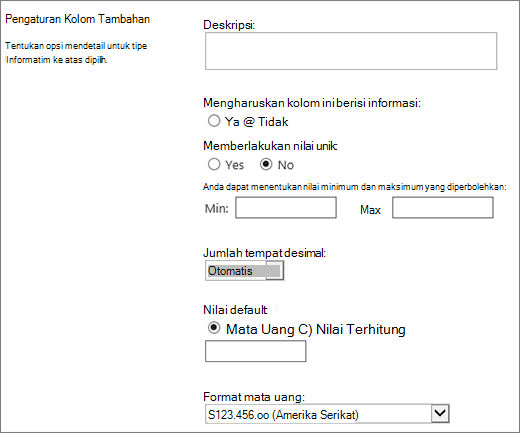 Anda dapat menyesuaikan kolom Mata Uang dengan cara berikut:
-
Menentukan nilai minimum dan maksimum Batasi rentang nilai mata uang yang dapat dimasukkan orang. Misalnya, jika kolom menyimpan biaya yang dilaporkan untuk suatu acara dan organisasi Anda membatasi pelaporan ke jumlah dalam rentang tertentu, Anda dapat menentukan batas tersebut sebagai nilai minimum dan maksimum.
-
Sertakan tempat desimal Tentukan apakah nilai mencakup tempat desimal dan jumlah tempat desimal yang akan disimpan. Untuk nilai mata uang, Anda dapat memilih dua tempat desimal atau, jika Anda lebih suka hanya menyimpan nilai bulat, Anda dapat memilih nol. Untuk nilai non-moneter yang digunakan dalam penghitungan yang memerlukan tingkat akurasi tinggi, Anda dapat memilih untuk membatasi jumlah tempat desimal menjadi nol hingga lima atau, untuk nilai yang lebih tepat, pilih Otomatis untuk secara otomatis menggunakan jumlah tempat desimal yang sesuai untuk hasil penghitungan.
-
Menampilkan nilai default Tampilkan nilai tertentu secara otomatis ketika seseorang menambahkan item baru, sekaligus mengizinkan orang untuk memasukkan nilai yang berbeda jika perlu. Nilai default membantu orang memasukkan informasi lebih cepat. Misalnya, jika kolom menyimpan pengeluaran yang dikeluarkan untuk menyiapkan akun baru dan pengeluaran tersebut biasanya sama untuk semua akun baru, Anda dapat menentukan jumlah tersebut sebagai nilai default. Akibatnya, nilai tersebut muncul secara otomatis ketika item baru ditambahkan ke daftar, dan anggota tim tidak perlu memasukkan nomor tersebut.
Nilai default dapat berupa nilai yang Anda tentukan atau hasil penghitungan, yang disebut nilai terhitung. Nilai terhitung sangat membantu ketika Anda ingin menampilkan nilai tertentu secara otomatis, tetapi nilainya mungkin bervariasi tergantung pada item, siapa yang menambahkan item, kapan item ditambahkan, atau alasan lainnya. Untuk menggunakan nilai terhitung, masukkan rumus, bukan teks tertentu, sebagai nilai default. Rumus dapat menghitung nilai berdasarkan informasi di kolom atau fungsi sistem lain.
-
Pilih format mata uang Pastikan semua nilai dalam kolom didasarkan pada mata uang yang sama dengan memilih format mata uang tertentu untuk kolom tersebut. Kotak drop-down menawarkan lebih dari 100 pilihan negara sehingga Anda dapat menentukan mata uang dalam sebagian besar format lokal.
Tanggal dan Waktu
Gunakan jenis bidang kolom ini untuk menyimpan tanggal kalender, atau tanggal dan waktu. Format tanggal bervariasi berdasarkan pengaturan regional situs. Jika format yang Anda inginkan tidak tersedia, minta administrator Anda untuk menambahkan dukungan untuk wilayah yang sesuai ke situs.
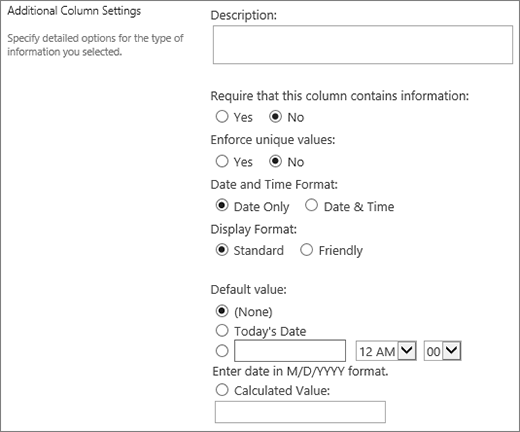
Anda dapat menyesuaikan kolom Tanggal dan Waktu dengan cara berikut:
-
Hanya sertakan tanggal atau tanggal dan waktu Tentukan apakah Anda ingin menyertakan hanya tanggal kalender atau tanggal dan waktu kalender dalam sehari.
-
Menampilkan nilai default Tampilkan tanggal atau tanggal dan waktu tertentu secara otomatis ketika seseorang menambahkan item baru, sekaligus mengizinkan orang memasukkan nilai yang berbeda jika perlu. Nilai default membantu orang memasukkan informasi lebih cepat. Misalnya, jika kolom menyimpan tanggal pengeluaran dikeluarkan dan sebagian besar pengeluaran dikeluarkan pada hari pertama tahun fiskal, Anda dapat menentukan hari pertama dalam tahun fiskal sebagai nilai default. Akibatnya, tanggal tersebut muncul secara otomatis ketika item baru ditambahkan ke daftar, dan anggota tim tidak perlu memasukkan tanggal tersebut.
Nilai default dapat berupa nilai yang Anda tentukan, tanggal ditambahkan item ke daftar atau pustaka, atau hasil penghitungan, yang disebut nilai terhitung. Nilai terhitung sangat membantu ketika Anda ingin menampilkan tanggal atau waktu tertentu secara otomatis, tetapi tanggal atau waktu dapat bervariasi tergantung pada item. Untuk menggunakan nilai terhitung, masukkan rumus sebagai nilai default. Rumus dapat menghitung nilai berdasarkan informasi di kolom atau fungsi sistem lain seperti [hari ini], untuk menunjukkan tanggal saat ini. Misalnya, jika Anda ingin kolom menampilkan tanggal yang 30 hari setelah tanggal saat ini, ketikkan persamaan =[TODAY]+30 dalam kotak Nilai Terhitung .
Pencarian
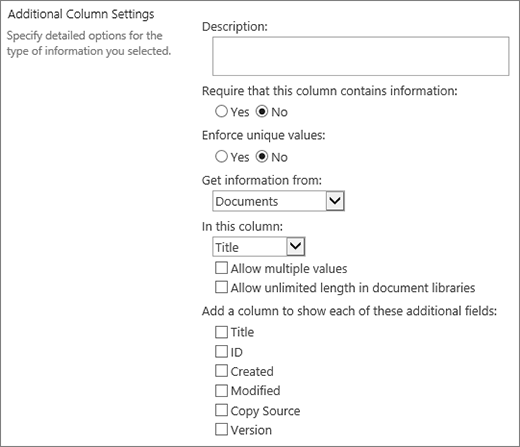
Gunakan tipe bidang kolom ini untuk memungkinkan orang memilih nilai berdasarkan informasi yang sudah disimpan di situs. Misalnya, jika Anda menginginkan kolom untuk menyimpan nama akun pelanggan tempat karyawan ditetapkan dan daftar akun harus dibatasi pada daftar Akun Pelanggan di situs, Anda dapat membuat kolom Pencarian yang menampilkan nama dalam daftar Akun Pelanggan. Daftar pilihan dalam kolom Telisik muncul dalam kotak yang diperluas, yang disebut menu dropdown, atau kotak daftar, tergantung pada apakah Anda mengizinkan orang memilih lebih dari satu nilai.
Anda dapat mengustomisasi kolom Telisik dengan cara berikut:
-
Memilih sumber nilai pencarian Tentukan daftar, pustaka, atau papan diskusi mana di situs Anda yang berisi nilai yang ingin Anda simpan dalam kolom. Sumbernya tidak boleh berupa subsitus, situs ruang kerja, wiki, atau blog. Setelah menentukan daftar, pustaka, atau papan diskusi yang diinginkan, Anda dapat menentukan kolom mana dalam daftar, pustaka, atau papan diskusi tersebut yang berisi nilai yang Anda inginkan untuk dipilih orang.
-
Izinkan beberapa pilihan Izinkan orang memilih nilai sebanyak yang mereka suka atau batasi jumlah nilai yang dapat mereka pilih hanya untuk satu nilai. Jika orang dapat memilih beberapa nilai, semua nilai muncul dalam kolom, dipisahkan oleh titik koma (;).
-
Pilih kolom yang akan ditampilkan Anda dapat menambahkan satu atau beberapa kolom untuk memperlihatkan nilai bidang tertentu untuk tipe kolom ini.
Ya/Tidak
Gunakan jenis bidang kolom ini untuk menyimpan informasi benar/salah atau ya/tidak, seperti apakah seseorang akan menghadiri suatu acara. Kolom Ya/Tidak muncul sebagai satu kotak centang ketika orang memasukkan informasi tentang item. Untuk menunjukkan Ya, anggota tim memilih kotak centang. Untuk menunjukkan Tidak, anggota tim mengosongkan kotak centang.
Data dalam kolom Ya/Tidak dapat digunakan dalam penghitungan untuk kolom lain. Dalam kasus ini, Ya dikonversi menjadi nilai numerik satu (1) dan Tidak dikonversi menjadi nilai numerik nol (0).
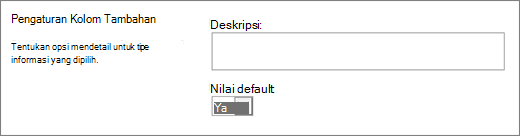
Anda dapat menyesuaikan kolom Ya/Tidak dengan memilih nilai default untuk kolom tersebut. Nilai default adalah pilihan yang muncul secara otomatis ketika seseorang menambahkan item baru. People dapat memilih nilai yang berbeda jika mereka perlu melakukannya. Untuk kolom Ya/Tidak , Anda dapat menentukan apakah kotak centang dipilih secara otomatis, menunjukkan nilai Ya , atau tidak, yang menunjukkan nilai Tidak .
Orang atau Grup
Gunakan jenis bidang kolom ini untuk menyediakan daftar orang dan grup yang dapat dicari tempat orang dapat memilih saat mereka menambahkan atau mengedit item. Misalnya, dalam daftar Tugas, kolom Orang atau Grup bernama Ditetapkan Kepada dapat menyediakan daftar orang yang dapat ditetapkan tugas. Konten daftar tergantung pada bagaimana layanan direktori dan grup SharePoint telah dikonfigurasi untuk situs. Untuk menyesuaikan konten daftar, Anda mungkin perlu menghubungi administrator.
Anda dapat menyesuaikan kolom Orang atau Grup dengan cara berikut:
-
Izinkan beberapa pilihan Izinkan orang memilih opsi sebanyak yang mereka suka atau batasi jumlah pilihan hanya untuk satu opsi.
-
Menyertakan atau mengecualikan sekelompok orang Tentukan apakah daftar hanya menyertakan orang individu, atau selain itu menyertakan daftar distribusi email dan grup SharePoint. Misalnya, dalam daftar Tugas, Anda mungkin ingin menyertakan hanya orang individu untuk memastikan bahwa orang tertentu bertanggung jawab atas setiap tugas. Dalam daftar Proyek, Anda mungkin ingin menyertakan daftar distribusi email dan grup SharePoint untuk memastikan bahwa tim dikaitkan dengan setiap proyek.
-
Batasi daftar hanya untuk pengguna situs Tentukan apakah daftar mencakup semua orang dan grup dalam layanan direktori atau hanya orang dan grup yang memiliki akses ke situs sebagai anggota grup SharePoint.
-
Tentukan informasi yang akan ditampilkan Pilih informasi yang ingin Anda tampilkan tentang orang atau grup. Misalnya, dalam daftar Kontak untuk organisasi besar, Anda dapat memilih untuk menampilkan nama, gambar, dan detail seseorang, seperti keterampilan dan keahlian. Dalam daftar Kontak untuk tim kecil, Anda dapat memilih untuk hanya menampilkan nama atau alamat email seseorang.
Hyperlink atau Gambar
Gunakan jenis bidang kolom ini untuk menyimpan hyperlink ke halaman web atau untuk menampilkan grafik di intranet atau Internet.
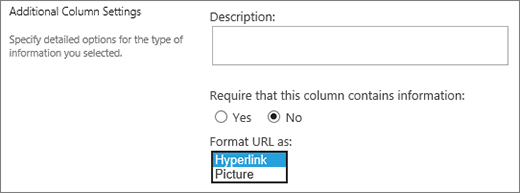
Kolom Hyperlink atau Gambar menyimpan Uniform Resource Locator (URL) untuk halaman web, grafik, atau sumber daya lainnya. Tergantung pada format tampilan yang Anda pilih, format tampilan akan menampilkan hyperlink yang dapat diklik untuk mengakses sumber daya atau grafik, bukan URL untuk file grafis.
Untuk menampilkan URL sebagai hyperlink, pilih format Hyperlink . Ketika orang memasukkan informasi tentang item, mereka dapat memasukkan URL dan teks deskriptif yang muncul di kolom, bukan URL. Untuk menampilkan grafik, pilih format Gambar alih-alih URL file grafik. Ketika orang memasukkan informasi tentang item, mereka harus memasukkan URL lengkap untuk file grafik, seperti http://www.example.com/image.gif, dan mereka dapat memasukkan teks deskriptif alternatif untuk grafik secara opsional, yang muncul untuk orang-orang yang menonaktifkan grafik di browser mereka atau mengandalkan perangkat lunak pembacaan layar untuk mengonversi grafik di layar menjadi kata-kata yang diucapkan.
Terhitung
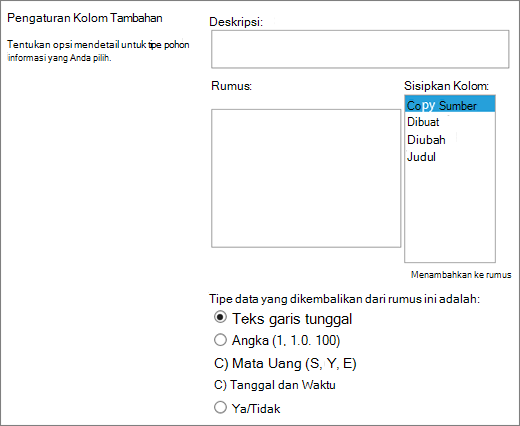
Gunakan jenis bidang kolom ini untuk menampilkan informasi yang hanya didasarkan pada hasil penghitungan kolom lain dalam daftar atau pustaka, misalnya, menggunakan =[quantity] * [harga item] untuk menghitung harga total.
Ketika menambahkan kolom terhitung ke daftar atau pustaka, Anda membuat rumus yang berisi operator, seperti pengurangan (-) dan penambahan (+), fungsi, nilai tertentu, dan referensi ke kolom lain. Rumus dapat menghitung tanggal dan waktu, melakukan persamaan matematika, atau memanipulasi teks. Misalnya, dalam daftar Tugas, Anda dapat menggunakan jenis kolom ini untuk menghitung jumlah hari kalender yang diperlukan untuk menyelesaikan setiap tugas berdasarkan kolom Tanggal Mulai dan Tanggal Selesai (=[Tanggal Selesai]-[Tanggal Mulai]). Dalam daftar Kontak, Anda dapat menggunakan kolom Terhitung untuk menggabungkan nama depan dan belakang kontak dan memisahkannya dengan spasi, berdasarkan kolom Nama Depan dan Nama Belakang (=[Nama Depan]&" "&[Nama Belakang]). Perhatikan bahwa rumus dalam kolom terhitung hanya dapat mereferensikan kolom lain dalam daftar atau pustaka yang sama.
Selain memasukkan rumus untuk penghitungan, Anda menentukan tipe data yang ingin dikembalikan penghitungan dan cara menyimpan dan menampilkan data tersebut. Untuk mempelajari selengkapnya tentang setiap tipe data, lihat bagian artikel yang sesuai dari artikel ini.
Untuk informasi selengkapnya tentang rumus dan fungsi yang akan digunakan dengan bidang terhitung, lihat Contoh rumus umum dalam Daftar SharePoint. Artikel ini memiliki banyak rumus umum, serta tautan ke deskripsi semua fungsi yang dapat digunakan di SharePoint.
Hasil Tugas
Gunakan kolom ini untuk membuat pilihan tambahan bagi pemberi persetujuan saat menggunakan alur kerja tugas.
Alur kerja tugas biasanya hanya memberikan hasil Setujui atau Tolak, membatasi cara item atau dokumen ditangani. Anda mungkin perlu menetapkan tugas kepada orang lain, atau mengembalikannya kepada pengirim untuk informasi selengkapnya. Dengan kolom Hasil Tugas, Anda dapat menawarkan bidang kolom pilihan yang memungkinkan Anda memilih berbagai opsi kriteria penyelesaian. Misalnya, Anda dapat meminta klarifikasi tentang suatu item atau menetapkan item tersebut kepada seseorang untuk memberikan lebih banyak fleksibilitas dalam alur kerja kepada pemberi persetujuan.
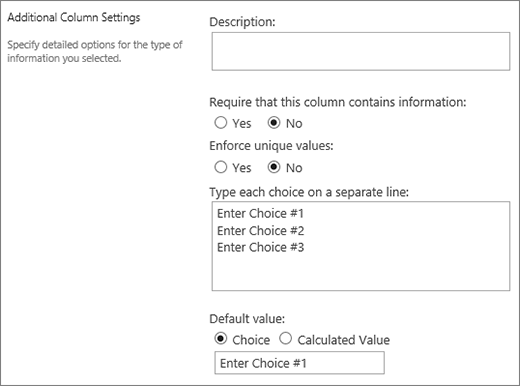 Kolom Hasil Tugas serupa dengan bidang pilihan saat Anda mengetikkan opsi ke dalam bidang pilihan. Anda dapat mengatur pilihan individual sebagai default, atau menggunakan nilai terhitung. Untuk menggunakan nilai terhitung, masukkan rumus, bukan angka tertentu, sebagai nilai default. Rumus ini dapat menghitung angka berdasarkan informasi di kolom atau fungsi sistem lain. Anda juga dapat memilih apakah nilai kolom diperlukan, serta membuat nilai unik di antara semua entri.
Untuk tutorial mendalam tentang penggunaan tugas dan hasil tugas di SharePoint, lihat Bekerja dengan Tugas di SharePoint 2013 Alur Kerja menggunakan Visual Studio 2012
Data Eksternal
Gunakan kolom ini untuk menampilkan data dari sumber eksternal seperti aplikasi CRM, database, atau lembar bentang.
Kolom data eksternal memungkinkan Anda tersambung ke sumber data eksternal untuk disediakan seperti database, lembar bentang, dan aplikasi CRM. Misalnya, menyambungkan dengan aplikasi Line-of-Business seperti SAP atau Microsoft CRM dapat memberikan informasi pelanggan terkini dari sumber data eksternal yang dapat ditampilkan dan digunakan dalam daftar. Dengan menggunakan database inventaris eksternal, daftar Anda dapat menyajikan harga, deskripsi, atau bobot pengiriman saat ini yang dapat digunakan untuk penghitungan atau pencarian oleh kolom lain.
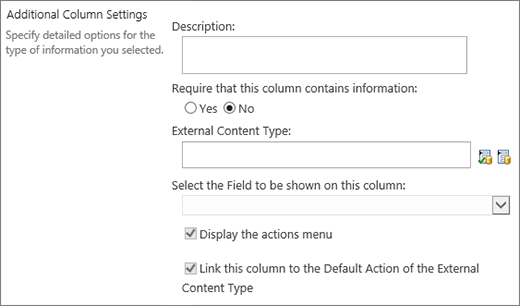 Data eksternal harus memenuhi beberapa prasyarat sebelum Anda dapat mengaksesnya. Tugas-tugas ini biasanya dilakukan oleh administrator Anda, dan memerlukan pembuatan akun dan izin untuk akses ke data; dan mengaktifkan Konektivitas Data Bisnis dan Layanan Penyimpanan Aman.
Untuk informasi selengkapnya tentang membuat, memperbarui, dan merefresh kolom data eksternal, lihat Membuat dan memperbarui kolom data eksternal dalam daftar atau pustaka atau Bekerja dengan data eksternal di Layanan Excel (SharePoint Server).
Gunakan tipe kolom ini untuk memungkinkan pengguna situs memilih nilai dari kumpulan istilah tertentu dari istilah terkelola dan menerapkan nilai ini ke konten mereka. Pengguna dapat membuat dan mengonfigurasi kolom Metadata Terkelola untuk dipetakan ke kumpulan istilah atau istilah yang ada, atau mereka dapat membuat kumpulan istilah baru khusus untuk kolom Metadata Terkelola. Kolom Metadata Terkelola memiliki beberapa fitur dan karakteristik unik yang membantu pengguna memilih dan menerapkan istilah ke konten, seperti dukungan untuk "ketik ke depan", serta dukungan untuk disambiguasi istilah, deskripsi, sinonim, dan nilai multibahasa.
Kolom Metadata Terkelola mempromosikan penggunaan metadata yang konsisten di seluruh situs karena menyediakan daftar istilah yang dapat diterapkan ke konten mereka kepada pengguna. Istilah ini berasal dari kumpulan istilah yang dikelola secara terpusat di Alat Manajemen Penyimpanan Istilah oleh Administrator Penyimpanan Istilah atau individu lain yang memiliki izin untuk mengelola istilah. Setiap kali kumpulan istilah yang terikat dengan kolom Metadata Terkelola tertentu diperbarui, ketentuan yang diperbarui akan secara otomatis tersedia bagi pengguna di mana pun kolom Metadata Terkelola tersebut tersedia. Anda dapat menyesuaikan kolom Metadata Terkelola dengan cara berikut.
 Bidang beberapa nilai Memilih kotak centang Izinkan beberapa nilai memungkinkan kolom berisi lebih dari satu nilai. Perhatikan bahwa mengaktifkan fitur ini akan mencegah pengurutan data dalam tampilan daftar.
Format tampilan Nilai yang dipilih dari kumpulan istilah dapat ditampilkan sebagai nilai tunggal atau dengan jalur hierarkis penuh.
- Pilih kotak centang Tampilkan label istilah di bidang untuk menampilkan nilai istilah yang ditetapkan sebagai satu nilai. Misalnya: Kota.
- Pilih kotak centang Tampilkan seluruh jalur ke istilah dalam bidang untuk menampilkan nilai istilah yang ditetapkan sebagai jalur hierarkis penuh. Misalnya: Lokasi, Benua, Negara/Wilayah, Kota.
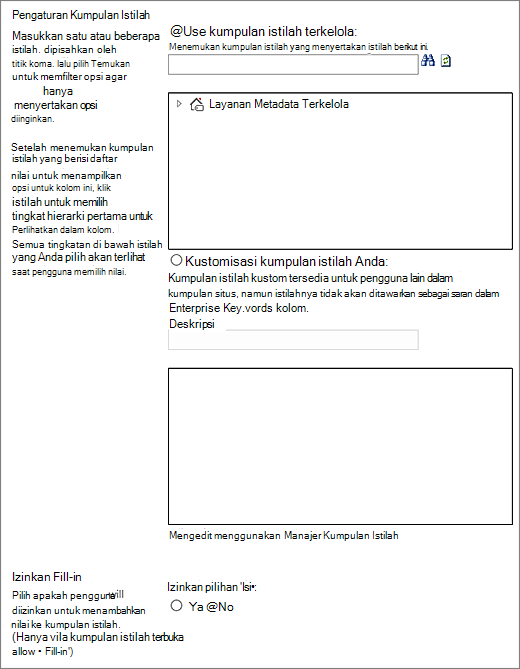
Pengaturan Kumpulan Istilah Tampilkan istilah dari kumpulan istilah yang dikelola perusahaan, atau buat kumpulan istilah kustom untuk dibagikan dengan orang lain dalam kumpulan situs.
-
Menggunakan kumpulan istilah terkelola Masukkan satu atau beberapa istilah, dipisahkan oleh titik koma, lalu pilih Temukan untuk memfilter opsi agar hanya menyertakan istilah yang berisi istilah yang diinginkan. Setelah menemukan kumpulan istilah yang berisi daftar nilai yang akan ditampilkan di kolom ini, klik istilah untuk memilih tingkat pertama hierarki yang akan ditampilkan di kolom tersebut. Semua tingkat di bawah istilah yang Anda pilih akan terlihat saat pengguna memilih nilai.
Membuat kumpulan istilah kustom Masukkan deskripsi untuk kumpulan istilah kustom Anda dan masukkan hierarki kumpulan istilah langsung ke dalam kotak yang disediakan, atau klik Edit menggunakan Manajer Kumpulan Istilah untuk membuka dan menggunakan alat Manajemen Istilah.
Untuk informasi selengkapnya tentang metadata terkelola, lihat Pengenalan metadata terkelola. Artikel ini menjelaskan apa itu metadata terkelola dan cara menggunakannya.
Catatan
Meskipun istilah kustom tersedia untuk semua pengguna dalam kumpulan situs, istilah dalam kumpulan tersebut tidak akan tersedia sebagai Kata Kunci Perusahaan.
