
Microsoft Modern Webcam adalah webcam bersertifikat Microsoft Teams. Ini adalah kamera yang dapat Anda gunakan untuk mendapatkan video berkualitas tinggi sehingga Anda tampil terbaik selama rapat dan panggilan Microsoft Teams. Cukup colokkan kamera web ke port USB di PC Windows 10/11 untuk memulai.
Temukan cara menggunakan webcam Anda
Gunakan diagram ini untuk menemukan bagian utama Microsoft Modern Webcam.
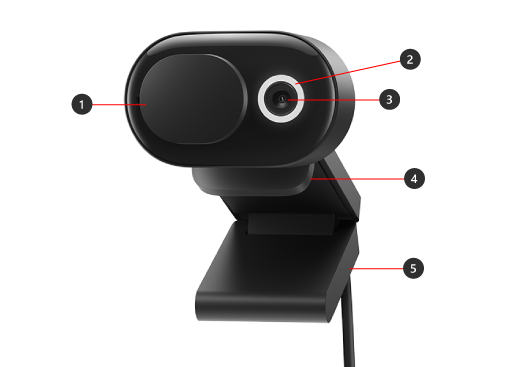
- Rana privasi
- Lampu indikator penggunaan LED
- Lensa kamera
- Pasang di layar
- Basis
Cara menggunakan kamera web Anda
Pelajari cara menyiapkan dan menggunakan Webcam Microsoft Modern Anda di Microsoft Teams.
Memasang Webcam Microsoft Modern Anda
Pasang Webcam Microsoft Modern sesuai keinginan Anda—tergantung pada PC dan penyiapan di rumah atau kantor Anda. Berikut adalah tiga cara berbeda untuk memasang webcam Anda.
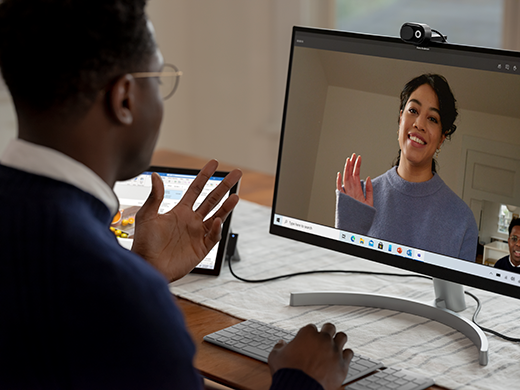
Di layar Anda
Tempatkan Webcam Microsoft Modern di atas layar eksternal atau layar laptop Anda. Putar dasar webcam ke atas, sehingga kamera Anda terpasang dengan aman di atas.
Di meja Anda
Letakkan Webcam Microsoft Modern di atas meja atau meja Anda, sehingga alasnya rata di atasnya.

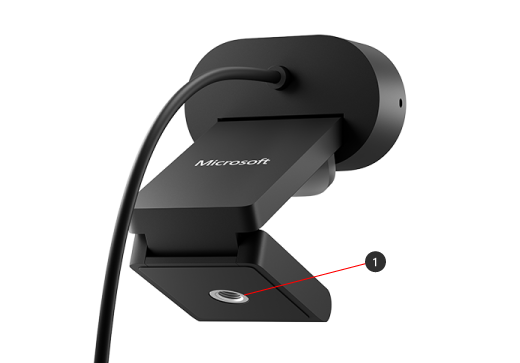
Pada tripod
Ambil tripod kecil (tidak termasuk), lalu kencangkan sekrup tripod ke ulir tripod (#1 pada gambar berikut) di bagian bawah Webcam Microsoft Modern Anda. Tempatkan tripod kecil di dekat PC Anda.
Menyiapkan mikrofon internal di Microsoft Modern Webcam
Webcam Modern Microsoft Bersertifikat untuk Microsoft Teams dengan pengaturan default, yang mencakup mikrofon internal dinonaktifkan. Jika Anda mengaktifkan mikrofon bawaan di aplikasi Pusat Aksesori Microsoft, hal tersebut dapat memengaruhi sertifikasi. Anda masih dapat menggunakan mikrofon dan speaker di PC untuk audio selama rapat dan panggilan Teams.
Jika Anda ingin menggunakan mikrofon bawaan, berikut cara mengaktifkannya:
- Unduh aplikasi Pusat Aksesori Microsoft.
- Colokkan Webcam Microsoft Modern Anda.
- Di Pusat Aksesori Microsoft, pilih Webcam Modern.
- Pilih pengaturan Webcam, lalu aktifkan Mikrofon webcam.
Menyiapkan Webcam Microsoft Modern di Microsoft Teams
- Di Microsoft Teams, pilih Pengaturan dan
 di sebelah kiri gambar profil Anda di bagian atas, lalu pilih
  .
. - Di Pengaturan, pilih Perangkat.
- Di bawah Kamera, pilih Webcam Microsoft Modern.
- Untuk menyesuaikan kamera secara fisik, pegang dasar kamera dengan satu tangan. Dengan tangan Anda yang lain, pegang bagian atas kamera, lalu miringkan ke atas atau ke bawah hingga Anda tampak seperti yang Anda inginkan di jendela Pratinjau .
Lampu LED di bagian depan webcam Anda akan berwarna putih pekat saat kamera digunakan.
Menggunakan Webcam Microsoft Modern dalam rapat atau panggilan Teams
Setelah membuka Microsoft Teams di PC Windows 10/11, berikut cara menggunakan kamera web Anda selama panggilan dan rapat Teams.
| Untuk | Lakukan ini di Microsoft Teams |
|---|---|
| Melakukan panggilan video | Pilih Panggilan, tekan nomor untuk orang yang ingin Anda hubungi, lalu pilih Panggilan. Pilih Kamera untuk muncul di kamera. |
| Bergabung dalam rapat dan muncul di depan kamera | Pilih Calendar>>the meeting Join. Aktifkan Kamera, lalu pilih Gabung sekarang di Teams untuk bergabung dalam rapat dengan kamera aktif. |
Menggunakan rana privasi
Webcam Modern Microsoft memiliki rana privasi untuk membantu melindungi privasi Anda. Saat Anda tidak ingin kamera merekam Anda, geser rana privasi ke lensa kapan saja.
Dapatkan aplikasi Pusat Aksesori Microsoft
Aplikasi Pusat Aksesori Microsoft memungkinkan Anda menyesuaikan pengaturan Webcam Microsoft Modern sehingga Anda memaksimalkannya. Anda dapat mengunduh aplikasi Pusat Aksesori Microsoft dari Microsoft Store dan menginstalnya di PC Windows 10/11.

Catatan
Pusat Aksesori Microsoft tidak tersedia untuk macOS.
Perlu bantuan lainnya?
Dukungan teknis

Untuk dukungan teknis, buka aplikasi Surface, jelaskan masalah Anda, lalu pilih Dapatkan Bantuan.
Dukungan komunitas

Komunitas dapat membantu Anda mengajukan pertanyaan, dan mendengar dari para ahli yang memiliki pengetahuan yang luas. Tanyakan kepada komunitas.
Dukungan lainnya

Jika Anda tidak dapat menggunakan Surface atau memiliki pertanyaan tentang hal lain, buka Dapatkan Bantuan untuk mendapatkan dukungan lain secara online.


