
Headset USB Modern Microsoft adalah headset Bersertifikat untuk Teams yang dapat Anda gunakan di PC Windows 10/11. Ini adalah headset berkabel yang nyaman yang memberi Anda audio yang terdengar hebat selama rapat dan panggilan Microsoft Teams. Cukup colokkan headset ke port USB di PC Windows 10/11 untuk memulai.
Menemukan cara menggunakan headset Anda
Gunakan diagram ini untuk menemukan tombol yang dapat Anda gunakan di Headset USB Microsoft Modern selama rapat dan panggilan Microsoft Teams.
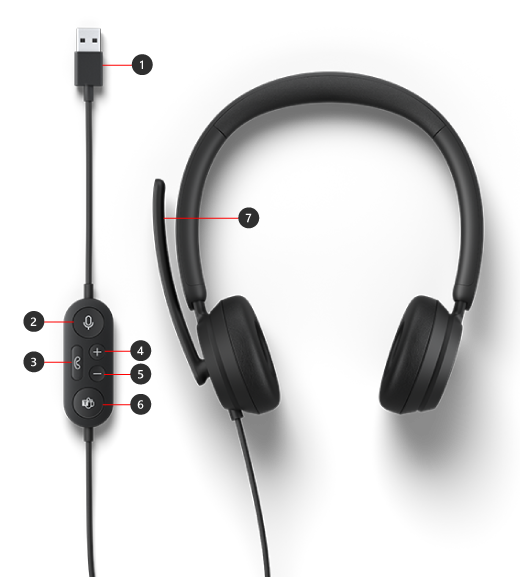
- Konektor USB
- Senyap
- Menjawab/Mengakhiri panggilan
- Volume naik (+)
- Volume turun (-)
- Microsoft Teams
- Mikrofon
Cara menggunakan headset Anda
Pelajari cara menyiapkan dan menggunakan Headset USB Microsoft Modern Anda di Microsoft Teams.
Menyiapkan Headset USB Modern Microsoft di Teams
Setelah mencolokkan headset, Anda dapat membuka Microsoft Teams dan menyiapkannya di sana. Tombol Microsoft Teams tampak putih pekat saat headset Anda tersambung ke Teams.
- Di Microsoft Teams, pilih Pengaturan dan
 di sebelah kiri gambar profil Anda di bagian atas, lalu pilih
  .
. - Di Pengaturan, pilih Perangkat.
- Di bawah Perangkat audio, pilih Headset USB Microsoft Modern.
Setelah memilih headset, headset harus dipilih untuk Speaker dan Mikrofon di bagian Perangkat audio.
Menggunakan headset Anda dalam panggilan atau rapat Teams
Setelah membuka Microsoft Teams di PC Windows 10/11, berikut cara menggunakan tombol di Headset USB Microsoft Modern Anda selama panggilan dan rapat Teams.
Catatan
Tindakan berikut tidak dapat diselesaikan saat menggunakan USB atau headset Nirkabel untuk panggilan atau rapat Teams di browser web: tombol jawab/tutup telepon, matikan/nyalakan suara, dan tombol kontrol volume.
| Untuk | Lakukan ini di headset Anda |
|---|---|
| Melakukan panggilan | Tekan tombol Microsoft Teams, pilih Panggilan di Teams, tekan nomor untuk orang yang ingin Anda hubungi, lalu pilih Panggilan Jika memiliki panggilan tak terjawab atau pesan suara baru, Anda akan masuk ke layar Panggilan di Teams. |
| Menjawab panggilan | Tekan tombol Jawab/Akhiri panggilan. Tombol berkedip putih saat ada panggilan masuk dan tampak putih pekat selama panggilan. |
| Menolak panggilan | Tekan dan tahan tombol Jawab/Akhiri panggilan. |
| Bergabung dalam rapat | Tekan tombol Microsoft Teams untuk membuka jendela Teams. Pilih Calendar>>the meeting Join. Pilih Gabung sekarang di Teams untuk bergabung dalam rapat. Tombol Microsoft Teams akan memudar masuk dan keluar menjadi putih ketika Anda mendapatkan pemberitahuan bahwa rapat telah dimulai. |
| Matikan suara Anda sendiri selama panggilan atau rapat | Tekan tombol Bisukan selama panggilan atau rapat. Tombol Bisukan akan berubah warna menjadi merah. Untuk menyalakan suara, tekan tombol Bisukan lagi. |
| Bicara sebentar saat suara Anda dimatikan | Jika Anda ingin mengatakan sesuatu saat suara Anda dimatikan, tekan dan tahan tombol Bisukan, katakan apa yang Anda inginkan, lalu lepaskan tombol Bisukan. Anda akan kembali menjadi bisu ketika melepaskan tombol Bisukan, dan tombol akan berubah menjadi merah pekat lagi. |
| Menyesuaikan volume selama panggilan atau rapat | Tekan tombol Volume naik (+) atau Volume turun (-). |
| Mengakhiri panggilan atau meninggalkan rapat | Tekan tombol Jawab/Akhiri panggilan selama panggilan atau rapat. |
Dapatkan aplikasi Pusat Aksesori Microsoft
Aplikasi Pusat Aksesori Microsoft memungkinkan Anda menyesuaikan pengaturan Headset USB Microsoft Modern sehingga Anda memaksimalkannya. Anda dapat mengunduh aplikasi Pusat Aksesori Microsoft dari Microsoft Store dan menginstalnya di PC Windows 10/11.

Catatan
Pusat Aksesori Microsoft tidak tersedia untuk macOS.
Topik terkait
Perlu bantuan lainnya?
Dukungan teknis

Untuk dukungan teknis, buka aplikasi Surface, jelaskan masalah Anda, lalu pilih Dapatkan Bantuan.
Dukungan komunitas

Komunitas dapat membantu Anda mengajukan pertanyaan, dan mendengar dari para ahli yang memiliki pengetahuan yang luas. Tanyakan kepada komunitas.
Dukungan lainnya

Jika Anda tidak dapat menggunakan Surface atau memiliki pertanyaan tentang hal lain, buka Dapatkan Bantuan untuk mendapatkan dukungan lain secara online.


