
Surface Laptop Studio adalah laptop canggih dan studio portabel dalam satu perangkat. Ini beradaptasi dengan Anda dan semua hal berbeda yang Anda lakukan di siang hari, baik untuk bekerja, sekolah, atau bermain.
Mengenal Surface Laptop Studio
Catatan
- Temukan Surface Laptop terbaru
- Surface Laptop ramping, ringan, dan cepat. Dengan pengalaman AI bawaan, Copilot+ PC, dan baterai sepanjang hari, laptop ini didesain agar dapat digunakan dari mana saja.
- Jelajahi perangkat Surface terbaru
Berikut beberapa fitur dan detail teratas yang dapat membantu Anda mengenal Surface Laptop Studio:
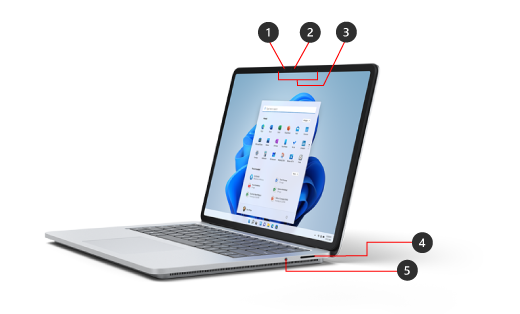
- Kamera Windows Hello
- Kamera depan
- Mikrofon Studio
- Port Surface Connect
- Jackphone
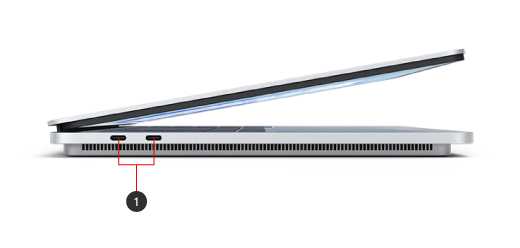
- Dua port USB-C dengan USB 4.0/ThunderboltTM 4
Surface Laptop Studio dan Windows 11
Surface Laptop Studio dilengkapi dengan:
- Windows 11 Home edition (untuk pelanggan konsumen)
- Windows 10/11 Edisi Pro (untuk pelanggan bisnis)
Jika Anda memiliki Windows 11 Home di perangkat, Anda dapat memutakhirkan ke Windows 11 Pro dengan biaya tambahan. Untuk informasi selengkapnya, lihat Memutakhirkan Windows Home ke Windows Pro.
Untuk mengetahui versi Windows yang Anda miliki, lihat Sistem operasi Windows mana yang saya jalankan?
Mengisi daya Surface Anda
Anda dapat mengisi daya Surface menggunakan USB-C atau Surface Connect. Untuk informasi selengkapnya, lihat Cara mengisi daya Surface.
Fitur Surface Laptop Studio
Surface Laptop Studio beradaptasi dengan Anda
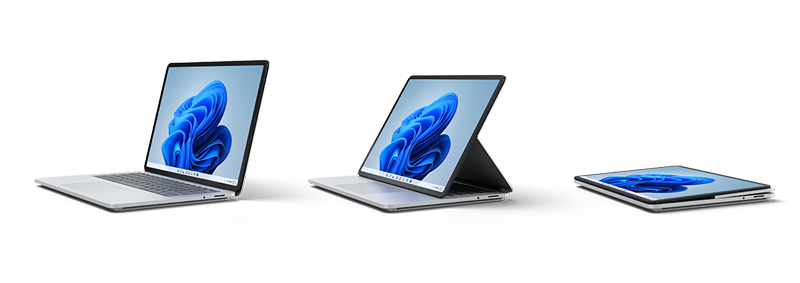
Surface Laptop Studio berubah dari laptop menjadi panggung miring menjadi kanvas portabel, sehingga Anda dapat menyelesaikan berbagai hal sepanjang hari. Mulailah dengan menggunakannya seperti laptop. Saat Anda siap untuk berkolaborasi dengan kolega, menonton acara online, atau memainkan game Xbox online, tarik layar ke depan sehingga berada dalam mode panggung. Saat inspirasi datang, tarik layar ke depan sepenuhnya ke bawah, sehingga tingginya cukup cocok untuk digunakan sebagai studio portabel untuk menulis, menggambar, atau sekadar mencoret-coret dengan Surface Slim Pen 2 (dijual terpisah). Untuk informasi selengkapnya, lihat Berbagai cara untuk menggunakan Surface Laptop Studio.
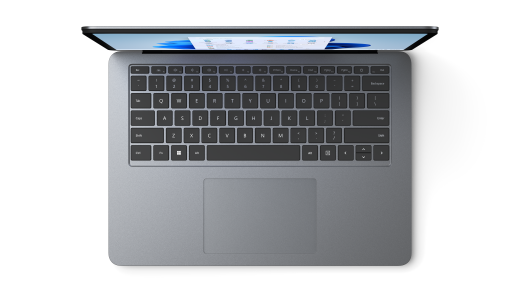
Touchpad Haptic Presisi Besar
Surface Laptop Studio memiliki alas sentuh sentuh besar yang memberikan umpan balik realistis saat Anda mengetuknya—Anda akan mendengarnya berbunyi klik saat menggunakannya. Dengan ukurannya yang besar, Anda memiliki lebih banyak ruang untuk bekerja. Dan karena berjalan di Windows 11, Anda dapat menyesuaikan gerakan touchpad. Untuk informasi selengkapnya, lihat, penggunaan dan pengaturan touchpad Surface.
Bangun saat Sentuhan
Saat Surface Laptop Studio tidur, Anda dapat membangunkannya dengan cepat—cukup ketuk layar saat Anda berada dalam mode panggung atau studio untuk kembali ke apa yang Anda lakukan.
Surface Slim Pen 2 adalah pendamping yang sempurna untuk Surface Laptop Studio
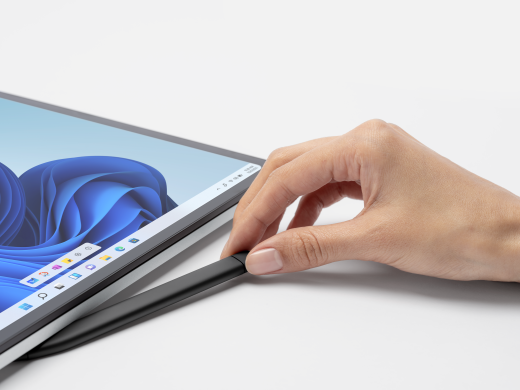
Surface Slim Pen 2 (dijual terpisah) dibuat untuk Surface Laptop Studio. Cukup lipat layar ke bawah untuk menggunakannya dalam mode studio untuk pengalaman menulis dan menggambar yang luar biasa dan realistis. Saat menggambar di layar sentuh PixelSenseTM Flow 14,4" yang cerah yang memiliki laju refresh hingga 120Hz, Anda akan merasa seperti sedang menggambar di atas kertas. Baik Anda menggambar mahakarya atau sekadar membuat sketsa, Surface Laptop Studio dan Surface Slim Pen 2 akan membantu Anda menyelesaikannya kapan pun Anda mau.
Setelah selesai, cukup letakkan Surface Slim Pen 2 di bawah bagian depan keyboard Surface Laptop Studio—Surface Slim Pen 2 terpasang secara magnetis untuk menyimpannya dan mengisi daya dengan aman. Untuk informasi selengkapnya tentang Surface Slim Pen 2, lihat Menggunakan Surface Slim Pen 2.
Maksimalkan Surface Anda
Pelajari selengkapnya tentang Surface Anda dan sesuaikan dengan aplikasi Surface. Untuk membukanya, pilih  , masukkan Surface, lalu pilih untuk membuka aplikasi. Jika aplikasi tidak terbuka, dapatkan dari Microsoft Store.
Desain perangkat yang lebih dapat diperbaiki
Banyak komponen dapat diganti dengan penyedia layanan resmi atau teknisi terampil — yang mendukung desain perangkat yang lebih dapat diperbaiki. Komponen pengganti, seperti kaki laptop, tersedia untuk perbaikan di luar garansi. Ketersediaan dan opsi layanan dapat bervariasi menurut produk, pasar, dan seiring waktu.
Untuk mempelajari selengkapnya, lihat Informasi perbaikan mandiri untuk perangkat Surface Anda.
Topik terkait
Perlu bantuan lainnya?
Dukungan teknis

Untuk dukungan teknis, buka aplikasi Surface, jelaskan masalah Anda, lalu pilih Dapatkan Bantuan.
Dukungan komunitas

Komunitas dapat membantu Anda mengajukan pertanyaan, dan mendengar dari para ahli yang memiliki pengetahuan yang luas. Tanyakan kepada komunitas.
Dukungan lainnya

Jika Anda tidak dapat menggunakan Surface atau memiliki pertanyaan tentang hal lain, buka Dapatkan Bantuan untuk mendapatkan dukungan lain secara online.


