
Apa yang Anda lihat
Layar yang berbunyi Menyiapkan Perbaikan Otomatis lalu Mendiagnosis PC Anda.
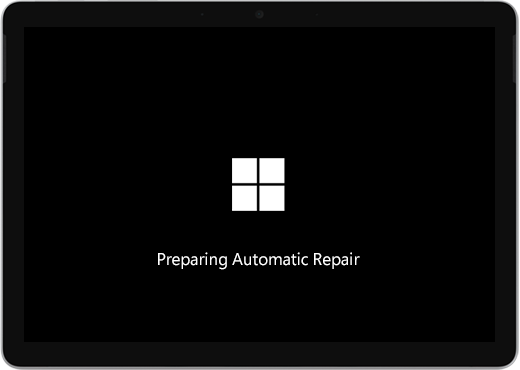
Anda mungkin melihat layar Perbaikan Otomatis atau Pemulihan .
Jika Perbaikan Otomatis dimulai saat Anda mengaktifkan Surface, lakukan salah satu hal berikut:
- Jika Surface berhenti berfungsi: Lihat Membuat dan menggunakan drive pemulihan USB untuk Surface.
Mulai ulang Surface Anda
Pada layar Perbaikan Otomatis , pilih Mulai ulang.
- Jika Windows dimulai: Instal pembaruan Surface dan Windows terbaru untuk membantu mencegah masalah di masa mendatang. Untuk informasi selengkapnya, lihat Mengunduh driver dan firmware untuk Surface.
Lanjutkan ke Windows
Pada layar Perbaikan Otomatis , pilih Opsi tingkat lanjut.
Pada layar Pilih opsi , pilih Lanjutkan untuk keluar dari layar opsi dan lanjutkan ke Windows.
- Jika Windows dimulai: Instal pembaruan Surface dan Windows terbaru untuk membantu mencegah masalah di masa mendatang. Untuk informasi selengkapnya, lihat Mengunduh driver dan firmware untuk Surface.
Perbaiki Surface Anda
Jika layar Perbaikan Otomatis muncul lagi, pilih Opsi tingkat lanjut.
Di layar Pilih opsi , pilih Pemecahan masalah.
Pilih Opsi> tingkat lanjutPerbaiki Startup dan ikuti instruksi di layar.
Windows akan mencoba menemukan dan memperbaiki masalah tersebut.- Jika Windows dimulai: Instal pembaruan Surface dan Windows terbaru untuk membantu mencegah masalah di masa mendatang. Untuk informasi selengkapnya, lihat Mengunduh driver dan firmware untuk Surface.
Melakukan Pemulihan Sistem
Pemulihan sistem akan memulihkan Surface Anda ke titik sebelumnya ketika Windows bekerja dengan benar.
Catatan
- Melakukan pemulihan sistem tidak mengubah file pribadi Anda, tetapi mungkin menghapus aplikasi dan driver yang baru diinstal.
- Pastikan Anda memiliki akses ke kunci produk dan file penginstalan untuk semua aplikasi desktop (misalnya, Microsoft Office) yang mungkin telah diinstal setelah titik pemulihan Surface.
Berikut cara melakukan pemulihan sistem di Surface Anda:
Di layar Pilih opsi , pilih Pemecahan masalah>opsi Tingkat Lanjut.
Pilih Pemulihan Sistem dan ikuti instruksi di layar.
- Jika Windows dimulai: Instal pembaruan Surface dan Windows terbaru untuk membantu mencegah masalah di masa mendatang. Untuk informasi selengkapnya, lihat Mengunduh driver dan firmware untuk Surface.
Mengatur ulang Surface Anda
Pengaturan ulang melakukan hal berikut:
Menginstal ulang Windows dan aplikasi yang terinstal di Surface Anda
Menghapus semua pengaturan pribadi Anda
Menghapus semua aplikasi yang Anda instal
Menyediakan opsi untuk menyimpan atau menghapus file pribadi Anda atau memulihkan pengaturan pabrik:
- Simpan file saya: Menghapus aplikasi dan pengaturan tetapi menyimpan file pribadi Anda.
- Hapus semuanya: Menghapus semua file, aplikasi, dan pengaturan pribadi Anda.
- Pastikan Anda memiliki akses ke kunci produk dan file penginstalan untuk aplikasi desktop apa pun (misalnya, Microsoft Office) yang akan diinstal ulang setelah pengaturan ulang. Ini termasuk aplikasi desktop yang Anda instal dari situs web atau drive USB.
Berikut cara mengatur ulang Surface Anda:
Di layar Pilih opsi, pilih Pemecahan masalah.
Pilih Reset PC ini dan ikuti instruksi di layar.
- Jika Windows dimulai: Instal pembaruan Surface dan Windows terbaru untuk membantu mencegah masalah di masa mendatang. Untuk informasi selengkapnya, lihat Mengunduh driver dan firmware untuk Surface.
- Jika Windows tidak dimulai: Jika layar Perbaikan Otomatis muncul lagi, Surface Anda memerlukan layanan. Silakan lihat opsi layanan dan dukungan di bawah ini.
Masih mengalami masalah?
Ada satu langkah terakhir yang dapat Anda lakukan. Jika solusi ini tidak mengatasi masalah, opsi layanan dan dukungan mungkin tersedia untuk membantu Anda.
Catatan
Jika Surface Anda adalah perangkat bisnis (dimiliki oleh organisasi), lihat Opsi layanan Surface untuk Bisnis dan Pendidikan.

Kirim ke Microsoft
Untuk mempersiapkan perangkat Anda untuk dikirim ke Microsoft, Anda dapat memeriksa garansi perangkat Anda, membuat pesanan layanan, dan mencetak label pengiriman.

Temukan dukungan langsung
Di beberapa negara, Microsoft menawarkan pusat layanan tatap muka. Opsi mungkin mencakup pemeriksaan perangkat keras profesional, pemecahan masalah, dan pemulihan sistem.

Perbaikan mandiri
Jika Anda berpengalaman secara teknis dan memiliki alat yang tepat, Microsoft memiliki berbagai komponen dan panduan layanan yang dapat diganti yang memungkinkan Anda melakukan perbaikan.
Untuk mempelajari selengkapnya, buka Cara mendapatkan layanan atau perbaikan untuk Surface.