
Anda dapat menggunakan tombol (kontrol formulir) untuk menjalankan makro yang melakukan tindakan saat pengguna mengekliknya. Misalnya, Anda dapat menggunakan tombol untuk mengotomatiskan pencetakan lembar kerja, pemfilteran data, atau penghitungan angka.
Setelah membuat makro, Anda dapat menetapkannya ke tombol yang diklik untuk menjalankan makro. Anda dapat menetapkan makro ke tombol di Bilah Alat Akses Cepat atau ke tombol di grup pribadi Anda di pita.
Jika Anda ingin tombol makro tersedia di buku kerja lain, tetapkan ke makro yang dibuat di buku kerja pribadi.
Menambahkan tombol makro ke Bilah Alat Akses Cepat
Klik ToolbarAkses CepatOpsi File>>.
Dalam daftar Pilih perintah dari, klik Makro.

Pilih makro yang ingin Anda tetapkan tombol.
Klik Tambahkan untuk memindahkan makro ke daftar tombol di Bilah Alat Akses Cepat.
Untuk mengganti ikon makro default dengan tombol lain untuk makro Anda, klik Ubah.
Di bawah Simbol, pilih ikon tombol untuk makro Anda.
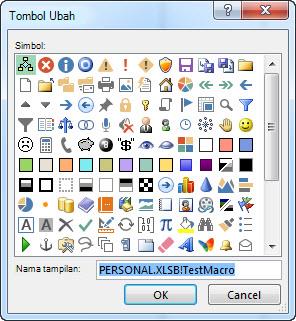
Untuk menggunakan nama yang lebih ramah untuk tombol, dalam kotak Nama tampilan , masukkan nama yang Anda inginkan.
Anda dapat memasukkan spasi di nama tombol.Klik OK dua kali.
Tombol baru muncul di Bilah Alat Akses Cepat, tempat Anda dapat mengekliknya untuk menjalankan makro.
Tips
Saat Anda menyimpan buku kerja, tombol yang Anda tetapkan untuk makro di buku kerja pribadi akan tersedia di setiap buku kerja yang Anda buka.
Menambahkan tombol makro ke grup Anda sendiri di pita
KlikOpsi File>>Kustomisasi Pita.
Di bawah Kustomisasi Pita, dalam daftar Tab Utama, centang kotak Pengembang jika belum dicentang.
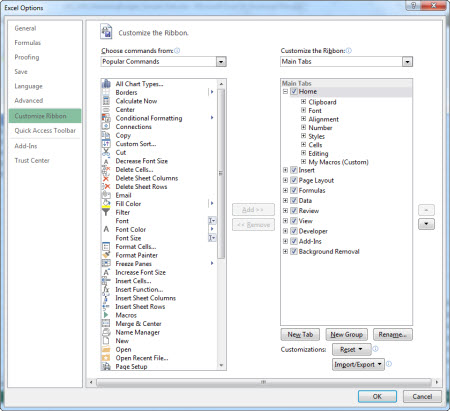
Pilih tab tempat Anda ingin menambahkan grup Anda sendiri.
Misalnya, pilih Beranda, untuk menambahkan grup Anda ke tab Beranda .Pilih Grup Baru.
Yang menambahkan Grup Baru (Kustom) ke tab yang Anda pilih.Untuk menggunakan nama yang lebih baik untuk grup baru Anda, klik Ganti Nama, ketikkan nama yang Anda inginkan dalam kotak Nama tampilan, lalu klik OK.
Anda dapat memasukkan spasi dalam nama tersebut. Misalnya, ketik Makro Saya.Untuk menambahkan makro ke grup, dalam daftar Pilih perintah dari, klik Makro.
Pilih makro yang ingin Anda tambahkan ke grup baru, lalu klik Tambahkan. Makro ditambahkan ke grup Makro Saya .
Untuk menggunakan nama yang lebih bersahabat, klik Ganti Nama, lalu ketikkan nama yang Anda inginkan dalam kotak Nama tampilan .
Anda dapat memasukkan spasi dalam nama tersebut.Di bawah Simbol, pilih ikon tombol untuk makro Anda.
Klik OK dua kali.
Grup baru Anda muncul di tab yang Anda pilih, tempat Anda dapat mengklik tombol untuk menjalankan makro.
Tips
Saat Anda menyimpan buku kerja, tombol yang Anda tetapkan untuk makro di buku kerja pribadi akan tersedia di setiap buku kerja yang Anda buka.