
Menelusuri data dalam jumlah besar dalam hierarki PivotTable selalu menjadi tugas yang memakan waktu dengan banyak perluasan, runtuh, dan pemfilteran.
Fitur Jelajah Cepat memungkinkan Anda menelusuri kubus Pemrosesan Analitik Online (OLAP) atau hierarki PivotTable berbasis Model Data untuk menganalisis detail data pada berbagai tingkatan. Jelajah Cepat membantu Anda menavigasi ke data yang ingin Anda lihat, dan bertindak seperti filter saat Anda menelusuri lebih detail. Tombol muncul setiap kali Anda memilih item dalam bidang.
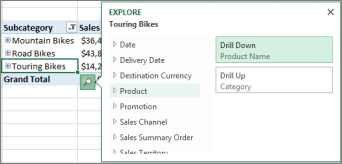
Anda biasanya memulai dengan menelusuri ke tingkat berikutnya dalam hierarki. Berikut caranya:
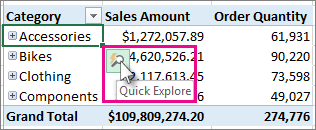
Di kubus OLAP atau PivotTable Model Data, pilih item (seperti Aksesori di contoh kami) di bidang (seperti bidang Kategori di contoh kami).
Anda hanya dapat menelusuri satu item dalam satu waktu.Klik tombol Jelajah Cepat
 yang muncul di sudut kanan bawah pilihan.
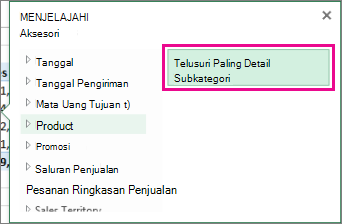
Dalam kotak Jelajahi , pilih item yang ingin Anda jelajahi, lalu klik Menelusuri Lebih Rendah.
Sekarang Anda melihat data subkategori untuk item tersebut (Produk aksesori, dalam hal ini).
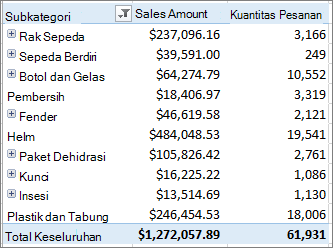
Terus gunakan Jelajah Cepat hingga Anda mencapai data yang diinginkan.
Catatan
- Anda tidak dapat menelusuri paling detail hierarki datar (seperti hierarki yang menampilkan atribut item yang sama tetapi tidak memberikan data pada tingkat berikutnya) atau hierarki lain yang tidak memiliki data pada beberapa tingkatan.
- Jika telah mengelompokkan item di PivotTable, Anda dapat menelusuri lebih detail pada nama grup dengan cara yang sama seperti menelusuri item lain.
- Anda tidak dapat menelusuri lebih detail kumpulan bernama (kumpulan item yang sering Anda gunakan atau yang menggabungkan item dari hierarki yang berbeda).
Telusuri lebih baik untuk menjelajahi detail gambaran besar
Setelah menelusuri lebih detail, Anda dapat menelusuri kembali untuk menganalisis data ringkasan. Meskipun Batalkan pada Bilah Alat Akses Cepat membawa Anda kembali ke tempat Anda memulai, menelusuri memungkinkan Anda mengambil jalur lain kembali sehingga Anda bisa mendapatkan wawasan gambaran yang lebih besar.
Dalam hierarki PivotTable yang telah Anda telusuri, pilih item yang ingin Anda telusuri.
Klik tombol Jelajah Cepat
yang muncul di sudut kanan bawah pilihan.Dalam kotak Jelajahi , pilih item yang ingin Anda jelajahi, lalu klik Telusuri.
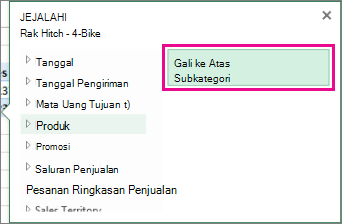
Sekarang Anda melihat data dari tingkat yang lebih tinggi.Terus gunakan Jelajah Cepat hingga Anda mencapai data yang diinginkan.
Catatan
- Anda dapat menelusuri beberapa tingkat hierarki sekaligus. Klik kanan item yang ingin Anda telusuri, klik Telusuri Ke Bawah/Telusuri ke Atas, lalu pilih tingkat yang ingin Anda telusuri.
- Jika memiliki item yang dikelompokkan di PivotTable, Anda dapat menelusuri hingga nama grup.
- Anda tidak dapat menelusuri hingga kumpulan bernama (kumpulan item yang sering Anda gunakan atau yang menggabungkan item dari hierarki yang berbeda).
Perlu bantuan lainnya?
Anda selalu dapat bertanya kepada ahli di Komunitas Teknologi Excel atau mendapatkan dukungan di Komunitas.
Lihat Juga
Membuat PivotTable untuk menganalisis data eksternal
Membuat PivotTable untuk menganalisis data dalam beberapa tabel
Menggunakan Daftar Bidang untuk menata bidang dalam PivotTable
Mengelompokkan atau memisahkan grup data dalam laporan PivotTable