
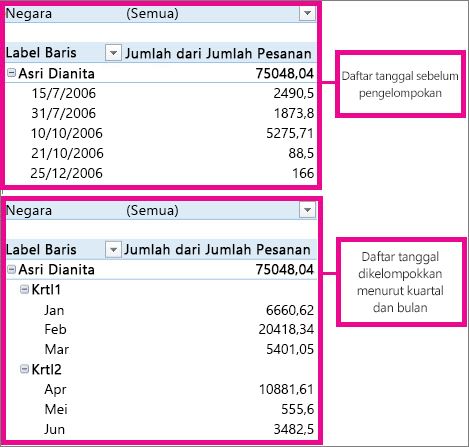
Mengelompokkan data dalam PivotTable dapat membantu Anda memperlihatkan subset data yang akan dianalisis. Misalnya, Anda mungkin ingin mengelompokkan bidang tanggal dan waktu daftar yang berat di PivotTable menjadi kuartal dan bulan
Mengelompokkan data
- Di PivotTable, klik kanan salah satu nilai, lalu pilih Kelompokkan.
- Dalam kotak Pengelompokan, centang kotak Mulai pada dan Berakhir pada, lalu edit nilainya jika perlu.
- Pada Menurut, pilih periode waktu. Untuk bidang numerik, masukkan angka yang menentukan interval bagi setiap grup.
- Pilih OK.
Mengelompokkan item yang dipilih
- Tahan Ctrl, lalu pilih dua atau beberapa nilai.
- Klik kanan dan pilih Kelompokkan.
Kelompokkan berdasarkan tanggal dan waktu
Dengan fitur ini, hubungan di seluruh bidang yang terkait waktu akan dideteksi dan dikelompokkan secara otomatis saat Anda menambahkan baris bidang waktu ke PivotTable. Setelah dikelompokkan, Anda dapat menyeret kelompok tersebut ke PivotTable dan memulai analisis.
Memberi nama grup
- Pilih grup.
- Pilih Analisis>Pengaturan Bidang. Di tab Analisis PivotTable di bawah Bidang Aktif , klik Pengaturan Bidang.
- Ubah Nama Kustom ke sesuatu yang Anda inginkan, lalu pilih OK.
Memisahkan data yang dikelompokkan
- Klik kanan salah satu item yang berada dalam grup.
- Pilih Pisahkan.
Perlu bantuan lainnya?
Anda selalu dapat bertanya kepada ahli di Komunitas Teknologi Excel atau mendapatkan dukungan di Komunitas.