- Klik kanan sel, lalu pilih Komentar Baru.
- Ketikkan komentar Anda. Anda dapat @mention mengirimkan komentar kepada mereka - ini akan mengirimkan pemberitahuan email tentang komentar kepada mereka.
- Pilih tombol Posting (atau tekan Ctrl+Enter).
- Jika orang lain ingin menambahkan komentar lain, mereka dapat mengklik kanan sel dan memilih Balas Komentar.
- Jika Anda perlu mengedit komentar beralur, arahkan kursor ke sel tersebut. Kemudian letakkan kursor Anda di atas teks komentar itu sendiri, lalu pilih Edit. Anda hanya dapat mengedit komentar yang telah Anda buat.
- Jika Anda perlu menghapus komentar beralur, klik kanan sel lalu pilih Hapus Komentar.
- Jika Anda perlu menghapus balasan, arahkan kursor ke sel berisi balasan. Kemudian letakkan kursor Anda di atas teks balasan itu sendiri, lalu pilih Hapus.
- Jika utas komentar selesai, Anda dapat menandainya sebagai Diselesaikan: letakkan kursor Anda di atas sel, lalu pilih Lainnya ...>Menyelesaikan utas. Komentar akan tetap dapat dilihat, tetapi tidak ada penambahan lebih lanjut yang dapat dilakukan kecuali dibuka kembali. Siapa pun yang memiliki akses tulis ke buku kerja dapat menyelesaikan atau membuka kembali komentar.
Menyisipkan catatan sederhana untuk tujuan anotasi
Catatan tidak memiliki kotak Balasan. Kunci ini hanya untuk menambahkan anotasi atau pengingat dalam sel. Jika Anda tidak perlu berdiskusi tentang data, gunakan catatan.
- Klik kanan sel, lalu klik Catatan Baru (atau tekan Shift+F2).
- Ketikkan teks anotasi Anda.
- Klik di luar sel.
Jika Anda perlu mengedit catatan, klik kanan sel, lalu klik Edit Catatan.
Jika Anda perlu menghapus catatan, klik kanan sel dan pilih Hapus Catatan.
Panel Tugas Komentar memperlihatkan semua komentar di lembar kerja saat ini, dan memungkinkan Anda menavigasi ke lembar kerja lain untuk meninjau komentar tersebut juga.
- Pilih lembar kerja pertama yang berisi komentar, lalu di pita, di samping menu Pengeditan , pilih Komentar.
- Tinjau komentar yang tercantum. Pilih komentar untuk melihat sel yang berisinya, dan untuk membuat perubahan pada komentar.
- Setelah meninjau semua komentar di lembar, di bagian bawah daftar pilih Lihat komentar lainnya untuk melihat komentar berikutnya di lembar kerja lain.
- Setelah meninjau kumpulan komentar terakhir, Anda dapat kembali ke tempat Anda memulai: di bagian bawah daftar, pilih Kembali ke komentar pertama.
Di Excel untuk Microsoft 365, ada dua jenis komentar yang dapat dipilih: komentar dan catatan. Untuk informasi selengkapnya, lihat perbedaan antara komentar dan catatan beralur.
- Pilih satu atau beberapa sel berisi komentar yang ingin Anda salin.
- Tekan Ctrl+C.
- Di tab Beranda , pilih panah di bawah Tempel, lalu pilih Tempel Khusus.
- Dalam kotak dialog Tempel Spesial, di bawah Tempel, pilih Komentar, lalu pilih OK.
- Untuk membatalkan batas bergerak, pilih sel lain atau tekan Esc.
Catatan
- Jangan menekan Enter setelah mengklik OK. Jika Anda melakukannya, konten sel akan disalin ke area tempel bersama dengan komentar.
- Komentar yang disalin akan menggantikan setiap komentar yang ada dalam area tujuan.
Menampilkan atau menyembunyikan indikator
Secara default, Excel menampilkan indikator jika sel berisi komentar atau catatan. Anda dapat mengontrol cara Excel menampilkan komentar dan indikator dalam sel dengan mengubah pengaturan default agar selalu menampilkan atau menyembunyikan komentar atau catatan.
Pilih tab File , lalu pilih Opsi.
Dalam kategori Tingkat Lanjut, di bawah Tampilan, lakukan salah satu hal berikut:
- Untuk menyembunyikan komentar dan indikator di seluruh buku kerja, di bawah Untuk sel dengan komentar, tampilkan: pilih Tidak ada komentar, catatan, atau indikator.
- Untuk menampilkan indikator, tetapi hanya menampilkan komentar saat Anda meletakkan penunjuk di atas sel tersebut, di bawah Untuk sel dengan komentar, tampilkan: pilih Indikator saja, dan Komentar dan catatan saat mengarahkan kursor.
- Agar selalu menampilkan komentar dan indikator, di bawah Untuk sel dengan komentar, tampilkan: pilih Indikator dan catatan, dan komentar saat mengarahkan kursor.
Mengubah nama default yang ditampilkan
Excel memberi label pada setiap komentar dengan nama orang yang saat ini masuk dengan akun mereka. Label ini tidak dapat diubah dengan cara diketik. Namun, catatan berbeda. Excel memberi label catatan menggunakan nama yang Anda tentukan dalam kotak dialog Opsi. Prosedur berikut ini menjelaskan cara mengubah nama yang muncul pada catatan, bukan komentar beralur.
Klik tab File, lalu klik Opsi.
Dalam kategori Umum, di bawah Personalisasi salinan Microsoft Office, ketikkan nama dalam kotak Nama pengguna.
Catatan
Jika kotak Nama pengguna kosong, secara otomatis Excel akan menetapkan nilai kotak Nama pengguna dengan nama pengguna Anda, dan menggunakan nama tersebut sebagai label.
Lihat juga
Mencetak komentar dan catatan di Excel
Perbedaan antara komentar dan catatan berutas
Apa yang harus dilakukan jika Anda kehilangan Komentar Baru dan Catatan Baru dari menu konteks Excel
- Klik kanan sel, lalu pilih Komentar Baru.
- Ketikkan komentar Anda.
- Pilih tombol Posting (atau tekan ⌘+Enter).
- Jika orang lain ingin menambahkan komentar lain, mereka dapat mengklik kanan sel dan memilih Balas Komentar.
- Jika Anda perlu mengedit komentar atau balasan beralur, letakkan kursor Anda di atas sel. Kemudian letakkan kursor Anda di atas teks komentar itu sendiri dan pilih Lainnya ...>Edit komentar. Anda hanya dapat mengedit komentar yang telah Anda buat.
- Jika Anda perlu menghapus komentar beralur, klik kanan sel lalu pilih Hapus komentar.
- Jika Anda perlu menghapus balasan, arahkan kursor ke sel berisi balasan. Kemudian letakkan kursor Anda di atas teks balasan itu sendiri dan pilih Lainnya ...>Hapus komentar.
- Jika utas komentar selesai, Anda dapat menandainya sebagai Diatasi: letakkan kursor Anda di atas sel, lalu pilih Lainnya ...>Selesaikan utas. Komentar akan tetap dapat dilihat, tetapi tidak ada penambahan lebih lanjut yang dapat dilakukan kecuali dibuka kembali. Siapa pun yang memiliki akses tulis ke buku kerja dapat menyelesaikan atau membuka kembali komentar.
Menyisipkan catatan sederhana untuk tujuan anotasi
Catatan tidak memiliki kotak Balasan. Kunci ini hanya untuk menambahkan anotasi atau pengingat dalam sel. Jika Anda tidak perlu berdiskusi tentang data, gunakan catatan.
- Klik kanan sel, lalu pilih Catatan Baru (atau tekan Shift+F2).
- Ketikkan teks anotasi Anda.
- Klik di luar sel.
Jika Anda perlu mengedit catatan, klik kanan sel, lalu pilih Edit Catatan.
Jika Anda perlu menghapus catatan, klik kanan sel dan pilih Hapus Catatan.
- Pilih satu atau beberapa sel berisi komentar yang ingin Anda salin.
- Tekan ⌘+C.
- Di tab Beranda , pilih panah Tempel , lalu pilih Tempel Khusus.
- Dalam kotak dialog Tempel Khusus, di bawah Tempel, pilih Komentar dan Catatan, lalu pilih OK.
- Untuk membatalkan batas bergerak, pilih sel lain atau tekan Esc.
Catatan
Komentar yang disalin akan menggantikan setiap komentar yang ada dalam area tujuan.
Menampilkan atau menyembunyikan indikator
Secara default, Excel untuk Mac menampilkan indikator jika sel berisi komentar atau catatan. Anda dapat mengontrol tampilan komentar dan indikator dalam sel di Excel dengan mengubah pengaturan default agar selalu menampilkan atau menyembunyikan komentar.
PilihTampilan Preferensi Excel>> (di bawah Penulisan).
Dalam kotak dialog Tampilan, di bawah Untuk Sel dengan Komentar, Perlihatkan, lakukan salah satu hal berikut:
- Untuk menyembunyikan komentar dan indikator di seluruh buku kerja, pilih Tidak ada komentar atau indikator.
- Untuk menampilkan indikator tetapi hanya menampilkan komentar saat Anda meletakkan penunjuk di atas sel tersebut, pilih Indikator saja, dan Komentar pada rollover.
- Agar selalu menampilkan komentar dan indikator, pilih Komentar dan indikator.
Mengubah nama default yang ditampilkan
Excel memberi label setiap komentar beralur menggunakan nama orang yang saat ini masuk dengan akun mereka. Label ini tidak dapat diubah dengan cara diketik. Namun, catatan berbeda. Excel memberi label catatan menggunakan nama yang Anda tentukan dalam kotak dialog Opsi. Prosedur berikut ini menjelaskan cara mengubah nama yang muncul pada catatan, bukan komentar beralur.
> KlikPreferensi Excel Umum>.
Dalam kotak dialog Umum , di bawah Personalisasikan, ketikkan nama dalam kotak Nama pengguna .
Catatan
Jika kotak Nama pengguna kosong, secara otomatis Excel akan menetapkan nilai kotak Nama pengguna dengan nama pengguna Anda, dan menggunakan nama tersebut sebagai label.
Panel Tugas Komentar memperlihatkan semua komentar di lembar kerja saat ini, dan memungkinkan Anda menavigasi ke lembar kerja lain untuk meninjau komentar tersebut juga.
- Pilih lembar kerja pertama yang berisi komentar, lalu pada pita, di samping menu Bagikan , pilih Komentar.
- Tinjau komentar yang tercantum. Pilih komentar untuk menyorot sel yang berisinya, dan untuk membuat perubahan pada komentar.
- Setelah meninjau semua komentar di lembar, di bagian bawah daftar pilih Lihat komentar lainnya untuk melihat komentar berikutnya di lembar kerja lain.
- Setelah meninjau kumpulan komentar terakhir, Anda dapat kembali ke tempat Anda memulai: di bagian bawah daftar, pilih Kembali ke komentar pertama.
Lihat juga
Mencetak komentar dan catatan di Excel
Apa yang harus dilakukan jika Anda kehilangan Komentar Baru dan Catatan Baru dari menu konteks Excel
- Klik kanan sel, lalu pilih Komentar Baru.
- Ketikkan komentar Anda. Anda dapat @mention mengirimkan komentar kepada mereka - ini akan mengirimkan pemberitahuan email tentang komentar kepada mereka.
- Pilih tombol Posting Komentar (atau tekan Ctrl+Enter).
- Jika orang lain ingin menambahkan sesuatu, mereka dapat mengeklik kanan sel dan memilih Balasan Baru.
- Jika Anda perlu mengedit komentar beralur, arahkan kursor ke sel tersebut. Lalu pilih komentar, pilih menu Tindakan utas lainnya , dan pilih Edit komentar. Anda hanya dapat mengedit komentar yang telah Anda buat.
- Jika Anda perlu menghapus komentar beralur, klik kanan sel lalu pilih Hapus Komentar.
- Jika Anda perlu menghapus balasan, arahkan kursor ke sel berisi balasan. Kemudian letakkan kursor Anda di atas teks balasan itu sendiri, lalu pilih Hapus.
- Jika utas komentar selesai, Anda dapat menandainya sebagai Diatasi: letakkan kursor Anda di atas sel, lalu klik Tindakan> utas lainnyaSelesaikan utas. Komentar akan tetap dapat dilihat, tetapi tidak ada penambahan lebih lanjut yang dapat dilakukan kecuali dibuka kembali. Siapa pun yang memiliki akses tulis ke buku kerja dapat menyelesaikan atau membuka kembali komentar.
Menyisipkan catatan sederhana untuk tujuan anotasi
- Klik kanan sel, lalu pilih Catatan Baru (atau tekan Shift+F2).
- Ketikkan teks anotasi Anda.
- Pilih sel lain.
Jika Anda perlu mengedit catatan, klik kanan sel, lalu pilih Catatan>Edit Catatan.
Jika Anda perlu menghapus catatan, klik kanan sel dan pilih Hapus Catatan.
Di Excel untuk Microsoft 365, ada dua jenis komentar yang dapat dipilih: komentar dan catatan. Untuk informasi selengkapnya, lihat artikel, perbedaan antara komentar dan catatan beralur.
Catatan
Saat Anda menyalin dan menempelkan komentar berutas ke sel lain, Excel untuk web juga akan menempelkan nilai sel.
- Pilih satu atau beberapa sel berisi komentar yang ingin Anda salin.
- Tekan Ctrl+C.
- Pilih sel kosong dan tekan Ctrl+V.
Catatan
Komentar yang disalin akan menggantikan setiap komentar yang ada dalam area tujuan.
Panel Tugas Komentar memperlihatkan semua komentar di lembar kerja saat ini, dan memungkinkan Anda menavigasi ke lembar kerja lain untuk meninjau komentar tersebut juga.
- Pilih lembar kerja pertama yang berisi komentar, lalu di pita, di samping menu Pengeditan , pilih Komentar.
- Tinjau komentar yang tercantum. Pilih komentar untuk melihat sel yang berisinya, dan untuk membuat perubahan pada komentar.
- Setelah meninjau semua komentar di lembar, di bagian bawah daftar pilih Lihat komentar lainnya untuk melihat komentar berikutnya di lembar kerja lain.
- Setelah meninjau kumpulan komentar terakhir, Anda dapat kembali ke tempat Anda memulai: di bagian bawah daftar, pilih Kembali ke komentar pertama.
- Di buku kerja Excel, ketuk lembar kerja.
- Ketuk Tinjau.
- Ketuk Komentar.
- Ketikkan komentar Anda dan ketuk tombol Kirim.
- Untuk membalas komentar, ketuk sel (yang berisi komentar), ketuk ikon komentar berwarna ungu yang muncul di atasnya, dan dalam kotak teks Balasan, masukkan balasan, lalu ketuk tombol Kirim.
Berikut adalah beberapa hal lain yang dapat Anda lakukan dengan komentar beralur di tablet Android Anda:
- Untuk menampilkan utas tertentu, ketuk sel, lalu ketuk ikon komentar berwarna ungu.
- Untuk menampilkan semua utas di lembar kerja, ketuk Tinjau lalu ketuk Perlihatkan Komentar.
- Untuk mengedit komentar tertentu di utas, ketuk sel (yang berisi komentar), ketuk ikon komentar berwarna ungu yang muncul di atasnya, ketuk komentar tertentu yang ingin Anda edit, lalu ketuk Edit. Ubah komentar sesuai keperluan, lalu ketuk Simpan. Anda hanya dapat mengedit komentar yang telah Anda buat.
- Untuk menghapus komentar tertentu di utas, ketuk sel (yang berisi komentar), ketuk ikon komentar berwarna ungu yang muncul di atasnya, ketuk komentar yang ingin Anda hapus, lalu ketuk Hapus.
- Untuk menghapus seluruh utas, ketuk sel (yang memiliki komentar), ketuk ikon komentar ungu yang muncul di atasnya, ketuk ... (ikon elipsis) di samping komentar pertama dalam utas, dan ketuk Hapus utas.
- Untuk menyelesaikan utas, ketuk sel (yang berisi komentar), ketuk ikon komentar ungu yang muncul di atasnya, ketuk ... (ikon elipsis) di samping komentar pertama dalam utas, dan ketuk Atasi utas.
- Ketuk ikon Edit
 di ponsel Android Anda.
- Ketuk Beranda, lalu ketuk Peninjauan.
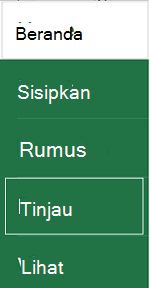
- Ketuk Komentar, ketikkan komentar Anda, lalu ketuk tombol Kirim.
- Untuk membalas komentar, ketuk sel (yang berisi komentar), ketuk ikon komentar berwarna ungu yang muncul di atasnya, dan dalam kotak teks Balasan, masukkan balasan, lalu ketuk tombol Kirim.
Berikut adalah beberapa hal lain yang dapat Anda lakukan dengan komentar beralur di ponsel Android:
- Untuk menampilkan utas tertentu, ketuk sel, lalu ketuk ikon komentar berwarna ungu.
- Untuk menampilkan semua utas di lembar kerja, ketuk Tinjau lalu ketuk Perlihatkan Komentar.
- Untuk mengedit komentar tertentu di utas, ketuk sel (yang berisi komentar), ketuk ikon komentar berwarna ungu yang muncul di atasnya, ketuk komentar tertentu yang ingin Anda edit, lalu ketuk Edit. Ubah komentar sesuai keperluan, lalu ketuk Simpan.
- Untuk menghapus komentar tertentu di utas, ketuk sel (yang berisi komentar), ketuk ikon komentar berwarna ungu yang muncul di atasnya, ketuk komentar yang ingin Anda hapus, lalu ketuk Hapus.
- Untuk menghapus seluruh utas, ketuk sel (yang memiliki komentar), ketuk ikon komentar ungu yang muncul di atasnya, ketuk ... (ikon elipsis) di samping komentar pertama dalam utas, dan ketuk Hapus utas.
- Untuk menyelesaikan utas, ketuk sel (yang berisi komentar), ketuk ikon komentar ungu yang muncul di atasnya, ketuk ... (ikon elipsis) di samping komentar pertama dalam utas, dan ketuk Atasi utas.
- Di buku kerja Excel, ketuk lembar kerja.
- Ketuk Sisipkan.
- Ketuk Komentar.
- Ketikkan komentar Anda dan ketuk tombol Kirim.
- Untuk membalas komentar, ketuk sel (yang berisi komentar), ketuk ikon komentar berwarna ungu yang muncul di atasnya, dan dalam kotak teks Balasan, masukkan balasan, lalu ketuk tombol Kirim.
Berikut adalah beberapa hal lain yang dapat Anda lakukan dengan komentar beralur di iPad:
- Untuk menampilkan utas tertentu, ketuk sel, lalu ketuk ikon komentar berwarna ungu.
- Untuk menampilkan semua utas di lembar kerja, ketuk Tinjau lalu ketuk Perlihatkan Komentar.
- Untuk mengedit komentar tertentu di utas, ketuk sel (yang berisi komentar), ketuk ikon komentar berwarna ungu yang muncul di atasnya, ketuk komentar tertentu yang ingin Anda edit, lalu ketuk Edit. Ubah komentar sesuai keperluan, lalu ketuk Simpan. Anda hanya dapat mengedit komentar yang telah Anda buat.
- Untuk menghapus komentar tertentu di utas, ketuk sel (yang berisi komentar), ketuk ikon komentar berwarna ungu yang muncul di atasnya, ketuk komentar yang ingin Anda hapus, lalu ketuk Hapus.
- Untuk menghapus seluruh utas, ketuk sel (yang memiliki komentar), ketuk ikon komentar ungu yang muncul di atasnya, ketuk ... (ikon elipsis) di samping komentar pertama dalam utas, dan ketuk Hapus utas.
Ketuk ikon Edit di iPhone Anda.
Ketuk Beranda, lalu ketuk Peninjauan.
Ketuk Komentar, ketikkan komentar Anda, lalu ketuk tombol Kirim.
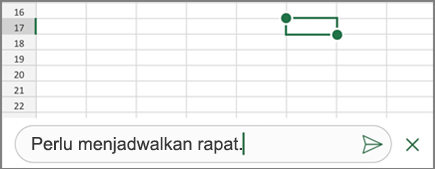
Untuk membalas komentar, ketuk sel (yang berisi komentar), ketuk ikon komentar berwarna ungu yang muncul di atasnya, dan dalam kotak teks Balasan, masukkan balasan, lalu ketuk tombol Kirim.
Ketuk panah hijau bawah setelah Anda selesai.
Berikut adalah beberapa hal lain yang dapat Anda lakukan dengan komentar beralur di iPhone:
- Untuk menampilkan utas tertentu, ketuk sel, lalu ketuk ikon komentar berwarna ungu.
- Untuk menampilkan semua utas di lembar kerja, ketuk Tinjau lalu ketuk Perlihatkan Komentar.
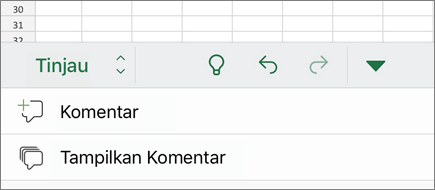
- Untuk mengedit komentar tertentu di utas, ketuk sel (yang berisi komentar), ketuk ikon komentar berwarna ungu yang muncul di atasnya, ketuk komentar tertentu yang ingin Anda edit, lalu ketuk Edit. Ubah komentar sesuai keperluan, lalu ketuk Simpan. Anda hanya dapat mengedit komentar yang telah Anda buat.
- Untuk menghapus komentar tertentu di utas, ketuk sel (yang berisi komentar), ketuk ikon komentar berwarna ungu yang muncul di atasnya, ketuk komentar yang ingin Anda hapus, lalu ketuk Hapus.
- Untuk menghapus seluruh utas, ketuk sel (yang memiliki komentar), ketuk ikon komentar ungu yang muncul di atasnya, ketuk ... (ikon elipsis) di samping komentar pertama dalam utas, dan ketuk Hapus utas.
