
Jika lembar kerja Anda berisi komentar atau catatan berutas, Anda dapat mencetaknya.
Catatan
Di Excel untuk Microsoft 365, ada dua jenis komentar yang dapat dipilih: komentar dan catatan beralur. Untuk informasi selengkapnya, lihat artikel Komentar dan catatan beralur.
Mencetak komentar di versi Excel yang lebih lama
Pilih lembar kerja yang berisi komentar yang ingin Anda cetak, lalu lakukan salah satu hal berikut:
- Untuk menampilkan komentar individual, klik kanan pada sel, lalu pilih Tampilkan/Sembunyikan Komentar.
- Untuk menampilkan semua komentar di lembar kerja, buka tab >PeninjauanTampilkan semua Komentar.
- Untuk memindahkan atau mengubah ukuran komentar yang tumpang tindih, klik batas kotak komentar sehingga gagang ukurannya muncul.
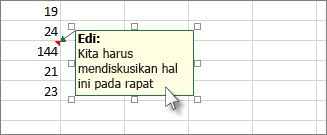
Anda dapat mengubah ukuran kotak komentar dengan menyeret salah satu handel ukurannya, atau memindahkannya dengan memilih bagian mana pun dari batasnya, lalu menyeretnya ke tempat yang Anda inginkan.
Pada tab Tata Letak Halaman , dalam grup Pembuatan Halaman , klik flyout di sebelah kanan untuk meluncurkan dialog Pembuatan Halaman .
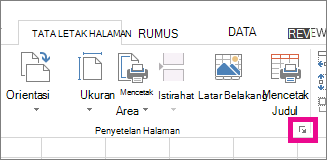
Pilih tab Lembar .
Dalam kotak Komentar , pilih Di akhir lembar atau Seperti yang ditampilkan di lembar.
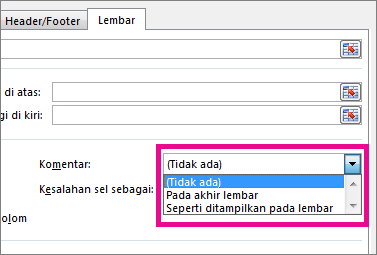
Klik Cetak, atau Cetak Pratinjau untuk melihat pratinjau komentar.
Mencetak komentar dan catatan berutas di Excel untuk Microsoft 365
Pilih lembar kerja yang berisi komentar dan catatan berutas yang ingin Anda cetak.
Pada tab Tata Letak Halaman , dalam grup Pembuatan Halaman , klik flyout di sebelah kanan untuk meluncurkan dialog Pembuatan Halaman .
Pilih tab Lembar .
Di kotak Komentar , klik Di akhir lembar.
Catatan
Di Excel untuk Microsoft 365, Anda tidak dapat mencetak komentar berutas seperti yang ditampilkan di lembar kerja, tetapi Anda dapat mencetak catatan. Lihat bagian berikutnya tentang mencetak catatan di Excel untuk Microsoft 365.
Klik Cetak, atau Pratinjau Cetak untuk melihat pratinjau komentar dan catatan.
Mencetak catatan hanya di Excel untuk Microsoft 365
Anda dapat mencetak catatan seperti tampilannya di lembar.
Pilih lembar kerja yang berisi catatan yang ingin Anda cetak, lalu lakukan salah satu hal berikut:
- Untuk menampilkan catatan individual, klik kanan sel dan klik Tampilkan/Sembunyikan Catatan.
- Untuk menampilkan semua catatan, buka tab >PeninjauanCatatan Tampilkan>Semua Catatan.
- Untuk memindahkan atau mengubah ukuran catatan yang tumpang tindih, klik batas kotak catatan sehingga gagang ukurannya muncul.
Anda dapat mengubah ukuran catatan dengan menyeret salah satu gagang ukurannya, atau memindahkannya dengan memilih bagian mana pun dari batasnya, lalu menyeretnya ke tempat yang Anda inginkan.
Pada tab Tata Letak Halaman , dalam grup Pembuatan Halaman , klik flyout di sebelah kanan untuk membuka kotak dialog Pembuatan Halaman .
Pilih tab Lembar .
Dalam kotak Komentar , klik Seperti yang ditampilkan pada lembar (warisan).
Catatan
Di Excel untuk Microsoft 365, Anda tidak dapat mencetak catatan di akhir lembar saja. Namun, Anda dapat mencetak komentar utas dan catatan di akhir lembar. Lihat bagian sebelumnya tentang mencetak komentar dan catatan berulir di Excel untuk Microsoft 365.
Klik Cetak, atau Cetak Pratinjau untuk melihat pratinjau catatan.
Perlu bantuan lainnya?
Anda selalu dapat bertanya kepada ahli di Komunitas Teknologi Excel atau mendapatkan dukungan di Komunitas.